
Kritaで画像をベクター化できる?用途別の3つの方法
Kritaはベクターレイヤーを扱えますが、本格的な画像トレース機能はありません。作品を編集可能なベクターに変換し、SVGをKritaに戻す3つの方法を解説します。
目次
Kritaではベクター図形を作成・編集できますが、細部の多いPNGやJPGを自動で滑らかな多色のベクターイラストに変換することはできません。Kritaは主にラスターペイント用のアプリケーションです。ベクターレイヤーは、図形やパス、文字を描いたり、既存のSVGコンテンツを扱ったりするのに役立ちます。
単純な黒いシルエットなら、不透明部分の選択範囲をベクターの境界に変換できます。ロゴや線画、カラーイラストでは、専用のベクター化ツールで画像をトレースしてから、生成したSVGをKritaで開くか貼り付ける方が確実です。
要点
- くっきりした幾何学図形が必要ですか? Kritaのベクターレイヤーで、ベジェツールや図形ツールを使って描き直します。
- 単純なシルエットが1つ必要ですか? 不透明なピクセルを選択し、その選択範囲をベクター図形に変換します。
- 細かい画像や多色画像をトレースしたいですか? Kritaの外でベクター化し、編集や合成のためにSVGを戻します。
- 結果を確認したいですか? 個々の図形を選択し、ノード、塗り、ストロークを調べます。SVGというファイル名だけでは、画像の中身がベクターだとは証明できません。
Kritaでベクターを使ってできること
Kritaのベクターグラフィックスのマニュアルには、この製品の中心的な用途が明記されています。Kritaの編集はほとんどがピクセルを対象とします。例外がベクターレイヤーで、ピクセルの格子による制限を受けずに拡大縮小・編集できる図形を保存します。
ベクターレイヤーでは、次の操作ができます。
- ベジェ、フリーハンド、直線、多角形、ポリラインのツールでパスを描く
- 長方形や楕円などの図形を作成する
- ベクターのノードや図形のプロパティを編集する
- 単色、グラデーション、パターンの塗りを適用する
- SVGを開き、Inkscapeとの間でベクターコンテンツをコピーする
ベクターレイヤーのリファレンスでは、このレイヤーにはベクターグラフィックスのみが含まれると説明されています。そのため、文字、コマ枠、フラットな装飾、レイアウト要素、ペイントレイヤーに添える整った図形などに向いています。
ただし、公式の手順には、写真やイラストを解析してすべての領域を整ったパスとして再構成する、フルカラーの自動トレースコマンドはありません。ベクターを描くこととピクセルをトレースすることは別の作業です。
Kritaで使う作品をベクター化する3つの方法
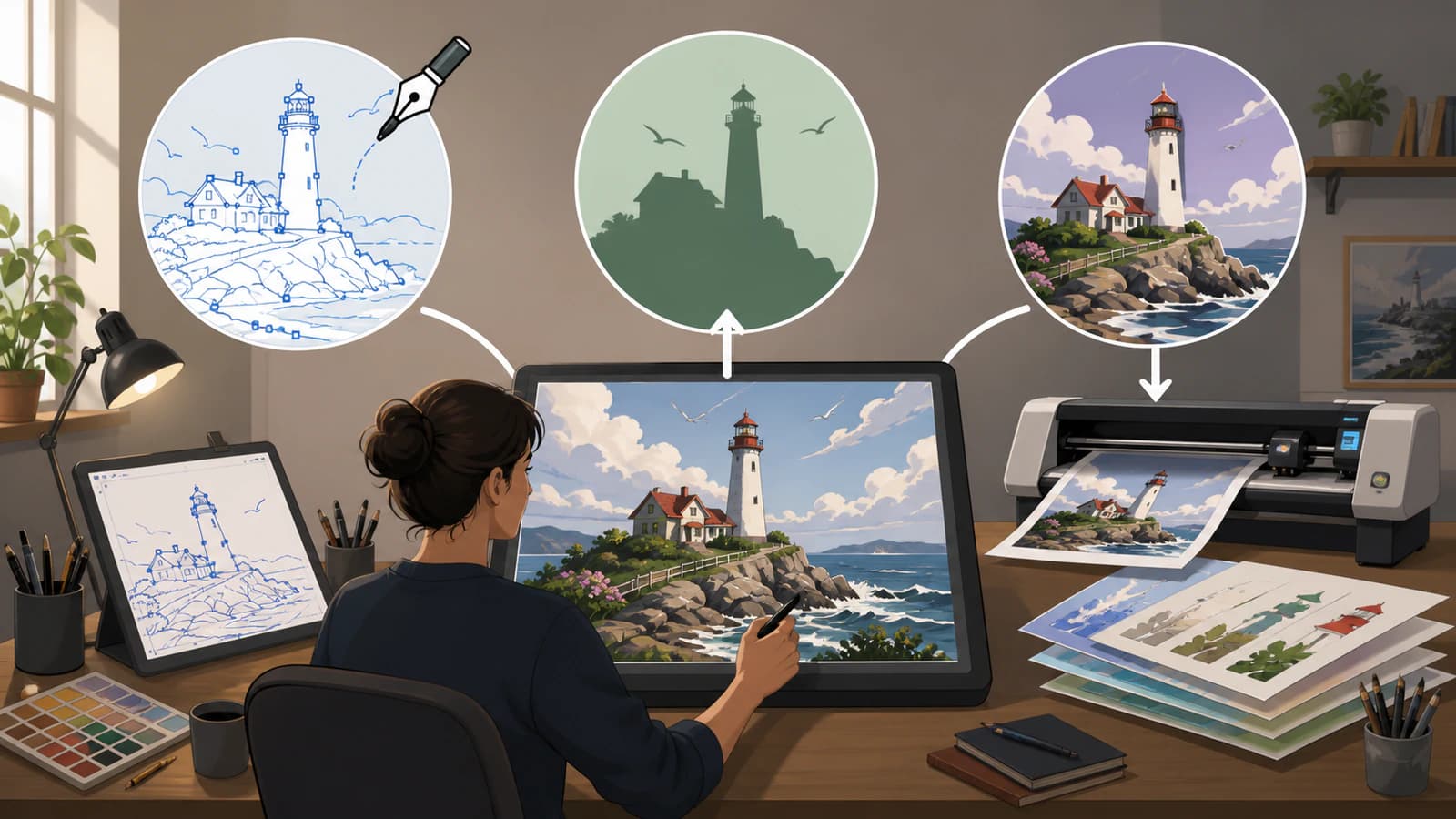
方法1:ベクターレイヤーで幾何学図形を描き直す
少数の意図的な図形で構成されたアイコン、バッジ、文字、図解、ロゴには、通常は手動での描き直しが最適です。
- ラスター画像を参照用としてペイントレイヤーに残します。
- 不透明度を下げ、新しいパスが見やすい状態にします。
- レイヤー追加ボタンの隣にある矢印からベクターレイヤーを追加します。
- 長方形、楕円、多角形、ベジェのツールでデザインを再構成します。
- Select ShapesとEdit Shapesで位置やノードを調整します。
- 塗りとストロークを再現し、参照用ラスターを非表示にして結果を確認します。
トレースボタンを押すより時間はかかりますが、デザインの意図を保てます。円は円のまま、直線は直線のままになり、どの細部が重要かも自分で決められます。自動トレースでは、同じ要素がノードの多すぎる不規則なパスになることがよくあります。
方法2:単純なシルエットの境界を変換する
透明な背景の上に、整った不透明な図形が1つある作品では、Kritaの選択コマンドを使う限定的なアプリ内変換が可能です。選択メニューのリファレンスには、Select Opaque、Convert to Vector Selection、Convert to Shapeが記載されています。変換は選択範囲の境界をなぞるもので、多色を復元したり、元の構成を推測したりはしません。
実際の手順は次のとおりです。
- 切り出したシルエットを、背景が透明な独立したペイントレイヤーに置きます。
- Select Opaqueで透明でないピクセルを選択します。
- ラスターの選択範囲をベクターの選択範囲に変換します。
- そのベクター選択範囲を、ベクターレイヤー上の図形に変換します。
- 生成されたノード、塗り、ストロークを編集します。
スタンプのようなシルエット、単色のアイコン、1つの外周に使ってください。陰影、内部の色領域、ブラシの質感、中心線の再構成は期待できません。半透明の縁がある場合も、境界の修正が必要になることがあります。
方法3:Kritaの外でトレースしてSVGを戻す
多色のロゴ、スキャンした線画、ステッカー、フラットなイラストには、ラスター作品をパスとして再構成する専用ツールを使います。
- スクリーンショットではなく、元のPNGまたはJPGを使います。
- 意図しない背景ピクセルを除去し、不要な余白を切り取ります。
- 画像を編集可能なベクターパスに変換します。
- プレビューで、失われた穴、結合された色、粗い縁、過剰なノードを確認します。
- 図形が意図したデザインと一致してからSVGをダウンロードします。
- KritaでSVGを開くか、そのベクター図形をKritaのベクターレイヤーにコピーします。
PerfectVectorは、Kritaのベクターツールにはないトレース処理を行うため、この用途に役立ちます。適したフラットな作品を編集可能なSVG図形に再構成できます。ただし、隠れた形状の復元、元のフォントの特定、複雑な絵画が小さなベクターファイルになることの保証はできません。
無料で設定を調整できる選択肢なら、InkscapeのTrace Bitmapで、単一スキャンのシルエットや複数スキャンのカラートレースを扱えます。ファイル名だけで判断せず、生成した図形、ノード数、修正にかかる時間を比較してください。
どの方法を選ぶべきか
| 元画像 | 最初に試す方法 | 理由 |
|---|---|---|
| 単純な幾何学アイコン | Kritaで手動で描き直す | 正確な直線、曲線、対称性を保てる |
| 透明背景の単色シルエット | 選択範囲の境界を変換する | 塗りのある輪郭が1つ必要な場合は速い |
| きれいな線画 | 外部トレースまたは丁寧な描き直し | 輪郭と中心線のどちらが必要かで選択が変わる |
| 多色のフラットなロゴ | 外部のベクター化ツール | 分かれた色領域を効率よく再構成できる |
| 絵画風のイラストや写真 | ラスターのまま使うか、意図的に単純化する | 連続階調は、少数の使いやすいパスになりにくい |
| 既存のSVG | ベクターレイヤーで開くか貼り付ける | ベクターの形状がすでに存在する |
最も速い方法が、最もきれいな方法とは限りません。円4つと長方形2つだけのロゴなら、数百のトレースノードを修正するより、手動で再構成した方がよい場合があります。不規則な色領域が20個ある作品なら、質のよい自動トレースで大幅に時間を節約できます。
結果が本当にベクターか確認する方法
SVGには、埋め込まれたラスター画像が含まれる場合もあります。Kritaで開くだけでは、ピクセルは変換されません。次を確認してください。
- 図形選択ツールで個々の要素を選択します。
- ノード、塗り、ストロークを編集できることを確認します。
- 大きく拡大します。ベクターの縁は形状のままで、ピクセルの格子が見える状態にはなりません。
- 画像と思われる要素を非表示または削除し、編集可能な図形が残るか確認します。
- アプリ間の互換性が重要なら、別のベクターエディターでもSVGを開き直します。
作品全体が1つの長方形画像として動くなら、SVGの容器にラスター画像が入っている可能性があります。SVGにラスター画像が含まれるか確認するガイドでは、マークアップとエディターでの確認方法を詳しく解説しています。
Kritaに戻す前にSVGを整える
自動トレースは下書きです。完成したファイルとして扱う前に、次の作業を行います。
- 背景の長方形や孤立した小さな点を除去する
- 意図した穴や余白を保つ
- 本来一体である図形だけを結合する
- 角を丸めずにノイズの多いノードを単純化する
- 明らかな幾何学図形のトレースパスを、実際の円や直線に置き換える
- ストロークと塗りが想定どおりに動くか確認する
- 通常サイズと高倍率の両方でSVGと元画像を比較する
ラスターペイントとベクター図形を共存させる場合は、Krita文書をレイヤー付きの作業用マスターとして保管します。SVGはベクター部分の交換用ファイルとして扱い、受け取り先のアプリでテストしてください。
Kritaのベクター関連ドキュメントには、SVGの対応はSVG 1.1に基づいており、すべての機能を網羅するわけではないと記載されています。複雑な効果やメッシュグラデーションのような新しい機能は、正確に移らない場合があります。編集の必要がなくなった場合にのみ未対応の外観をフラット化し、元のSVGをバックアップとして残してください。
よくある問題
読み込んだSVGにピクセルが見える
SVGにパスではなく元のビットマップが埋め込まれている可能性があります。オブジェクトを選択し、編集可能なノードがあるか調べます。1つの長方形画像として動くなら、実際にベクター化するツールで元画像をトレースして、その結果を読み込みます。
シルエット変換で輪郭が粗くなる
選択範囲がアンチエイリアスやノイズを含むピクセルをなぞっています。先にマスクを整え、半透明の縁を除去し、最終パスを慎重に単純化します。単純な幾何学マークなら、手動で描き直す方が通常は速く、きれいです。
トレースのノードが多すぎる
ノイズ、質感、ぼけ、低解像度は、いずれも余分な境界を生みます。よりきれいな元画像を使い、トレース前に不要な細部を減らします。強く単純化すると角や文字の内部の穴が変形するため、少しずつ進めてください。
Kritaで色やグラデーションが変わる
SVGが、Kritaで異なる扱いを受ける機能や完全には対応していない機能を使っている可能性があります。まず単色の塗りをテストし、読み込み後にグラデーションを調べ、元のSVGのコピーを残します。編集より見た目が重要なら、ベクターレイヤーと一緒に参照用ラスターも残してください。
作品を1つのオブジェクトとして編集しにくい
読み込んだ図形がグループ化されている場合があります。フラット化されていると判断する前に、グループ内に入るか、グループを解除してください。ただし、子要素が画像1つだけなら、ベクターパスのグループではなくラスター画像です。
よくある質問
KritaでPNGを自動的にベクターパスへトレースできますか? 一般的なフルカラー画像トレースの手順としてはできません。Kritaはベクター図形を描画・編集でき、単純な選択範囲の境界を図形に変換できます。細かい作品や多色のラスター作品は専用ツールでベクター化し、SVGをKritaに戻してください。
KritaはSVGファイルに対応していますか? はい。KritaでSVGを開き、ベクターレイヤー上でSVGベースのコンテンツを扱えます。マニュアルには、一部の機能に制限があるSVG 1.1対応と記載されているため、読み込み後にグラデーションや複雑な効果を確認してください。
Kritaで選択範囲をベクターに変換できますか? はい。ラスター選択範囲をベクター選択範囲に変換するコマンドと、ベクター選択範囲を図形に変換するコマンドが公式に記載されています。画像内のすべての色や細部の再構成ではなく、整った境界1つに最も役立ちます。
画像のベクター化にはKritaとInkscapeのどちらが向いていますか? Kritaは、ラスターペイントを中心に、ときどきベクター図形を加える用途が得意です。Inkscapeには専用のTrace Bitmap手順と、より幅広いベクター編集機能があります。ペイントと合成にはKritaを、自動トレースが主な作業ならInkscapeまたは専用のベクター化ツールを使います。
KritaでSVGがぼやけるのはなぜですか? SVGにビットマップが埋め込まれているか、ラスターレイヤーが文書と一緒に拡大縮小されている可能性があります。作品に編集可能な図形とノードがあるか確認します。1つの長方形画像として動くなら、ベクター化されていません。
参考資料
- Kritaマニュアル — ベクターグラフィックス — ラスター中心のモデル、ベクター図形、SVGの扱い、塗り、Inkscapeとの交換について説明しています。
- Kritaマニュアル — ベクターレイヤー — ベクターレイヤーの内容と、図形の描画・編集に使うツールを説明しています。
- Kritaマニュアル — 選択メニュー — Select Opaque、Convert to Vector Selection、Convert to Shapeを説明しています。
シルエットの境界だけでは足りない作品ですか? 画像を編集可能なSVGパスに変換し、図形とノードを確認してから、検証したSVGをKritaに戻してください。

