Androidで画像をベクター化:実際のパスを持つSVGを作る
Androidスマートフォンで写真や絵をSVGへ変換し、実際のパスを確認します。標準SVGとAndroidアプリ用のVectorDrawable XMLの混同を防ぎます。
目次
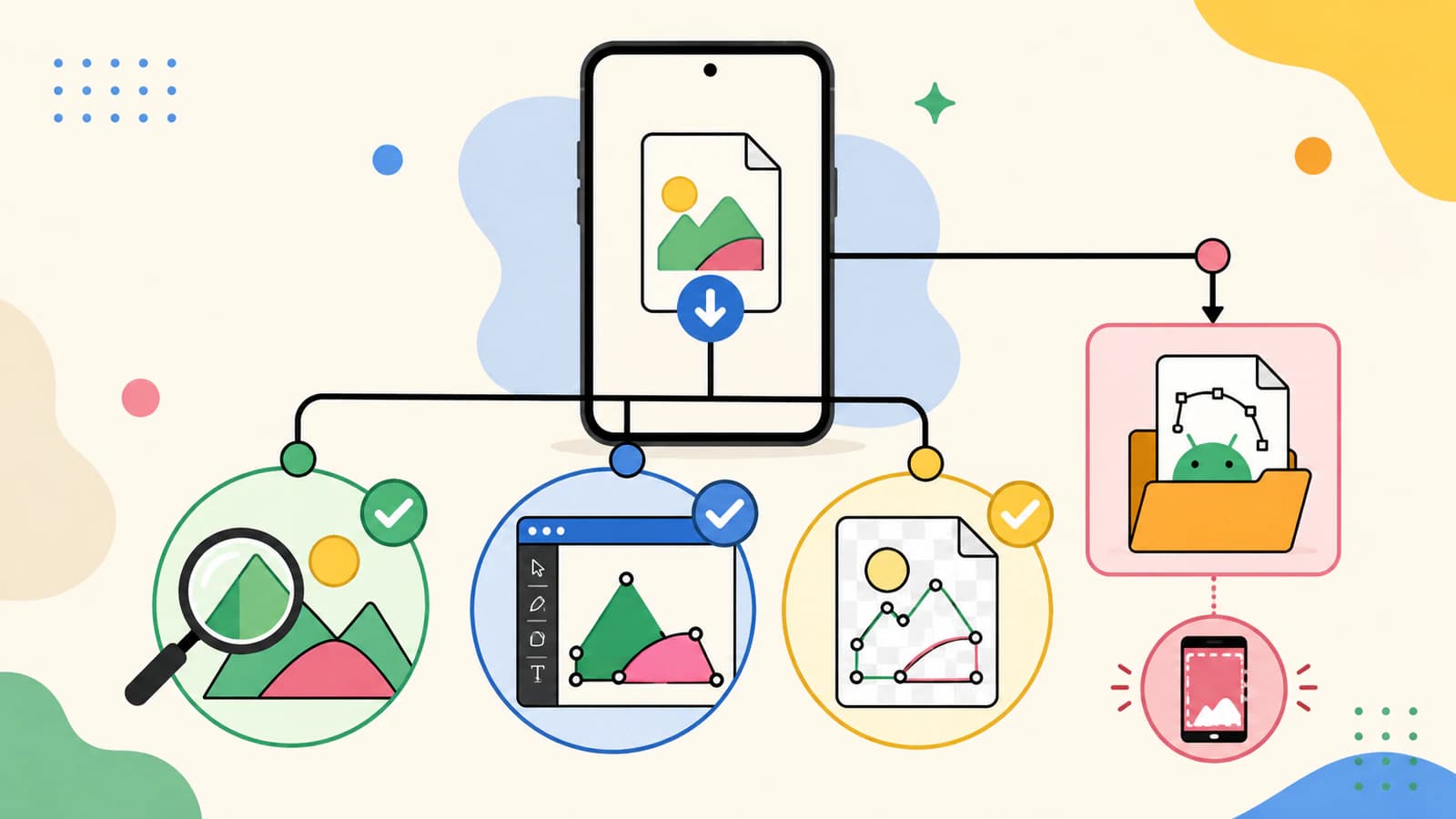
デスクトップに移さずAndroidスマートフォンで画像をベクター化できます。ブラウザーの変換ツールはPNG、JPG、WebPを受け取り、見える図形を再構成してSVGをダウンロードできます。重要なのは.svgという拡張子だけを信用せず、結果に使えるベクターパスがあるか確認することです。
名称にも落とし穴があります。ブラウザーやデザインツールで使う標準SVGは、AndroidアプリのVectorDrawable XMLと同じファイルではありません。
スマートフォンでの手順
- 対象が単純で背景がきれいな鮮明な画像を選びます。
- ブラウザーのベクター化ツールへアップロードしてプレビューを確認します。
- スマートフォンのファイルやダウンロード保存先にSVGを保存します。
- 使用先アプリで開き、パス、レイヤー、サイズを確認します。
- Androidアプリ開発では、名前変更ではなくVector Asset Studioで対応SVGを変換します。
まず必要なベクターファイルを決める
スマートフォンで検索する多くの人は、Cricut、印刷、ロゴの受け渡し、後の編集用の通常SVGを求めています。これはウェブ標準のベクター文書です。
Android開発者には代わりにVectorDrawableリソースが必要かもしれません。GoogleのVector Asset Studioドキュメントは、Android Studioが対応するSVGやPSDを読み込み、VectorDrawableを生成できると説明しています。目的は関連していても交換可能ではありません。標準SVGにはVectorDrawable非対応の機能が使われる場合があります。
デザインやカットアプリへ送るならSVGを作ります。Androidアプリのリソースに入れるなら、まずSVGを作るか入手し、Android Studioで変換して結果を確認します。
Androidのブラウザーで画像をベクター化する
- スマートフォン内で最大で最もきれいな素材を探します。原本があればスクリーンショットを避けます。
- 背景を切り抜き、撮影した絵をまっすぐにします。
- PerfectVectorの画像ベクター化ツールなどをブラウザーで開きます。
- アップロードして、高倍率で再構成した図形を確認します。
- ツールに設定があれば、余計な色や領域を減らします。
- SVGをダウンロードし、ブラウザーのダウンロード一覧やファイル管理アプリで探します。
ブラウザーなら、出力を判断する前にアプリを選んで導入する必要がありません。Adobe Captureもモバイルの選択肢です。Adobeは、写真を図形などのデザイン素材にする方法と説明しています。すでにInfinite Designを使っているなら、内蔵のVectorize機能とSVG確認も使えます。どのツールでも、宣伝上の名称ではなく書き出したファイルを判断します。
SVGが実際に役立つか確認する
SVGの入れ物にはラスター画像を埋め込めるため、ブラウザーで鮮明に見えるだけでは完全な証明になりません。実用的な確認を行います。
- 使用先アプリで開きます。 1枚のラスター画像ではなく、ベクターオブジェクトやパスとして読み込めるはずです。
- 拡大します。 パスの縁は鮮明なままですが、SVGの入れ物内にビットマップがある場合も忘れないようにします。
- レイヤーやオブジェクトを確認します。 平面的なロゴは、何千もの断片ではなく妥当な数の図形になっているべきです。
- 小さな穴や空白を確認します。 文字の穴はトレースで最初に失われやすい細部です。
- 物理サイズを確認します。 カットや印刷アプリで文書寸法の解釈が異なる場合があります。
テキスト表示できるなら、実際のトレースした絵には通常path要素があります。埋め込みピクセルデータを指すimage要素は、ラスターのままかもしれないという警告です。コードを編集する必要はなく、通常は使用先アプリのオブジェクト検査で十分です。
スマートフォンで変換しやすいもの
制限要因はスマートフォンの性能ではなく、素材品質です。
ロゴ、ステッカー、シルエット、輪郭線のない平面的イラスト、きれいな紙の上を正面から撮影した絵が適した候補です。顔、風景、毛、反射、影、グラデーション、小さく圧縮された画像は難しい候補です。様式化したベクターアートにはできますが、通常のトレースで忠実で単純なロゴになるわけではありません。
紙の絵の写真では、余白を絞って切り抜き、回転を補正し、薄い線を消さず紙を明るくします。異なる準備で再試行できるよう原本を残します。
SVGとVectorDrawableの違い
SVGをXMLのファイル名に変えてAndroidプロジェクトへ入れないようにします。Vector Asset Studioなど意図した変換方法を使います。変換後はアプリが使うサイズとテーマでプレビューします。複雑なSVGフィルター、マスク、文字などは読み込み前に簡略化が必要な場合があります。
開発以外では標準SVGで止めます。Cricut、看板、印刷、ブラウザーの手順には一般にそれが必要で、AndroidリソースXMLではありません。
よくある質問
アプリなしでAndroidで画像をベクター化できますか? はい。ブラウザーのツールでアップロード、プレビュー生成、標準SVGのダウンロードができます。スマートフォンへ保存し、予定の使用先アプリで試します。
Androidでベクター化するのに最適な画像は? 入手できる最大で最も鮮明なPNG、JPG、WebPを使います。明確な縁と少数の色の平面的な絵は、陰影のある写真や小さなスクリーンショットより整って変換されます。
SVGに実際のベクターパスがあると判断するには? ベクター対応の使用先へ読み込み、図形がオブジェクトやパスとして選択できるか確認します。拡大も役立ちますが、ラスターを埋め込めるため、オブジェクト検査がより強い証拠です。
SVGとAndroid VectorDrawableは同じですか? いいえ。SVGはウェブのベクター形式、VectorDrawableは対応機能の異なるAndroidリソースXMLです。Android StudioのVector Asset Studioで互換性のあるSVGをVectorDrawableへ変換できます。
参考資料
- Android Developers — 複数密度のベクター画像の追加 — 公式のVector Asset StudioとVectorDrawable読み込みガイド。
- Android Developers — VectorDrawableを理解する — Androidのベクターリソース形式の公式技術解説。
- Adobe — Capture — モバイル写真からデザイン素材や図形を作る手順の公式説明。
- PerfectVector — 画像からベクターへ — ブラウザーでのベクター化、プレビュー、SVGダウンロードの公式説明。
Androidプロジェクト外で使う標準SVGには、モバイルブラウザーで画像をベクター化し、再構成したパスを確認して、実際に使う前にダウンロード結果を使用先で試してください。