
Adobe Frescoで画像をベクター化するには:適した方法を選ぶ
Frescoはベクターブラシで拡大可能な絵を作れますが、既存のピクセル画像には別の方法が必要です。Capture、Illustrator、再描画、ベクター化を選びます。
目次
Adobe Frescoはベクターアートを作れますが、現在の資料には、すでに描いたり取り込んだりした画像用のConvert Pixel Layer to Vector Layerコマンドは記載されていません。Fresco本来の方法はVector Brushesで描き、ベクターレイヤー上に拡大可能なストロークを作ることです。記載されたレイヤー変換は逆方向のConvert to Pixelです。
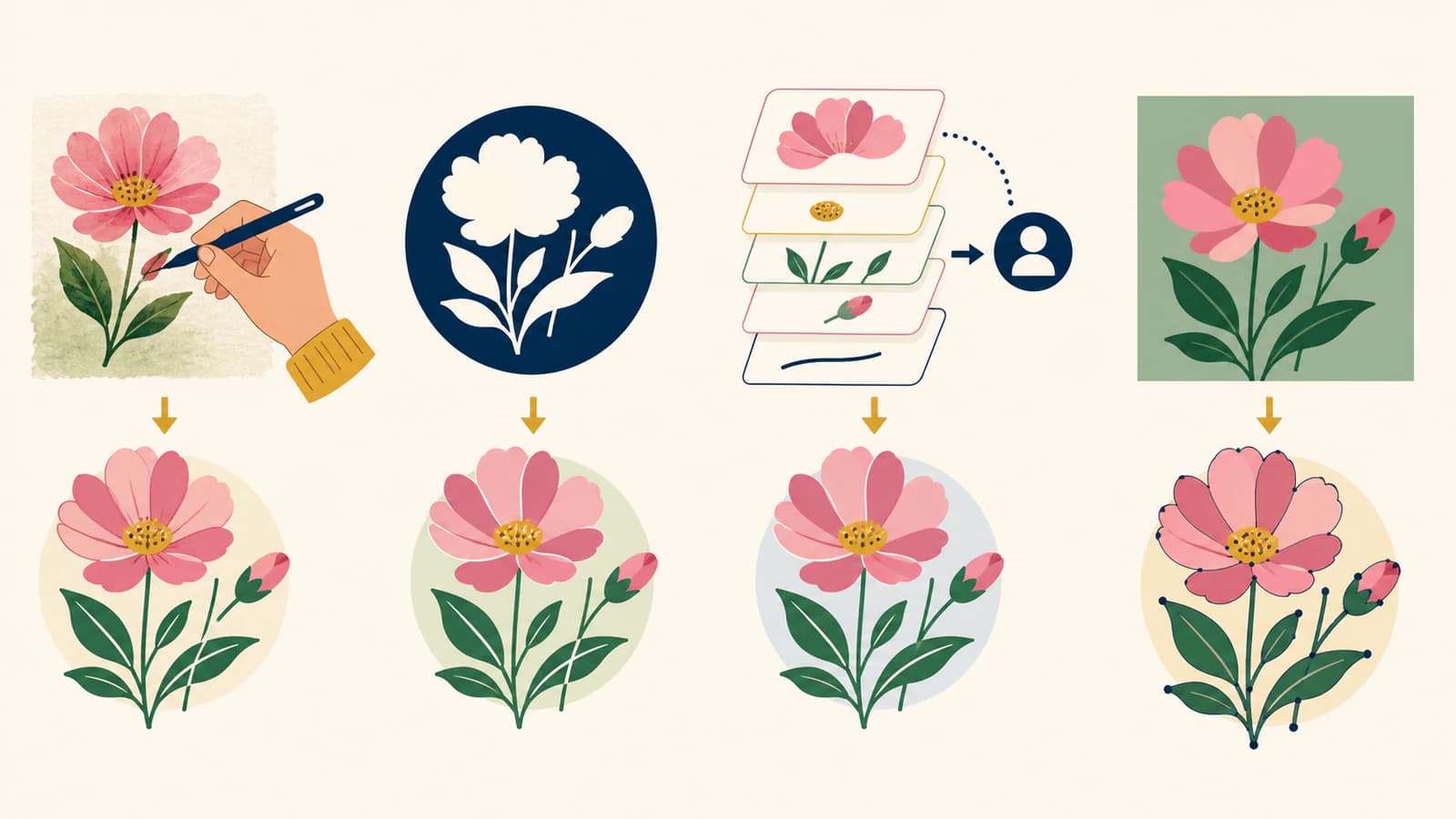
既存の画像には四つの現実的な経路があります。ベクターブラシで描き直す、適したシルエットをAdobe Captureのシェイプにする、Illustratorへ送ってトレースや編集をする、別のラスターからベクターへのツールを使ってからワークフローに取り込む方法です。
手元の素材で方法を選ぶ
- **新しい絵を始める:**最初からFrescoのVector Brushesを使います。
- **単純で高コントラストの形:**Adobe Captureで取り込み、ライブラリーのSVGシェイプを配置します。
- **混在するFresco文書:**ベクターとピクセルのレイヤーが別々のうちにIllustratorへ送ります。
- **既存のロゴ、アイコン、平面的なイラスト:**Fresco外でベクター化または描き直し、ベクター対応アプリでパスを使います。
- **絵画や写真:**単純化した形状表現が意図したものでなければ、ラスターを保ちます。
Frescoにはベクターとラスターがある
Frescoはブラシの種類によって別のレイヤーを使います。Adobeの現在のベクターブラシガイドによると、Vector Brushesは拡大しても忠実さを失わないストロークを作り、レイヤーのサムネイルにベクターのアイコンが出ます。Pixel BrushesとLive Brushesはラスターを作ります。
一つの文書内で区別を保つため、ピクセルでスケッチし、ベクターでペン入れし、Live Brushesで塗ることができます。一方、「Frescoファイル」という呼び名だけでは個々のレイヤーがベクターかは分かりません。サムネイルと作成に使ったブラシを確認します。
現在のレイヤーガイドは、ベクターにピクセルやライブブラシを使う場合のConvert to Pixelを説明しています。逆のConvert to Vectorは記載していません。ピクセルスケッチの上にベクターブラシで描くと新しいベクターストロークを作るのであって、古いピクセルを自動変換するわけではありません。
方法1:Vector Brushesで描き直す
自動コピーより表情のある線が必要なら、Fresco内では最も明確な方法です。
- ピクセル画像を参照レイヤーとして取り込むか保持します。
- 不透明度を下げてロックします。
- 新しいレイヤーを作り、Vector Brushを選びます。
- 重要な輪郭とストロークを描き直します。
- 滑らかさ、ブラシサイズ、先細りなどの設定を意図的に使います。
- ピクセルの参照を隠し、ベクターだけの結果を確認します。
手描きは時間がかかりますが、各ストロークを自分で選べます。自動トレースが圧縮の損傷やぼやけた縁をたどる可能性がある文字、キャラクターのペン画、アイコン、ロゴ形状に適します。
すべての質感をトレースしないでください。ライブ水彩、粒子、柔らかい混色を持つ絵画的な作品に忠実なのはラスターです。ベクターでの再描画は新しい解釈になります。
方法2:Adobe Captureで再利用できる形を作る
Adobeは単純な形のためのアプリ間の経路を説明しています。現在のFrescoのシェイプガイドによると、Adobe Captureで画像をシェイプにし、Creative Cloud LibrariesにSVGとして保存すると、FrescoのShapesパネルで使えます。
塗り、消去、マスク、繰り返し配置したい高コントラストのシルエット、スタンプ風の印、単純な物体に適します。現在のCapture FAQは、主要なトレース線の選択、反転、整理、切り抜き、調整、平滑化、カラーシェイプの色数削減を説明しています。
これはトレースです。小さな文字、粗いアンチエイリアス、柔らかな影、写真の細部は変形したり複雑になりすぎたりする場合があります。使用するサイズで確認してください。
方法3:Fresco文書をIllustratorへ送る
ShareワークスペースにはSend to Illustratorがあります。FrescoとIllustratorのガイドによると、Illustratorは別々のベクターとピクセルのレイヤーを認識して保持します。ベクターは編集可能なまま、ピクセルはピクセルのままです。
重要な注意点として、Adobeはベクターとピクセルのレイヤーを結合するとピクセルレイヤーになるとしています。ストロークの編集性が必要なら、受け渡し前に別々に保ちます。
Illustratorではベクターストロークを直接編集し、ピクセルレイヤーにはIllustratorのトレースや手動描画を使えます。ピクセルレイヤーを送るだけで自動的にベクター化されるわけではありません。
方法4:既存の画像を別にベクター化する
平面的なアートワークがあり、ブラシでの再解釈より編集可能な図形が欲しい場合は、別の画像ベクター化ツールを使います。ロゴ、アイコン、バッジ、きれいな線画、色数の少ないイラストが適します。写真や柔らかな絵画は、意図的なポスタリゼーションが必要な場合以外、通常は不向きです。
PerfectVectorの画像からベクターへの手順は、対応するラスターをブラウザーで編集可能な形に再構築します。ダウンロード前にシルエット、穴、色、パス構造を確認します。ラスター画像に統合された元のフォント、レイヤー、正確なブランドの曲線は復元しません。
FrescoはSVGを直接書き出せるか
現在の公開、書き出し、共有ガイドは、Export imageにPNG、JPG、PSD、PDFを挙げ、Send to Illustratorも説明しています。SVGは直接のExport image形式として挙げていません。
PDFはベクターとラスターを含められますが、選ぶだけでピクセルがすべてパスになるわけではありません。PSDはレイヤー付きの引き継ぎを保ちますがSVGの代わりではありません。Fresco外で編集可能なベクターレイヤーが必要ならSend to Illustratorを使い、再利用するSVGシェイプならCaptureとライブラリーを使います。
受け渡し前にベクターレイヤーを守る
送信や書き出し前に次を行います。
- ベクター、ピクセル、ライブブラシのレイヤーを特定します。
- 結合前に文書を複製します。
- Illustratorへの引き継ぎではベクターとピクセルを別々に保ちます。
- ベクターだけの確認ではピクセルの参照を隠します。
- Frescoのキャンバスだけでなく出力先ファイルを確認します。
- 最終サイズ、線幅、色、空白領域が正しいことを確認します。
切断、印刷、ロゴの用途なら、ベクタートレース品質の評価表へ進みます。「ベクターブラシで作った」はデータ種類の説明であり、制作に使える形状であるかは示しません。
よくある質問
Adobe Frescoは写真をベクターにできますか? 写真を参照にVector Brushesで描き直せますが、現在の資料にはピクセルからベクターレイヤーへのコマンドはありません。自動的な形の解釈にはCapture、Illustrator、別のベクター化を使います。
Vector Brushesは本当にベクターですか? はい。Adobeによるとベクターレイヤーに拡大可能なストロークを作ります。Illustratorで編集可能に保つには、ピクセルと別々にします。
Frescoでピクセルレイヤーをベクターに変換できますか? 現在のレイヤー資料はベクター用のConvert to Pixelを説明し、逆方向は説明していません。Vector Brushで新しく描くか、既存のピクセルを資料に基づくトレース経路へ送ります。
CaptureのベクターをFrescoで使えますか? はい。AdobeによるとSVGとしてCreative Cloud Librariesへ保存し、FrescoのShapesパネルに現れ、配置やシェイプ操作ができます。
PDFで書き出すとすべてのレイヤーがベクターになりますか? いいえ。PDFは両方を含めるコンテナーです。資料のIllustratorへの引き継ぎは別々のベクターとピクセルを保持し、ピクセルはそのままです。
参考資料
- Adobe Fresco — ベクターブラシ — 現在の動作、拡大可能な線、レイヤーの識別、設定。
- Adobe Fresco — レイヤー — ベクターからピクセルへの変換を含む現在の操作。
- Adobe Fresco — シェイプとAdobe Capture — SVGライブラリーへの経路と配置。
- Adobe Capture — FAQ — 現在の取り込み、調整、ベクター、プラットフォーム、ライブラリーの動作。
- Adobe Fresco — Illustratorを使う — 引き継ぎのレイヤー保持とラスター化。
- Adobe Fresco — 公開、書き出し、共有 — 直接の出力形式とSend to Illustrator。
描き直すストロークではなく平面的なPNGが手元にありますか。編集可能なベクター再構築と比較して形を確認し、パスの編集性より質感が重要なら元のラスターを保持してください。

