
Mengapa Berkas DXF Memiliki Terlalu Banyak Segmen untuk CNC
DXF menjadi padat ketika hasil penjiplakan sumber, kurva ekspor, path duplikat, atau fragmen menjadi terlalu banyak entitas. Temukan penyebabnya, lalu bersihkan sebelum CAM.
Di halaman ini
- Arti sebenarnya dari “terlalu banyak segmen”
- Pengujian sumber-ke-SVG-ke-DXF kami
- Lima penyebab DXF menjadi padat
- 1. Hasil penjiplakan sudah terlalu detail
- 2. Kurva dipecah menjadi segmen saat ekspor
- 3. Kontur duplikat bertumpang tindih
- 4. Fragmen kecil menjadi objek terpisah
- 5. Penerima tidak cocok dengan entitas yang valid
- Gabungkan, sederhanakan, hapus duplikat, atau gambar ulang?
- Urutan pembersihan yang mempertahankan maksud desain
- Peran PerfectVector
- FAQ
- Sources
DXF memiliki terlalu banyak segmen ketika kurva masuk sebagai ratusan garis pendek, penjiplakan mengikuti setiap ketidakteraturan kecil pada sumber, path duplikat bertumpang tindih, atau fragmen terputus menjadi entitas terpisah. Ekstensi berkas bukanlah diagnosis. Temukan terlebih dahulu apakah kepadatan sudah ada sebelum ekspor, muncul selama konversi, atau baru menjadi masalah dalam aplikasi CAM penerima.
Urutan itu penting. Menggabungkan 500 segmen menjadi satu polyline mungkin membuat objek lebih mudah dipilih, tetapi tetap menyisakan 500 verteks. Mengonversi kurva bersih menjadi garis pendek dapat menimbulkan masalah sebaliknya. Menghapus titik secara sembarangan pun dapat mengubah komponen yang ingin Anda potong.
Diagnosis singkat
- SVG sudah padat sebelum ekspor: perbaiki penjiplakan atau sederhanakan master sumber.
- Kurva bersih menjadi banyak garis setelah ekspor: ubah versi DXF atau pengaturan ekspor kurva, jika perangkat lunak penerima mendukung entitas alternatif.
- Dua kontur identik: hapus duplikat; penggabungan tidak akan menghapus path kedua.
- Ratusan objek kecil yang terputus: hapus fragmen atau bangun ulang kontur yang dimaksud.
- Berkas bersih, impor lambat atau ditolak: uji entitas DXF dan konvensi layer yang diterima versi CAM tersebut secara spesifik.
Arti sebenarnya dari “terlalu banyak segmen”
DXF dapat menjelaskan geometri dengan jenis entitas berbeda. Polyline memuat urutan verteks; referensi DXF POLYLINE Autodesk mendokumentasikan record VERTEX yang mengikutinya. Spline memuat derajat, knot, titik kontrol, dan data terkait; Autodesk mendokumentasikan field tersebut dalam referensi SPLINE.
Representasi tersebut tidak dapat saling menggantikan dalam setiap aplikasi penerima. Satu aplikasi CAM mungkin menerima SPLINE secara langsung. Aplikasi lain mungkin meratakannya menjadi garis saat impor. Pengontrol lama mungkin lebih menyukai busur dan polyline. Karena itu, “pertahankan setiap kurva sebagai spline” dan “ekspor semuanya sebagai polyline” sama-sama merupakan jawaban yang tidak lengkap.
Pertanyaan yang berguna lebih spesifik: berapa banyak entitas dan verteks yang mewakili bentuk tersebut, dan apakah aplikasi tujuan menanganinya dengan benar?
Pengujian sumber-ke-SVG-ke-DXF kami
Untuk memisahkan kepadatan sumber dari perilaku pengekspor, kami membuat lima fixture SVG sintetis dengan bentuk gelombang umum yang sama. Satu menggunakan dua kurva Bézier kubik asli. Tiga mendekati bentuk tersebut dengan 16, 64, atau 256 segmen lurus. Fixture terakhir menduplikasi path 64 segmen secara persis.
Kami mengekspor setiap fixture pada ukuran 100 mm melalui pengekspor DXF yang digunakan dalam repositori ini, lalu menghitung record POLYLINE, SPLINE, dan VERTEX yang dihasilkan. Kami menjalankan pengujian kembali dan memperoleh berkas yang identik per byte.
| Fixture sumber | Polyline DXF | Spline DXF | Verteks DXF | Byte DXF |
|---|---|---|---|---|
| 2 kurva kubik asli | 0 | 2 | 0 | 1,289 |
| 16 segmen lurus | 1 | 0 | 16 | 2,900 |
| 64 segmen lurus | 1 | 0 | 64 | 9,128 |
| 256 segmen lurus | 1 | 0 | 256 | 34,040 |
| 2 path 64 segmen yang bertumpang tindih | 2 | 0 | 128 | 17,650 |
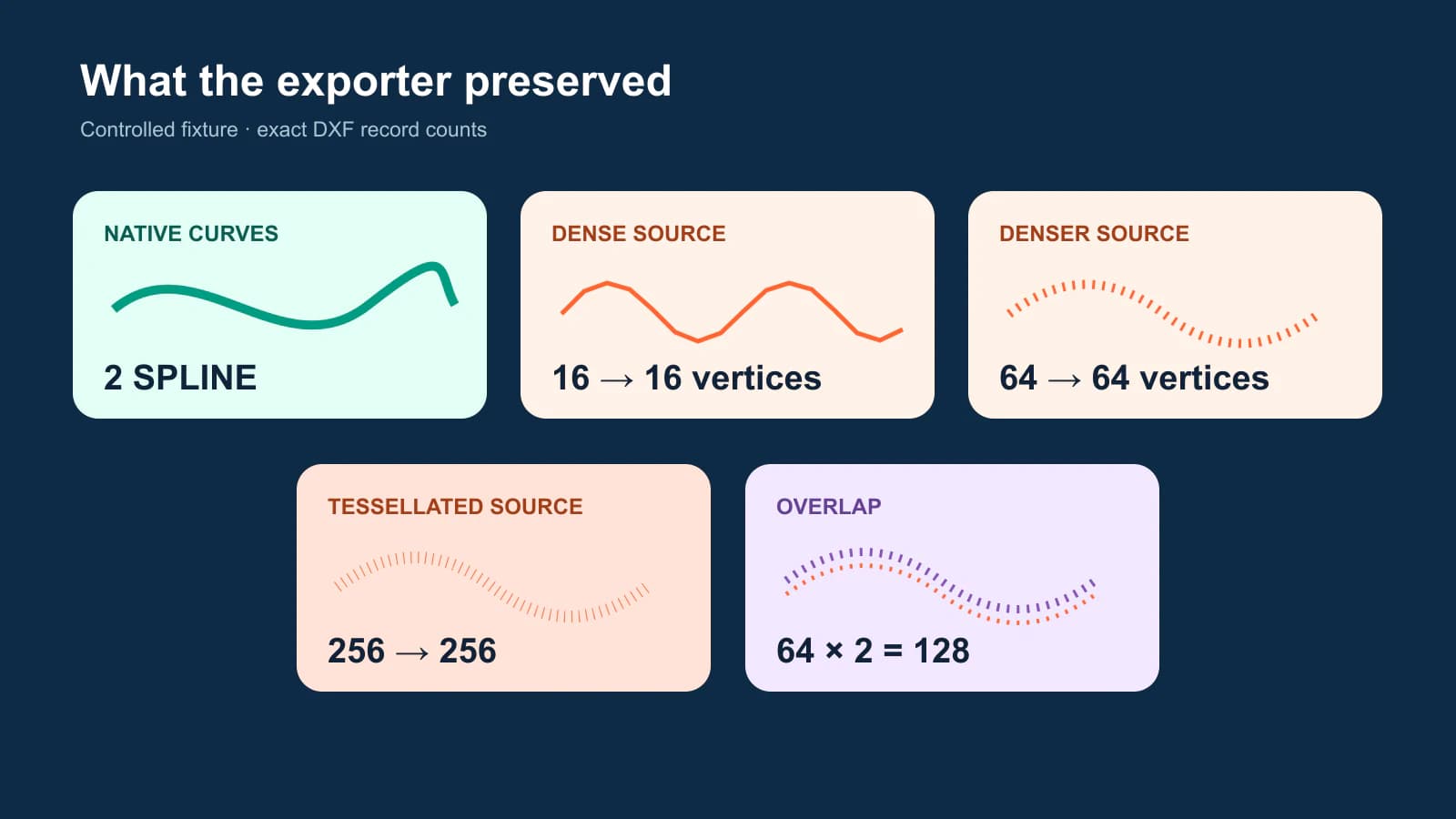
Hasilnya terbatas tetapi berguna: pengekspor ini tidak menciptakan segmen lurus tambahan untuk fixture tersebut. Pengekspor mempertahankan representasi sumber. Kurva asli tetap asli; garis dengan banyak segmen tetap memiliki banyak segmen; duplikat tetap terduplikasi.
Jangan anggap angka-angka tersebut sebagai tolok ukur universal. Angka tersebut tidak mengukur setiap konverter, setiap versi DXF, setiap pengimpor CAM, atau hasil penjiplakan PerfectVector yang umum. Angka tersebut memperagakan metode diagnosis yang dapat Anda ulangi dengan berkas sendiri.
Lima penyebab DXF menjadi padat
1. Hasil penjiplakan sudah terlalu detail
Penjiplakan gambar dapat menempatkan titik sepanjang gangguan kompresi, tepi antialias, tekstur pemindaian, atau tonjolan kecil yang tidak memiliki nilai produksi. Mengekspor SVG tersebut ke DXF hanya mengubah wadah jika pengekspor mempertahankan path.
Periksa master vektor sebelum konversi. Jika busur sederhana sudah tampak seperti rangkaian titik, mulai dengan diagnosis jumlah node SVG. Memperbaiki sumber lebih aman daripada meminta CAM memperbaikinya nanti.
2. Kurva dipecah menjadi segmen saat ekspor
Path SVG dapat memuat perintah garis, Bézier kubik, Bézier kuadratik, dan busur; spesifikasi path W3C mendefinisikan perintah tersebut. Pengekspor DXF harus memetakannya ke entitas yang dapat dibaca oleh versi DXF terpilih dan aplikasi tujuan. Beberapa alur kerja mempertahankan kurva sebagai SPLINE atau ARC. Alur lain mendekatinya dengan segmen lurus pendek.
Jika SVG memiliki kurva bersih tetapi DXF menampilkan polyline padat, bandingkan pengaturan dan versi ekspor. Gunakan representasi yang paling sedikit merusak dan didukung secara andal oleh penerima, lalu verifikasi kurva yang diimpor pada pembesaran tinggi dan terhadap dimensi yang diketahui.
3. Kontur duplikat bertumpang tindih
Duplikat dapat tidak terlihat pada layar. Duplikat baru terlihat jelas ketika pratinjau CAM memilih dua kontur, memotong tepi dua kali, atau melaporkan jumlah entitas dua kali lipat dari yang diharapkan.
Fixture duplikat kami menghasilkan tepat apa yang seharusnya: dua path 64 segmen menjadi dua polyline dengan total 128 verteks. Menggabungkan setiap kontur tetap akan menyisakan keduanya. Menghapus duplikat adalah perbaikannya.
4. Fragmen kecil menjadi objek terpisah
Bintik pada raster, celah pada hasil pemindaian, atau sambungan yang gagal dapat menghasilkan banyak path pendek. Pengimpor CAM mungkin memperlakukan setiap fragmen sebagai kontur, objek pilihan, atau kandidat operasi terpisah. Hapus fragmen yang tidak diperlukan, tetapi periksa terlebih dahulu; garis pendek juga dapat merupakan detail yang disengaja.
5. Penerima tidak cocok dengan entitas yang valid
DXF dapat valid secara struktur tetapi tetap kurang sesuai untuk satu alur kerja mesin. SendCutSend menyatakan bahwa node padat dapat berasal dari konverter pihak ketiga atau spline yang dipecah menjadi segmen garis, dan merekomendasikan pemeriksaan sumber serta pengaturan kurva khusus perangkat lunak dalam panduan node padat.
Uji aplikasi tujuan, bukan hanya pratinjau desktop. Jika SPLINE gagal tetapi ARC berhasil, bangun ulang busur sejati. Jika aplikasi membutuhkan polyline, pilih toleransi yang didokumentasikan dan ukur hasilnya. Penerima menentukan representasi mana yang praktis.
Gabungkan, sederhanakan, hapus duplikat, atau gambar ulang?
Perintah-perintah ini menyelesaikan masalah berbeda:
| Tindakan | Yang diubah | Gunakan ketika | Risiko utama |
|---|---|---|---|
| Gabungkan | Menghubungkan titik ujung menjadi objek lebih panjang | Bagian-bagian yang benar merupakan satu kontur berkesinambungan | Mempertahankan kelebihan verteks yang sama |
| Sederhanakan | Menghapus atau mencocokkan ulang titik dalam toleransi | Kurva memiliki titik berlebih | Mengubah sudut, radius, lubang, atau kecocokan |
| Hapus duplikat | Menghapus salinan yang berimpit | Kontur yang sama ada dua kali | Menghapus geometri paralel yang disengaja jika toleransi terlalu luas |
| Gambar ulang sebagai busur/spline | Mengganti geometri bersegi dengan kurva asli | Desain benar-benar melingkar atau parametrik halus | Kurva hasil perkiraan mungkin tidak sesuai dengan komponen yang dimaksud |
Untuk papan dekoratif, penyederhanaan terkontrol mungkin cukup. Untuk dudukan bantalan, profil yang harus berpasangan, gasket, atau komponen mekanis berdimensi, jangan menyimpulkan geometri dari penjiplakan yang penuh gangguan. Bangun ulang dalam CAD berdasarkan dimensi yang dibutuhkan.
Urutan pembersihan yang mempertahankan maksud desain
- Simpan master yang belum diubah. Kerjakan salinan agar setiap langkah pembersihan dapat dibatalkan.
- Periksa sebelum ekspor DXF. Dalam SVG atau sumber desain, perbesar kurva sederhana dan hitung node yang mencurigakan. Cari duplikat, titik ujung terbuka, dan bintik.
- Ekspor satu kurva uji. Satu lingkaran, busur, atau kurva Bézier memberi tahu Anda bagaimana pengekspor dan penerima menangani jenis entitas tanpa gangguan dari seluruh gambar.
- Hitung menurut jenis. Catat entitas LINE, ARC, POLYLINE/VERTEX, dan SPLINE sebelum serta setelah impor jika alat menampilkannya.
- Terapkan satu perbaikan setiap kali. Hapus duplikat terlebih dahulu, hapus fragmen berikutnya, gabungkan bagian yang dimaksud, lalu sederhanakan atau gambar ulang hanya jika diperlukan.
- Verifikasi geometri. Ukur panjang yang diketahui, periksa profil tertutup, dan bandingkan kurva yang dibersihkan dengan master yang belum diubah.
- Buat pratinjau jalur alat. Pastikan kontur yang dimaksud dipilih sekali, arah dan kompensasi benar, serta tidak ada gerakan kecil yang muncul secara tak terduga.
Jika Anda mulai dari PNG atau JPG, bukan vektor yang sudah ada, ikuti alur kerja gambar-ke-SVG untuk CNC yang lebih luas sebelum audit DXF ini. Jika Onshape merupakan penerima, gunakan penyerahan DXF dari gambar ke sketsa Onshape untuk memilih antara rekonstruksi manual dan geometri hasil penjiplakan. Jika Anda menentukan wadah yang akan diserahkan, SVG versus DXF untuk pemotongan membahas kompatibilitas dan satuan.
Jika Anda menggunakan QCAD, panduan kontur dan garis tengah Trace Bitmap membantu menentukan apakah perimeter hasil penjiplakan atau geometri CAD yang digambar dengan sengaja yang harus masuk ke audit DXF ini.
Untuk penjiplakan yang dibuat di dalam CAM, gunakan audit kontur VCarve Trace Bitmap atau panduan penjiplakan atau impor Carbide Create sebelum menetapkan jalur alat. Kedua cara tetap membutuhkan pemeriksaan kontur terbuka, fragmen, dan node yang tidak diperlukan dalam ruang kerja penerima.
Peran PerfectVector
PerfectVector dapat mengubah sumber raster menjadi vektor dan menyediakan kandidat DXF, yang berguna jika Anda tidak memiliki master vektor untuk dibersihkan. PerfectVector tidak mengetahui toleransi mesin, dimensi yang dimaksud, mata alat, pengontrol, atau aturan impor CAM Anda. Semua itu tetap menjadi pemeriksaan produksi Anda.
Konversikan gambar asli ke DXF, lalu periksa hasilnya alih-alih menerima ekstensi sebagai bukti. Periksa kurva sederhana untuk verteks padat, hapus fragmen atau duplikat yang tidak disengaja, ukur fitur yang ukurannya diketahui, dan pratinjau jalur alat dalam perangkat lunak tujuan. Jika karya tersebut sebenarnya merupakan geometri teknik berdimensi, gambar ulang dalam CAD alih-alih menganggap hasil penjiplakan gambar sebagai acuan yang menentukan.
FAQ
Mengapa DXF saya memiliki ribuan segmen? Sumber mungkin sudah memuat penjiplakan padat, pengekspor mungkin meratakan kurva menjadi garis pendek, path duplikat mungkin bertumpang tindih, atau fragmen kecil mungkin menjadi entitas terpisah. Bandingkan jumlah dalam sumber dan DXF sebelum menentukan penyebab yang berlaku.
Apakah menggabungkan segmen DXF mengurangi jumlah node? Biasanya tidak. Penggabungan menghubungkan bagian menjadi polyline lebih panjang, yang dapat membantu pemilihan kontur, tetapi umumnya mempertahankan verteks. Gunakan penyederhanaan atau pencocokan ulang untuk titik berlebih, penghapusan duplikat untuk salinan bertumpang tindih, dan gambar ulang busur atau spline sejati ketika geometrinya membenarkan hal itu.
Berapa banyak segmen yang terlalu banyak untuk CNC? Tidak ada ambang universal. Jumlah yang dapat diterima bergantung pada kompleksitas bentuk, toleransi, perangkat lunak CAM, pengontrol, dan operasi. Lingkaran sederhana yang tersusun dari ratusan garis kecil perlu diselidiki; kontur ornamen detail mungkin memang membutuhkan lebih banyak geometri.
Haruskah saya mengekspor kurva DXF sebagai spline atau polyline? Gunakan jenis entitas yang didokumentasikan dan ditangani secara andal oleh perangkat lunak penerima. Spline dapat mempertahankan geometri halus yang ringkas, sedangkan beberapa alur kerja lama atau khusus lebih menyukai busur atau polyline. Uji satu kurva, periksa impor, dan verifikasi dimensi sebelum mengonversi seluruh berkas.
Dapatkah saya mengurangi node DXF tanpa mengubah hasil potong? Hanya dalam suatu toleransi, dan toleransi harus berasal dari kebutuhan pekerjaan. Penyederhanaan dapat menggeser tepi, melembutkan sudut, dan mengubah fitur yang harus pas. Bandingkan geometri yang dibersihkan dengan master dan ukur dimensi penting; gambar ulang geometri mekanis dalam CAD ketika ketepatan penting.
Sources
- W3C — SVG Paths — Definisi normatif perintah path SVG dan representasi kurva.
- Autodesk — POLYLINE DXF reference — Referensi primer untuk struktur polyline dan record verteks yang mengikutinya.
- Autodesk — SPLINE DXF reference — Referensi primer untuk derajat spline, knot, bobot, dan titik kontrol.
- SendCutSend — Preventing dense nodes — Panduan sisi penerima tentang konverter, spline yang dipecah, dan pembersihan kurva.
DXF yang baik bukan yang memiliki entitas sesedikit mungkin. DXF yang baik mempertahankan geometri yang dimaksud dalam bentuk yang dapat digunakan penerima. Jika satu-satunya sumber Anda adalah gambar, buat kandidat DXF dengan PerfectVector, jalankan pemeriksaan entitas dan dimensi di atas, lalu tolak atau perbaiki sebelum CAM ketika bukti menunjukkan bahwa Anda perlu melakukannya.
Lebih banyak dari blog
Konversi Gambar ke SVG untuk Pemotongan Plasma CNC
Konversi gambar ke SVG untuk pemotongan plasma CNC, lalu periksa bagian lepas, jembatan, kontur tertutup, fitur kecil, dan pengaturan CAM sebelum uji potong pertama.

Gambar Menjadi Sketsa di FreeCAD: Buat Geometri yang Dapat Diedit
Pilih alur gambar menjadi sketsa FreeCAD yang tepat: telusuri referensi berskala untuk pekerjaan CAD presisi, atau konversikan ilustrasi datar yang sesuai menjadi DXF dan rapikan.