
Penelusuran Gambar Carbide Create: Bawaan atau SVG Rapi?
Bandingkan Image Trace Carbide Create dengan impor SVG rapi. Pelajari kapan setiap cara sesuai dan cara memeriksa jalur tertutup, node, skala, serta jalur alat.
Di halaman ini
- Yang dilakukan Image Trace Carbide Create
- Sumber yang mudah ditelusuri
- Berhenti menyesuaikan ketika penelusuran membutuhkan pekerjaan desain
- Kapan impor SVG menjadi cara yang lebih baik
- Audit vektor sebelum membuat jalur alat
- Periksa jalur tertutup
- Hapus geometri duplikat dan liar
- Gunakan jumlah node yang masuk akal
- Verifikasi ukuran
- Pisahkan geometri dari tujuan jalur alat
- Penelusuran bawaan versus SVG rapi
- Dari vektor menuju pemeriksaan CNC yang lebih aman
- FAQ
- Sources
Carbide Create dapat menelusuri gambar menjadi vektor dan juga mengimpor SVG atau DXF. Halaman produk saat ini menjelaskan penelusuran otomatis sebagai cara yang berfokus pada CNC untuk membuat vektor sederhana yang mudah dikerjakan mesin. Aplikasi juga mendukung impor SVG dan DXF langsung ketika desain sudah disiapkan di tempat lain. (Carbide Create)
Gunakan Image Trace bawaan untuk bitmap bersih berkontras tinggi yang hanya membutuhkan sedikit koreksi. Impor SVG yang disiapkan ketika ilustrasi membutuhkan tulisan yang tepat, lubang terkendali, garis tengah yang disengaja, atau pembersihan lebih banyak daripada yang dapat Anda verifikasi dengan cepat dalam alur penelusuran.
Pilihan cepat
- Penelusuran bawaan: paling cepat untuk siluet atau lencana hitam putih sederhana.
- SVG rapi: lebih baik ketika struktur jalur, kurva tepat, atau pengulangan yang konsisten penting.
- Kedua cara: periksa geometri tertutup, tepi duplikat, kepadatan node, dan skala.
- Jangan menetapkan jalur alat sebelum mengetahui batas mana yang harus diikuti pemotong.
- Simulasikan, periksa penjepitan benda kerja dan ruang bebas, serta ikuti panduan mesin dan pemotong sebelum pengerjaan.
Yang dilakukan Image Trace Carbide Create
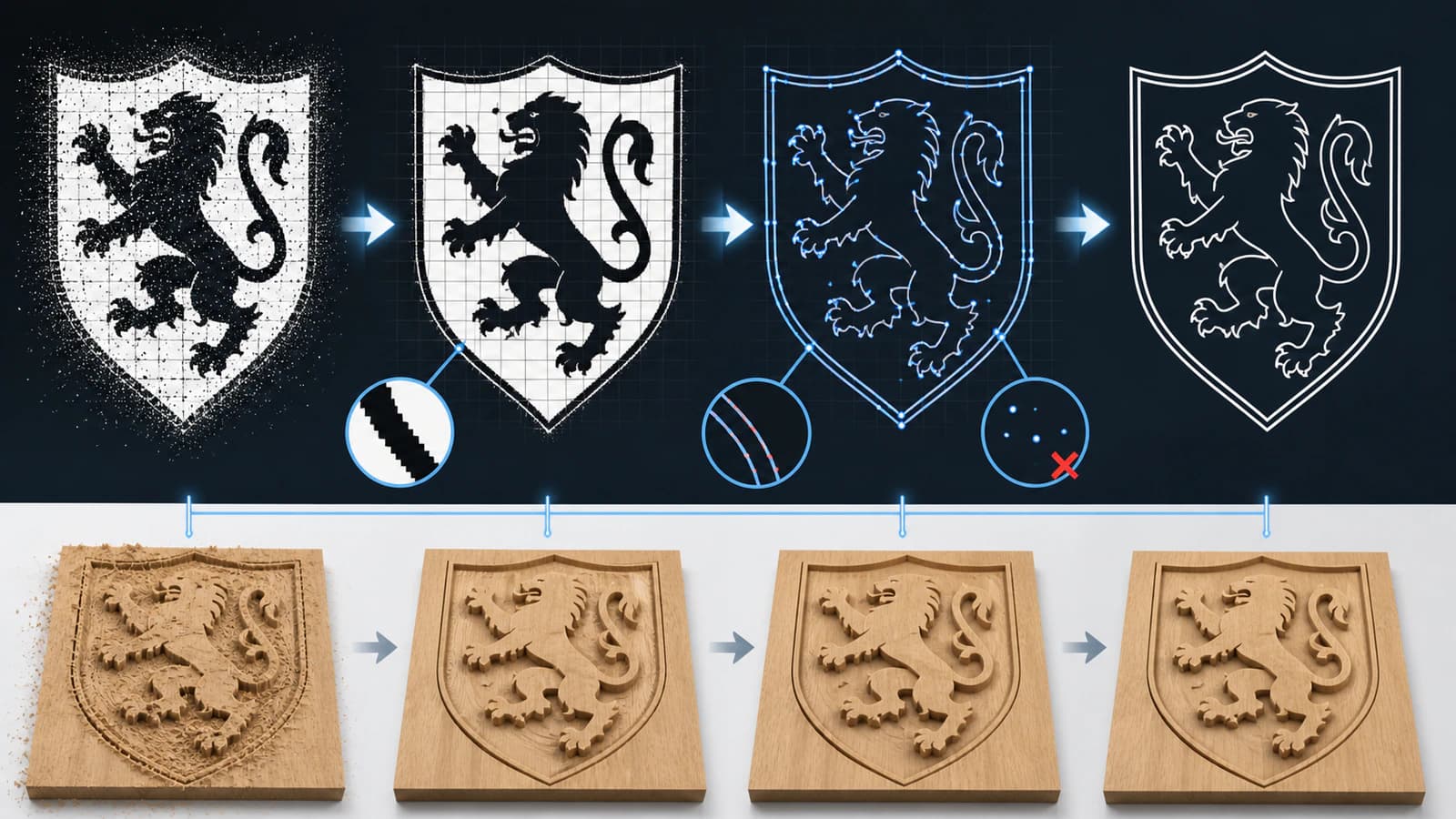
Perintah penelusuran mengubah area raster yang terlihat menjadi geometri vektor. Carbide 3D menyatakan bahwa fungsi itu dirancang untuk router CNC dan bertujuan membuat vektor sederhana dan rapi, bukan bentuk tersambung yang khusus untuk aplikasi. Pengumuman awal dari staf mendokumentasikan masukan JPG dan PNG, pengaturan ambang hitam putih saat peluncuran, serta keluaran berkelompok yang dapat dipisahkan untuk diedit. (Pengumuman komunitas Carbide 3D)
Tulisan peluncuran itu bersifat historis, jadi perlakukan detail antarmukanya sebagai konteks, bukan jaminan bahwa setiap kontrol saat ini tampak sama. Gagasan utamanya tetap berguna: penelusuran mengubah piksel menjadi vektor biasa, lalu vektor tersebut harus dinilai sebagai geometri pengerjaan mesin.
Video resmi Image Tracing Comes to Carbide Create menunjukkan peran fitur yang dimaksud. Urutan perintah singkat baru merupakan awal. Pemilihan alat, kedalaman, bahan, penjepitan benda kerja, titik nol, laju pemakanan, kecepatan, dan batas mesin tetap merupakan keputusan CAM serta persiapan terpisah.
Sumber yang mudah ditelusuri
Masukan termudah memiliki beberapa ciri yang sama:
- kontras kuat antara subjek dan latar;
- bentuk datar, bukan bayangan lembut dan gradien;
- resolusi cukup untuk mendeskripsikan kurva tanpa tangga piksel besar;
- tanpa tekstur kertas, blok kompresi, atau latar yang ramai;
- fitur lebih besar daripada yang dapat direproduksi pemotong dan bahan.
Praproses gambar sebelum menelusuri jika pratinjau menyertakan debu, tekstur, atau bayangan abu-abu. Pangkas dengan rapat, perbaiki kontras, dan hapus latar. Memperbesar tidak dapat memulihkan detail hilang, tetapi tepi lebih bersih dapat membantu penelusur melihat batas yang dimaksud, bukan cacat di sekitarnya.
Foto kurang cocok untuk penelusuran pocket atau profil 2D yang ringkas. Jika tujuannya relief, tekstur, atau pengukiran tonal, pilih alur gambar atau 3D yang sesuai, alih-alih memaksakan setiap gradasi menjadi kontur tertutup.
Berhenti menyesuaikan ketika penelusuran membutuhkan pekerjaan desain
Kontrol penelusuran dapat memperbaiki pemisahan ambang dan penyesuaian kurva, tetapi pada titik tertentu percobaan berikutnya hanya menukar satu cacat dengan cacat lain. Gunakan aturan berhenti ini:
- Sesuaikan penelusuran sampai siluet utama dan lubang penting ada.
- Periksa fitur kecil yang menjadi ciri desain pada ukuran fisik yang dituju.
- Jika menghapus gangguan juga menghapus geometri yang diperlukan, berhenti.
- Jika kurva halus masih memiliki lekukan berulang atau node berlebihan, berhenti.
- Gambar ulang beberapa bentuk kritis atau siapkan vektor di luar Carbide Create.
Ini mencegah penelusuran lima menit berubah menjadi sesi perbaikan panjang. SVG yang disiapkan tidak otomatis lebih unggul, tetapi memberikan lingkungan pembersihan yang lebih luas sebelum geometri masuk ke CAM.
Kapan impor SVG menjadi cara yang lebih baik
Halaman produk Carbide Create menyatakan bahwa SVG dan DXF dapat dimuat langsung, lalu digunakan untuk membuat jalur alat. Impor SVG rapi ketika Anda membutuhkan:
- proporsi logo tepat atau tulisan yang disetujui;
- dimensi fisik yang diketahui atau antarmuka komponen;
- bentuk gabungan dengan lubang internal penting;
- satu garis tengah untuk penggoresan dangkal atau pengukiran;
- produksi berulang dari ilustrasi yang sama dan telah disetujui;
- perbandingan dengan gambar sumber yang lebih mudah sebelum CAM.
Alat gambar menjadi SVG untuk CNC PerfectVector dapat membangun ulang sumber raster sebelum impor. Periksa hasil sebagai geometri: bandingkan siluet, periksa ruang negatif, hapus bitmap tertanam, dan pastikan kurva menggunakan jumlah node yang mudah ditangani.
Simpan file desain asli dan ekspor salinan penyerahan yang disederhanakan. Teks biasanya perlu menjadi garis bentuk ketika bentuk huruf yang tepat penting, tetapi ingat bahwa goresan yang dibuat bergaris luar menjadi pita tertutup dengan dua tepi. Ini berbeda dari satu jalur pengukiran garis tengah.
Audit vektor sebelum membuat jalur alat
Periksa jalur tertutup
Operasi pocket dan profil biasanya membutuhkan batas yang utuh. Perbesar sambungan dan pastikan titik ujung bertemu. Jika seleksi pocket meluas keluar batas, mengisi area yang tidak diharapkan, atau tidak dapat dipilih sesuai maksud, periksa celah kecil atau segmen yang bersilangan.
Hapus geometri duplikat dan liar
Dua vektor identik dapat terlihat sebagai satu garis dan menghasilkan gerakan berulang. Hapus salinan tersembunyi, bintik terisolasi, dan objek jauh yang tersisa dari penelusuran. Pisahkan grup hasil penelusuran hanya ketika Anda perlu memilih dan membersihkan bagiannya.
Gunakan jumlah node yang masuk akal
Lebih banyak node tidak berarti lebih akurat. Titik padat dapat mempertahankan tangga piksel dan mempersulit pengeditan. Sederhanakan bertahap, bandingkan dengan sumber, dan pertahankan node di tempat kurva berubah arah. Panduan pembersihan node SVG memberikan audit praktis.
Verifikasi ukuran
Pilih satu fitur dengan dimensi yang diketahui dan ukur setelah penelusuran atau impor. Lakukan sebelum jalur alat, tab, atau tata letak duplikat. Bentuk yang benar secara visual pada ukuran salah tetap merupakan komponen yang salah.
Pisahkan geometri dari tujuan jalur alat
Batas vektor belum merupakan instruksi potong. Halaman produk Carbide Create saat ini menjelaskan pocket sebagai pembersihan bagian dalam vektor dan kontur sebagai pemotongan sepanjang sisi dalam atau luar. Tentukan hasil yang dibutuhkan pekerjaan, lalu pilih geometri dan jalur alat yang benar.
Penelusuran bawaan versus SVG rapi
| Keputusan | Image Trace bawaan | Impor SVG yang disiapkan |
|---|---|---|
| Sumber awal terbaik | JPG atau PNG sederhana berkontras tinggi | Ilustrasi yang disetujui atau raster yang membutuhkan pembersihan terstruktur |
| Waktu persiapan | Biasanya lebih singkat | Lebih banyak persiapan sebelum impor |
| Kendali kurva | Terbatas pada alur penelusuran dan pengeditan vektor | Kendali penuh dalam alur vektor sumber |
| Teks dan lubang yang tepat | Harus diperiksa setelah penelusuran | Dapat dibangun dengan sengaja sebelum impor |
| Produksi berulang | Baik setelah penelusuran dirapikan dan disimpan | Baik ketika master yang disetujui dan salinan penyerahan dipelihara |
| Tanggung jawab akhir | Periksa geometri dan jalur alat | Periksa geometri dan jalur alat |
Kedua cara bertemu pada pemeriksaan awal yang sama. Pilih yang mencapai geometri tepercaya dengan lebih sedikit ambiguitas.
Dari vektor menuju pemeriksaan CNC yang lebih aman
Carbide Create menyertakan simulasi 3D yang berguna untuk memeriksa bagian yang diperkirakan akan dibuang oleh jalur alat terpilih. Simulasi tidak memverifikasi penjepitan benda kerja sebenarnya, kondisi pemotong, kerataan bahan, ruang bebas mesin, atau titik asal yang aman.
Sebelum pengerjaan mesin:
- Pastikan dimensi bahan dan titik asal koordinat.
- Periksa diameter alat, panjang flute, dan kedalaman maksimum terhadap operasi.
- Periksa arah kontur dalam versus luar serta batas pocket.
- Simulasikan setiap jalur alat dan cari area hilang atau berulang.
- Periksa klem, penahan, fixture, dan ruang bebas gerak.
- Gunakan panduan laju pemakanan, kecepatan, dan kedalaman yang sesuai untuk pemotong, bahan, serta mesin secara tepat.
- Jalankan pengujian terkendali atau prosedur pemotongan tanpa menyentuh bahan jika pengaturannya memerlukan.
Panduan lengkap gambar menjadi SVG untuk CNC membahas perjalanan dari pemilihan sumber hingga penyerahan CAM lebih rinci.
FAQ
Bisakah Carbide Create menelusuri JPG atau PNG? Ya. Pengumuman penelusuran resmi Carbide 3D mendokumentasikan masukan JPG dan PNG, dan halaman produk saat ini tetap mencantumkan penelusuran gambar otomatis sebagai fitur Carbide Create.
Apakah Image Trace Carbide Create cocok untuk logo? Fitur dapat bekerja baik untuk logo bersih berkontras tinggi. Periksa tulisan, lubang, dan proporsi tepat. Gunakan SVG yang disetujui atau bangun ulang bentuk kritis ketika penelusuran menyimpang.
Haruskah saya menelusuri di Carbide Create atau mengimpor SVG? Telusuri di Carbide Create untuk sumber sederhana yang membutuhkan sedikit koreksi. Impor SVG yang disiapkan ketika Anda membutuhkan struktur jalur yang disengaja, kurva tepat, garis tengah, atau ilustrasi yang disetujui dan dapat digunakan berulang.
Mengapa hasil penelusuran Carbide Create saya memiliki terlalu banyak node? Sumber mungkin memuat tangga piksel, tekstur, gangguan kompresi, atau tepi berkontras rendah. Bersihkan bitmap terlebih dahulu, sederhanakan dengan hati-hati, atau bangun ulang ilustrasi dalam alur vektor khusus.
Apakah vektor hasil penelusuran otomatis menjadi jalur alat CNC? Tidak. Penelusuran membuat geometri. Anda masih memilih alat, operasi, kedalaman, pengaturan bahan, laju pemakanan, kecepatan, serta hubungan sisi dalam atau luar, lalu menyimulasikan dan memverifikasi pekerjaan.
Sources
- Carbide 3D: Carbide Create — fitur penelusuran otomatis, impor SVG/DXF, perilaku pocket/kontur, dan simulasi saat ini.
- Carbide 3D Community: Penelusuran Gambar Carbide Create — detail peluncuran resmi staf untuk masukan, ambang, ukuran sumber, pengelompokan, dan keluaran vektor biasa.
- Carbide 3D: Penelusuran Gambar Hadir di Carbide Create — ikhtisar fitur resmi dan konteks peluncuran bertanggal.
Jika penelusuran bawaan membutuhkan lebih banyak perbaikan daripada verifikasi, siapkan SVG rapi untuk CNC, impor ke Carbide Create, dan audit geometri kembali sebelum membuat jalur alat.
Lebih banyak dari blog

Mengapa Berkas DXF Memiliki Terlalu Banyak Segmen untuk CNC
DXF menjadi padat ketika hasil penjiplakan sumber, kurva ekspor, path duplikat, atau fragmen menjadi terlalu banyak entitas. Temukan penyebabnya, lalu bersihkan sebelum CAM.

Cara Mengonversi Gambar ke SVG untuk 3D Printing (dan Apa yang Bisa Diekstrusi Bersih)
Printer 3D tidak bisa mengekstrusi piksel, jadi desain datar dimulai dari SVG. Begini cara mengubah gambar menjadi SVG bersih ber-path tertutup yang langsung terimpor dan terekstrusi.