
Konverter Gambar ke DXF untuk CNC: Pilihan per Pekerjaan
Untuk garis luar CNC dari logo dan siluet, kami memilih PerfectVector. Lihat kapan Scan2CAD, Inkscape, tracing bawaan CAM, atau alat web lain lebih sesuai.
Di halaman ini
- Pilihan kami sekilas
- Ciri konverter yang baik untuk CNC
- Konverter satu per satu
- PerfectVector: pilihan kami untuk garis luar CNC
- Vectorizer.AI: tracing warna penuh dengan pengaturan ekspor DXF
- VectoSolve: DXF cepat di browser untuk laser dan CNC
- Scan2CAD: gambar hasil pindai dan gambar teknik
- Inkscape: gratis, dengan kendali penuh
- Tracing bawaan perangkat lunak CAM Anda
- Konverter file online: untuk file yang sudah berupa vektor
- Tabel perbandingan
- Konverter mana yang sebaiknya dipilih?
- Uji konverter dengan gambar Anda sendiri
- Ketika konverter bukan jawabannya
- Alurnya dengan PerfectVector
- Pertanyaan umum
- Sumber
Konverter gambar ke DXF terbaik untuk CNC bergantung pada jenis gambar dan tujuan file berikutnya. Untuk logo, huruf papan nama, dan siluet yang ingin dipotong dengan router atau plasma, kami memilih PerfectVector: alat ini men-trace PNG atau JPG menjadi garis luar tertutup secara online, memperlihatkan hasilnya gratis, lalu mengekspor DXF pada lebar dan satuan pilihan Anda. Untuk gambar teknik hasil pindai, alat desktop seperti Scan2CAD lebih sesuai. Jika harus gratis, Inkscape atau alat tracing yang sudah tersedia di perangkat lunak CAM Anda dapat digunakan, dengan lebih banyak pembersihan manual.
Sebagai keterbukaan: kami membuat PerfectVector. Kami menempatkannya pertama karena alat ini dibuat untuk alur penyerahan file ini, dan kami menyebutkan saat alat lain lebih cocok untuk suatu pekerjaan.
Pilihan kami sekilas
- PerfectVector — Pilihan untuk garis luar DXF tertutup dari logo, papan nama, dan siluet: pratinjau gratis sebelum membayar, lalu DXF R12 berisi polyline tertutup pada lebar yang Anda tentukan dalam milimeter atau inci, dengan lapisan menurut warna sumber.
- Vectorizer.AI — Pilihan untuk gambar berwarna penuh yang membutuhkan pengaturan ekspor DXF: pratinjau gratis dan pengaturan versi DXF, kurva, serta pengelompokan saat mengunduh.
- VectoSolve — Pilihan untuk DXF cepat melalui browser yang ditujukan ke perangkat lunak laser dan CNC: halaman konverternya menjelaskan keluaran R12 dengan satu lapisan per warna fill.
- Scan2CAD — Pilihan untuk gambar hasil pindai, PDF, dan gambar teknik: perangkat lunak desktop Windows dan macOS yang mengonversi ke DXF atau DWG serta dapat menghasilkan G-code.
- Inkscape — Pilihan desktop gratis: Trace Bitmap sumber terbuka dan ekspor DXF R14 bawaan, dengan penyuntingan path lengkap di antaranya.
- Tracing bawaan perangkat lunak CAM Anda — Pilihan untuk siluet sederhana yang ingin Anda trace dan buat toolpath-nya di satu tempat, misalnya Trace Bitmap di VCarve atau image trace di Carbide Create.
- Konverter file online (Convertio, online-convert) — Pilihan untuk mengubah format dan versi DXF pada file yang sudah berupa vektor atau CAD, alih-alih men-trace gambar.
Ciri konverter yang baik untuk CNC
Perangkat lunak CAM membuat toolpath dari geometri di dalam DXF, bukan dari tampilan pratinjau. Nilai setiap konverter berdasarkan empat hal yang bisa diperiksa dalam file:
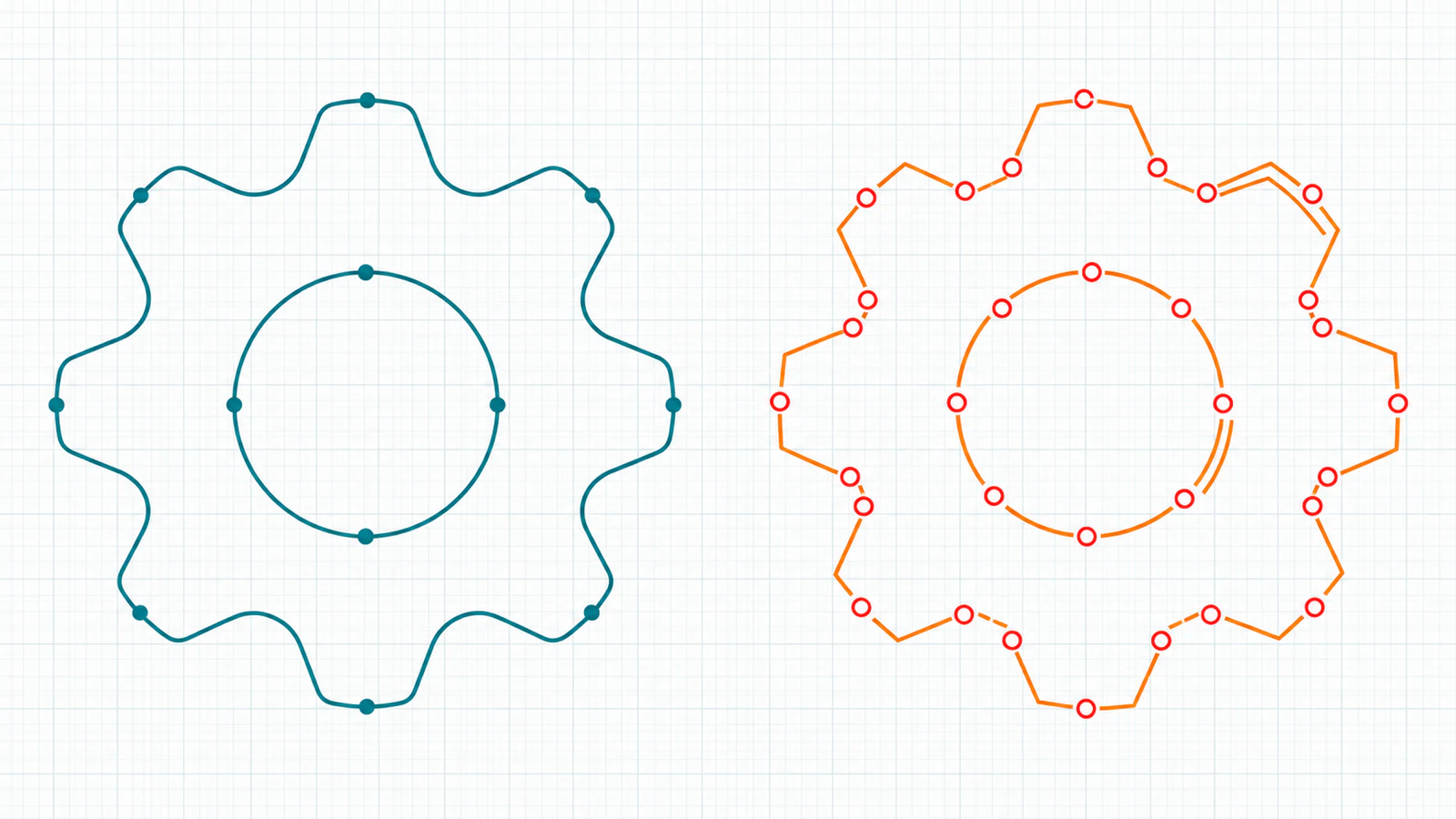
- Garis luar tertutup. Profil atau pocket membutuhkan batas tertutup. Celah, tumpang tindih, dan garis ganda menyebabkan CAM melaporkan tidak menemukan profil tertutup.
- Jumlah segmen yang wajar. Kurva yang dipecah menjadi ratusan garis kecil memperlambat CAM dan membuat hasil potong bersegi. Berikut alasan DXF memiliki terlalu banyak segmen dan cara mengenali asalnya.
- Skala dan satuan yang Anda kendalikan. Angka DXF hanya berarti milimeter atau inci jika pengekspor dan pengimpor menyepakatinya. File yang terimpor 25.4 kali terlalu besar atau kecil adalah kesalahan klasik pada pemotongan pertama.
- Geometri yang dapat diimpor CAM. Versi DXF dan jenis entitas beragam, dan perangkat lunak lama atau lebih ketat mungkin menolak sebagian di antaranya. Panduan isi file DXF menjelaskan mengapa DXF masih bisa menyimpan jenis data yang salah.
Cara kami memilih: kami membaca halaman resmi terkini setiap alat pada 24 Oktober 2026 dan menilainya dengan empat kriteria ini, berdasarkan dokumentasi masing-masing serta pengalaman langsung kami dengan PerfectVector. Kami tidak menjalankan tolok ukur terkontrol dengan gambar yang sama pada semua alat, sehingga panduan ini tidak memberikan skor atau peringkat di luar penilaian kegunaan. Uji pilihan Anda dengan gambar sendiri menggunakan pemeriksaan di bawah.
Konverter satu per satu
PerfectVector: pilihan kami untuk garis luar CNC
PerfectVector dibuat untuk gambar datar yang akan dipotong: logo, monogram, huruf, gambar papan nama, dan siluet. Unggah PNG atau JPG, lalu alat ini menyusun kembali bentuknya menjadi path vektor yang dapat diedit. Vektorisasi dan pratinjau gratis, sehingga Anda bisa menilai tracing sebelum membayar; satu kredit membuka kunci satu hasil jadi, dan pengunduhan ulangnya gratis. Saat mengunduh DXF, konverter gambar ke DXF menulis file R12 pada lebar akhir yang Anda masukkan, dalam milimeter atau inci, dengan setiap garis luar sebagai satu polyline tertutup, serta mengelompokkan garis luar ke lapisan menurut warna sumber. Kurva diekspor sebagai busur dan segmen lurus di dalam polyline tertutup, dengan penyimpangan maksimum 0.05 mm dari bentuk hasil tracing. File hanya berisi garis luar. Toolpath, kerf, tab, dan laju pemakanan tetap diatur di perangkat lunak CAM Anda.
- Kelebihan: pratinjau gratis untuk menilai garis luar sebelum memakai kredit; ukuran fisik dan satuan yang eksplisit dalam DXF; lapisan warna yang dapat dipetakan ke operasi CAM; tanpa instalasi.
- Kekurangan: khusus untuk gambar datar dan ilustrasi, sehingga foto menjadi bentuk yang disederhanakan; tidak membuat toolpath atau G-code; pengunduhan file jadi memakai kredit.
- Cocok untuk: pilihan utama kami bagi logo, papan nama, huruf, dan siluet untuk router, meja plasma, atau laser.
Vectorizer.AI: tracing warna penuh dengan pengaturan ekspor DXF
Vectorizer.AI men-trace gambar berwarna penuh dan menawarkan pratinjau interaktif gratis. Halaman JPG ke DXF menyebutkan opsi ekspor untuk mengatur kompatibilitas DXF, kurva, sudut, dan pengelompokan, serta mengingatkan agar memilih versi DXF yang dapat dibaca perangkat lunak Anda. Halaman harganya menyatakan bahwa pengunduhan hasil membutuhkan langganan.
- Kelebihan: pratinjau gratis; tracing warna penuh; pengaturan versi DXF dan kurva untuk aplikasi penerima yang memiliki persyaratan ketat.
- Kekurangan: pengunduhan membutuhkan langganan berbayar; Anda tetap harus memeriksa garis luar tertutup dan skala di CAM.
- Cocok untuk: gambar detail atau multicolor saat Anda ingin mengendalikan cara DXF ditulis. Untuk pembahasan lebih luas, lihat panduan alternatif Vectorizer.AI.
VectoSolve: DXF cepat di browser untuk laser dan CNC
Halaman gambar ke DXF VectoSolve, terakhir diperbarui 11 September 2026, menyatakan hasil tracing-nya berupa DXF R12 (AC1009) dengan polyline tertutup, satuan yang dinyatakan dalam milimeter, dan satu lapisan per warna fill. Pratinjau gratis tersedia tanpa pendaftaran. Halaman harganya mencantumkan pembelian satu file selain paket bulanan dan tahunan.
- Kelebihan: keluaran R12 untuk perangkat lunak yang lebih cocok dengan versi DXF lama; lapisan warna untuk perangkat lunak laser dan CNC; pratinjau gratis.
- Kekurangan: pengunduhan berbayar; pastikan satuan milimeternya sesuai dengan cara CAM mengimpor file.
- Cocok untuk: konversi cepat di browser dengan satu lapisan per warna fill.
Scan2CAD: gambar hasil pindai dan gambar teknik
Scan2CAD adalah perangkat lunak desktop untuk Windows dan macOS. Halaman utamanya menyatakan alat ini mengonversi gambar dan PDF ke DXF atau DWG untuk CAD, serta ke DXF dan G-code untuk mesin CNC, dengan konversi batch dan uji coba gratis. Halaman harganya mencantumkan paket Pro seharga $89 per bulan, ditagih bulanan, per 24 Oktober 2026.
- Kelebihan: dibuat untuk gambar teknik, denah, dan PDF selain ilustrasi; lapisan, teks, dan konversi batch; tersedia alur G-code jika dibutuhkan.
- Kekurangan: perlu instalasi desktop dan langganannya dihargai untuk penggunaan profesional rutin, bukan satu logo saja.
- Cocok untuk: bengkel yang rutin mengonversi gambar teknik hasil pindai, denah, atau garis luar gasket. Untuk denah sekali pakai, panduan vektorisasi denah membahas cara memeriksa skala sendiri.
Inkscape: gratis, dengan kendali penuh
Inkscape adalah editor vektor gratis dan sumber terbuka. Manualnya menjelaskan Trace Bitmap untuk mengubah gambar raster menjadi path, dan ekstensi keluaran DXF bawaannya menyimpan file “Desktop Cutting Plotter (AutoCAD DXF R14)”, dengan opsi satuan dasar, keluaran LWPOLYLINE, serta lapisan yang diekspor.
- Kelebihan: gratis dan offline; editor lengkap untuk menyambungkan path, menghapus fragmen, dan memperbaiki node sebelum ekspor; tanpa akun.
- Kekurangan: perlu belajar; Anda memilih ambang dan membersihkan tracing sendiri; satuan dasar harus dipilih dengan hati-hati agar DXF tidak terimpor pada ukuran yang salah.
- Cocok untuk: pembuat yang ingin alat gratis dan terbiasa menyunting path. Panduan Inkscape Trace Bitmap membahas pengaturan pentingnya.
Tracing bawaan perangkat lunak CAM Anda
Sebagian program CAM men-trace gambar sendiri, sehingga mungkin Anda tidak memerlukan DXF terpisah sama sekali. Dokumentasi Vectric menyatakan Trace Bitmap “secara otomatis men-trace atau menyesuaikan vektor pada file gambar agar dapat dikerjakan mesin”, dengan mode hitam-putih dan 16 warna. Carbide Create menyatakan dapat men-trace gambar menjadi vektor, dan versi intinya gratis, disertakan dengan mesin Shapeoko dan Nomad.
- Kelebihan: tanpa penyerahan file; tracing, pemeriksaan, dan pembuatan toolpath dalam program yang sama; sering kali sudah Anda bayar.
- Kekurangan: pengaturan tracing lebih sederhana daripada alat khusus; gambar multicolor atau detail mungkin membutuhkan banyak pembersihan.
- Cocok untuk: siluet sederhana dengan kontras tinggi. Lihat panduan VCarve Trace Bitmap dan perbandingan trace atau impor di Carbide Create.
Konverter file online: untuk file yang sudah berupa vektor
Konverter umum seperti Convertio dan online-convert menangani ratusan pasangan format. Konverter DXF online-convert memungkinkan Anda memilih versi AutoCAD tujuan, berguna ketika fabrikator meminta versi tertentu. Halaman JPG ke DXF Convertio menyatakan tracing berjalan di server mereka. Namun, kedua halaman yang kami baca tidak menampilkan pengaturan tracing, sehingga Anda tidak bisa mengarahkan cara gambar raster diubah menjadi garis luar.
- Kelebihan: konversi standar gratis; tanpa instalasi; praktis untuk mengganti versi DXF file CAD atau vektor yang sudah ada.
- Kekurangan: dibuat untuk konversi format, bukan tracing yang teliti; halaman yang kami baca tidak memiliki pengaturan tracing.
- Cocok untuk: mengubah SVG, PDF, atau DXF lama ke versi yang dibutuhkan CAM. Trace gambar raster dengan salah satu alat di atas terlebih dahulu.
Tabel perbandingan
| Konverter | Cocok untuk | Tempat berjalan | Biaya mendapatkan DXF | Periksa sebelum CAM |
|---|---|---|---|---|
| PerfectVector | Logo, papan nama, dan siluet | Aplikasi web | Konversi dan pratinjau gratis; satu kredit membuka file jadi | Garis luar tertutup, lebar dan satuan, lapisan warna |
| Vectorizer.AI | Gambar warna penuh dengan pengaturan ekspor DXF | Aplikasi web | Pratinjau gratis; langganan untuk mengunduh | Pengaturan versi DXF, skala |
| VectoSolve | DXF R12 cepat melalui browser | Aplikasi web | Pratinjau gratis; unduhan atau paket berbayar | Satuan milimeter, pemetaan lapisan |
| Scan2CAD | Gambar hasil pindai dan PDF | Desktop (Windows, macOS) | Uji coba gratis; Pro $89 per bulan, ditagih bulanan | Teks dan dimensi yang dikenali, skala |
| Inkscape | Kendali manual gratis | Desktop | Gratis, sumber terbuka | Satuan dasar, hasil scan bertumpuk, jumlah node |
| Tracing bawaan CAM | Siluet sederhana dalam satu program | Di dalam CAM Anda | Termasuk dalam perangkat lunak CAM | Ambang, noise, kontur terbuka |
| Konverter file online | Konversi file vektor yang sudah ada | Aplikasi web | Konversi standar gratis | Apakah tracing benar-benar dilakukan |
Penilaian kegunaan adalah pilihan editorial kami. Fitur dan harga berasal dari halaman resmi masing-masing alat per 24 Oktober 2026; keduanya dapat berubah, jadi pastikan kembali sebelum mengandalkannya. Tabel ini bukan tolok ukur kualitas terkontrol.
Konverter mana yang sebaiknya dipilih?
- Pilih PerfectVector jika gambarnya berupa logo, papan nama, monogram, atau siluet dan Anda ingin garis luar tertutup yang dapat dinilai sebelum membayar. Mulai dengan konverter gambar ke DXF, atau konverter SVG dan DXF untuk CNC jika CAM Anda lebih sesuai dengan SVG.
- Pilih Vectorizer.AI jika gambar memiliki banyak warna dan aplikasi penerima memerlukan versi DXF atau jenis kurva tertentu.
- Pilih VectoSolve jika Anda ingin konversi cepat di browser dengan satu lapisan per warna fill.
- Pilih Scan2CAD jika Anda cukup sering mengonversi gambar hasil pindai, denah, atau PDF sehingga perangkat lunak desktop sepadan.
- Pilih Inkscape jika harus gratis dan Anda bersedia menyunting path secara manual.
- Pilih tracing bawaan CAM jika desain berupa siluet hitam-putih sederhana dan Anda ingin tetap dalam satu program.
- Pilih konverter file online jika file sudah berupa vektor dan Anda hanya memerlukan format atau versi DXF berbeda.
Uji konverter dengan gambar Anda sendiri
Daftar mana pun tidak dapat memprediksi bagaimana satu gambar tertentu akan di-trace. Jalankan pemeriksaan ini sebelum memotong material:
- Gunakan satu gambar pekerjaan nyata. Pilih logo atau siluet yang benar-benar ingin dipotong dan jalankan file yang sama pada dua atau tiga alat pilihan.
- Cari garis luar tertutup. Di CAM atau penampil CAD, pilih setiap bentuk luar dan setiap lubang. Bentuk yang tidak dapat dipilih sebagai satu loop tertutup, atau garis yang menampilkan dua tepi berjarak sangat tipis, perlu diperbaiki sebelum Anda menetapkan profil.
- Periksa jumlah segmen. Perbesar kurva. Busur halus semestinya tidak terdiri dari ratusan potongan lurus pendek. Jika demikian, lihat diagnosis segmen sebelum menyalahkan mesin.
- Ukur skala dan satuan. Impor dengan satuan yang dimaksud, lalu ukur fitur yang dimensinya diketahui. Kesalahan 25.4× berarti milimeter dan inci tercampur.
- Impor ke CAM yang benar-benar dipakai. Tetapkan profil atau pocket percobaan dan pratinjau toolpath. Simulasikan, atau potong bagian kecil pada material sisa.
Untuk seluruh alur persiapan, dari memilih gambar sumber hingga menetapkan toolpath, ikuti alur gambar ke vektor CNC. Jika masih menentukan format, bandingkan SVG dan DXF untuk pemotongan.
Ketika konverter bukan jawabannya
Sebagian gambar sebaiknya tidak menjadi file potong. Foto dan gambar berbayang berubah menjadi banyak wilayah sembarang; pengukiran raster atau alur relief lebih menjaga tampilannya. Detail yang lebih halus daripada mata potong atau kerf tidak akan bertahan saat dipotong, jadi sederhanakan desain atau perbesar bagian. Di meja plasma, bagian dalam yang terlepas akan jatuh kecuali Anda menambahkan jembatan, dan konverter tidak dapat memutuskannya untuk Anda; panduan persiapan pemotongan plasma membahas audit tersebut. DXF juga bukan toolpath: kerf, lead-in, tab, dan laju pemakanan diatur di CAM.
Alurnya dengan PerfectVector
Unggah logo atau siluet ke konverter gambar ke DXF PerfectVector dan lihat pratinjaunya gratis. Bandingkan bentuk luar serta lubangnya dengan sumber asli. Saat garis luarnya sudah benar, buka kunci hasil dengan satu kredit. Lalu pilih DXF, masukkan lebar akhir, pilih milimeter atau inci, dan unduh. Impor file ke CAM, ukur satu fitur yang dimensinya diketahui, petakan lapisan warna ke operasi, dan pratinjau toolpath sebelum memotong.
Pertanyaan umum
Apa konverter gambar ke DXF terbaik untuk CNC? Untuk logo, huruf papan nama, dan siluet yang akan dipotong dengan router atau plasma, kami memilih PerfectVector: alat ini men-trace garis luar tertutup yang bisa dipratinjau gratis, lalu mengekspor DXF R12 berisi polyline tertutup, dengan kurva sebagai busur, pada lebar dan satuan pilihan Anda. Scan2CAD lebih sesuai untuk gambar teknik hasil pindai, dan Inkscape adalah pilihan desktop gratis kami jika Anda bisa membersihkan path sendiri.
Apa cara gratis terbaik untuk mengonversi gambar ke DXF? Inkscape gratis dan sumber terbuka: trace gambar dengan Trace Bitmap, bersihkan path, dan simpan dengan format DXF R14 bawaannya. Perangkat lunak CAM juga mungkin men-trace gambar sendiri; versi inti Carbide Create disertakan gratis dengan mesin Shapeoko dan Nomad. Konversi dan pratinjau PerfectVector gratis, dan satu kredit membuka kunci file jadi.
Versi DXF mana yang sebaiknya digunakan untuk CNC? Gunakan versi yang didokumentasikan perangkat lunak CAM atau fabrikator Anda. Sebagian program lama atau lebih ketat hanya menerima R12, sedangkan yang lebih baru membaca versi berikutnya. PerfectVector menulis R12 dengan polyline tertutup dan segmen busur, sedangkan pengekspor bawaan Inkscape menulis R14. Jika file gagal diimpor, coba versi lain dan ukur lagi skalanya setelah impor.
Apakah konverter gambar ke DXF membuat toolpath atau G-code? Sebagian besar tidak. DXF menyimpan garis luar, lalu perangkat lunak CAM mengubahnya menjadi toolpath tempat Anda mengatur mata potong, kedalaman, kerf, dan laju pemakanan. Scan2CAD menyatakan bisa mengeluarkan G-code, dan VectoSolve menyatakan unduhan DXF-nya menyertakan file G-code, tetapi Anda tetap harus memeriksa geometri serta menetapkan parameter pemotongan sendiri sebelum memotong.
Bisakah foto dikonversi ke DXF untuk pemotongan CNC? Biasanya tidak disarankan. Foto memiliki nada lembut, bukan tepi tegas, sehingga tracing mengubahnya menjadi banyak bentuk sembarang yang kurang baik untuk dipotong. Sederhanakan dahulu menjadi beberapa area terang dan gelap yang tegas, atau gunakan pengukiran raster maupun alur relief untuk mempertahankan tampilan foto.
Sumber
- PerfectVector — Harga dan kredit — vektorisasi dan pratinjau gratis, satu kredit per hasil jadi, serta pengunduhan ulang gratis.
- PerfectVector — Konverter gambar ke DXF — keluaran DXF R12 dengan polyline tertutup pada lebar dan satuan pilihan, lapisan warna sumber, dan file berisi geometri saja.
- Vectorizer.AI — Konverter JPG ke DXF — pratinjau gratis dan opsi ekspor DXF untuk kompatibilitas, kurva, sudut, serta pengelompokan.
- Vectorizer.AI — Harga — langganan diperlukan untuk mengunduh hasil.
- VectoSolve — Konverter gambar ke DXF — keluaran R12, polyline tertutup, satuan milimeter, dan lapisan per warna sebagaimana dijelaskan VectoSolve.
- Scan2CAD — Harga — harga paket Pro, penagihan, serta ketersediaan Windows dan macOS.
- Inkscape — Ekstensi keluaran DXF — ekspor Desktop Cutting Plotter (AutoCAD DXF R14) beserta opsi satuan, LWPOLYLINE, dan lapisan.
- Vectric — Trace Bitmap — tracing gambar bawaan VCarve dengan mode hitam-putih dan warna.
Punya logo atau siluet yang ingin dipotong? Mulai gratis dengan gambar Anda sendiri, bandingkan pratinjau garis luarnya dengan sumber asli, lalu periksa bentuk tertutup, skala, dan satuan di CAM sebelum memotong.
Lebih banyak dari blog
Konverter Gambar ke SVG untuk Laser Cutting: 8 Pilihan
Untuk file potong laser dari logo dan gambar garis, kami memilih Laser SVG PerfectVector. Lihat kapan LightBurn, Inkscape, Vector Magic, atau tracing bawaan lebih sesuai.

Kedalaman V-Carve: Goresan Logo Lebar Lebih Dalam
Pelajari hubungan lebar gambar dan sudut V-bit dengan kedalaman ukir, hitung contoh logo, serta bedakan flat depth, pass depth, dan geometri kontur hasil penjiplakan.



