
Cara Memvektorkan Denah Lantai Tanpa Kehilangan Skala
Ubah denah hasil pemindaian menjadi garis vektor bersih, kalibrasikan dari satu ukuran yang diketahui, dan periksa skala sebelum menggunakan SVG atau DXF selanjutnya.
Di halaman ini
- Yang dapat dan tidak dapat dipertahankan pemvektoran denah
- 1. Pertahankan sumber terbaik dan temukan dimensi yang diketahui
- 2. Luruskan dan pangkas tanpa mendistorsi denah
- 3. Tentukan informasi yang masuk vektor
- 4. Telusuri garis dan bersihkan geometri
- 5. Impor, ukur, dan pulihkan skala
- 6. Periksa lebih dari garis kalibrasi
- SVG atau DXF untuk denah?
- Kapan menggambar ulang alih-alih menelusuri
- FAQ
- Sources
Untuk memvektorkan denah tanpa kehilangan skala, perlakukan penelusuran dan pengukuran sebagai dua pekerjaan terpisah. Bersihkan dan telusuri garis yang terlihat dahulu. Kemudian impor vektor ke aplikasi tujuan, kalibrasikan dari dimensi yang Anda tahu benar, dan periksa setidaknya satu panjang lain. Penelusuran mempertahankan geometri; dimensi acuan memulihkan skala.
Perbedaan ini penting karena PNG, TIFF, atau PDF hasil pemindaian biasanya tidak memiliki satuan dunia nyata yang dapat dipercaya. SVG bersih masih dapat terbuka pada ukuran fisik keliru, dan penelusuran yang tampak akurat masih dapat tidak sesuai untuk konstruksi. Alur ini untuk denah presentasi, stensil, dan gambar ulang berikutnya, bukan untuk produksi atau pembangunan dari pemindaian yang belum diverifikasi. Jika sumber berupa plot atau gambar ilmiah, bukan denah terukur, gunakan alur diagram ilmiah ke SVG, yang memulihkan geometri terlihat tanpa mengklaim memulihkan data di baliknya. Jika sumber berupa pola pakaian, gunakan alur pola jahit dengan skala terjaga untuk mempertahankan takik, arah serat, dan ukuran cetak.
Alur kerja yang menjaga skala
- Simpan pemindaian asli tanpa perubahan dan tentukan satu dimensi tercetak atau terukur yang dapat dipercaya.
- Luruskan dan pangkas gambar tanpa meregangkannya pada satu arah.
- Telusuri garis struktural, bukan tekstur kertas, label, atau noise pemindaian.
- Impor SVG atau DXF dan ukur garis acuan yang diketahui.
- Skalakan seluruh gambar dengan
intended length / imported length. - Periksa dimensi horizontal dan vertikal lain sebelum menggunakan file.
Yang dapat dan tidak dapat dipertahankan pemvektoran denah
Denah raster menyimpan piksel. Denah vektor menyimpan garis, kurva, dan bentuk berisi. Konversi pemindaian dapat membuat dinding, bukaan, batas ruang, dan simbol lebih bersih untuk diubah ukuran serta diedit. Konversi tidak otomatis memulihkan satuan asli, batasan gambar teknik, objek dinding, jenis pintu, atau dimensi hasil survei.
Anggap keluaran sebagai salah satu dari tiga hal:
| Hasil yang diinginkan | Apakah penelusuran otomatis cukup? | Yang masih perlu dikerjakan |
|---|---|---|
| Grafis presentasi atau ilustrasi situs | Sering kali | Pembersihan visual dan penggantian label |
| Stensil, ukiran, atau acuan CNC sederhana | Terkadang | Path tertutup, ruang alat, kalibrasi skala, dan verifikasi fisik |
| CAD arsitektur yang dapat diedit atau dokumen konstruksi | Tidak | Gambar ulang CAD terencana, batasan, lapisan, dimensi, dan verifikasi profesional |
Jika dimensi menentukan bahan, kecocokan, keselamatan, perizinan, atau konstruksi, jangan memperkirakannya dari garis buram. Kembali ke gambar sumber, pengukuran terverifikasi, atau orang yang bertanggung jawab atas denah.
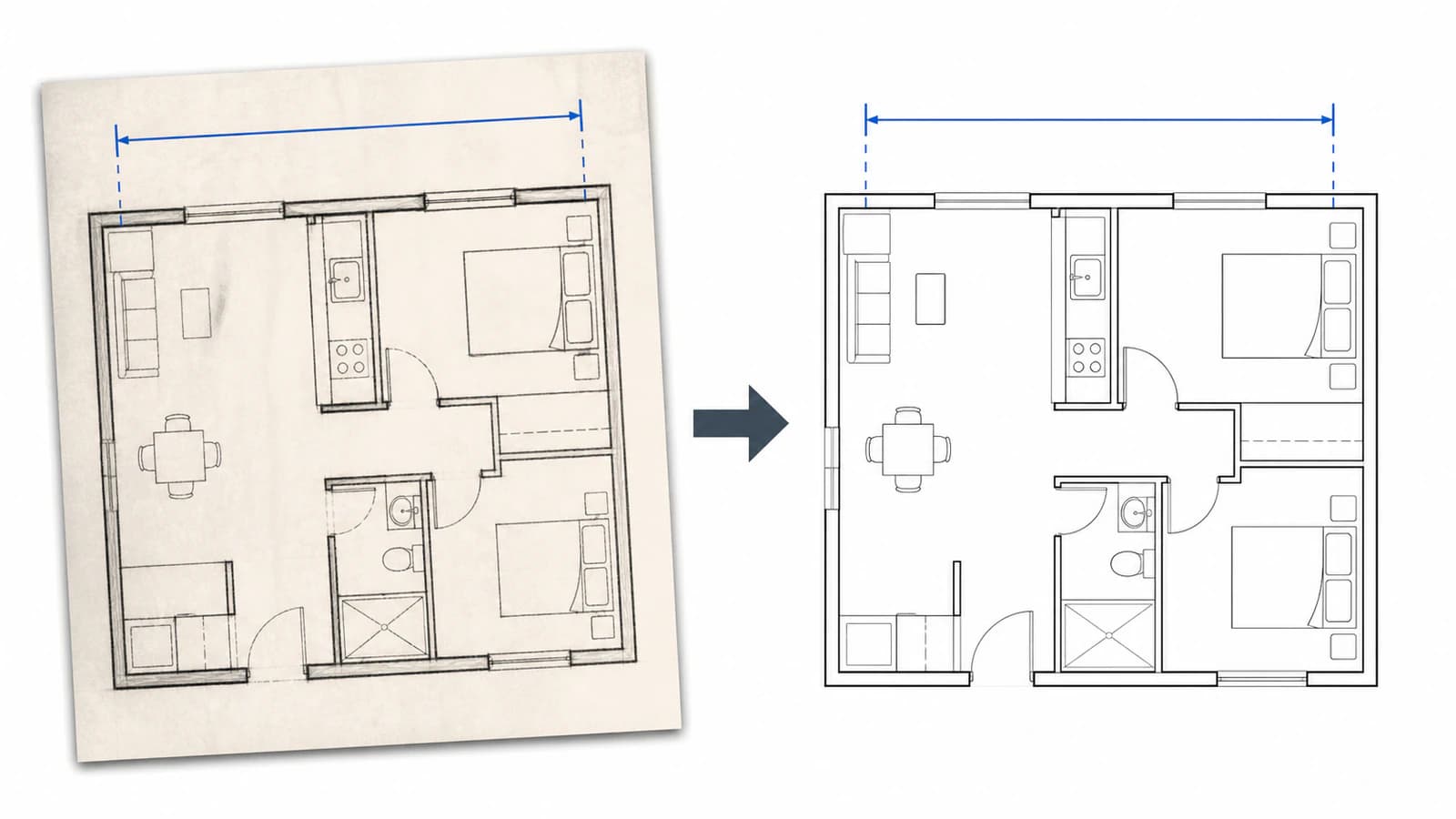
1. Pertahankan sumber terbaik dan temukan dimensi yang diketahui
Gunakan pemindaian atau ekspor asli jika memungkinkan. Tangkapan layar dapat menambahkan pengambilan sampel ulang, elemen antarmuka, dan tingkat pembesaran yang tidak diketahui. Jika denah berasal dari PDF beberapa halaman, ekspor halaman terkait langsung, jangan memfoto layar. Panduan digitalisasi Arsip Nasional membedakan pengambilan gambar setia dan master produksi yang disimpan dari salinan akses berikutnya.
Sebelum mengedit, temukan acuan tepercaya:
- garis dimensi tercetak dengan titik akhir jelas;
- skala dalam blok judul, hanya ketika Anda tahu pemindaian tidak diubah ukurannya;
- fitur terukur seperti segmen dinding atau lebar seluruh ruang;
- persegi acuan yang sengaja disertakan saat denah dipindai.
Batang skala hanya berguna jika dipindai bersama gambar dan tidak dipangkas atau diregangkan terpisah. Objek yang terasa umum, seperti pintu yang “terlihat standar”, bukan acuan andal. Ukuran sebenarnya berbeda-beda, dan garis mungkin mewakili bingkai, bukaan, atau ayunan, bukan dimensi yang Anda tebak.
Catat titik akhir acuan dan panjang yang diinginkan. Anda akan menggunakan dua titik sama setelah impor.
2. Luruskan dan pangkas tanpa mendistorsi denah
Kertas miring menghasilkan geometri miring. Putar gambar hingga dinding horizontal dan vertikal panjang sejajar dengan kanvas. Pangkas alas pemindai, bayangan halaman, lubang kertas, dan margin tidak relevan agar penelusur tidak mengubahnya menjadi bentuk.
Jangan memperbaiki pemindaian miring dengan menyeret lebar atau tinggi secara terpisah hingga “terlihat persegi”. Penskalaan tidak seragam mengubah sudut dan proporsi. Jika kertas difoto dalam perspektif, bukan dipindai rata, terapkan koreksi perspektif empat sudut yang benar dahulu. Kemudian bandingkan lebih dari satu pengukuran yang diketahui; satu acuan tidak dapat membuktikan distorsi perspektif sudah hilang.
Untuk denah arsip pucat, prinsip penyiapannya serupa dengan mempertahankan detail garis dalam pemindaian TIFF: pisahkan tinta nyata dari tekstur kertas, hindari ambang agresif, dan periksa anotasi kecil sebelum menentukan yang dipertahankan.
3. Tentukan informasi yang masuk vektor
Menelusuri setiap tanda biasanya memperburuk file. Pisahkan denah menjadi kelas informasi:
- Garis struktural: sisi dinding, bukaan, tangga, kontur tetap, dan batas yang diperlukan.
- Simbol: pintu, perlengkapan, tanda listrik, dan furnitur, yang mungkin lebih mudah digambar ulang dari simbol vektor yang dapat digunakan ulang.
- Teks dan dimensi: biasanya lebih baik diketik ulang daripada ditelusuri. Huruf hasil penelusuran menjadi bentuk dan tetap sulit diedit.
- Noise: lipatan, bintik, cap, tinta tembus, bayangan, dan tekstur halftone, yang biasanya harus dihapus.
Pilih hasil sebelum menelusuri. Denah presentasi bersih mungkin menggunakan isian dinding sederhana dan beberapa label. Gambar ulang CAD membutuhkan lapisan bermakna dan geometri dengan batasan. Stensil atau acuan CNC membutuhkan path yang mencerminkan operasi sebenarnya, termasuk bentuk tertutup dan celah yang dapat dijangkau alat potong.
Di sini juga Anda menentukan apakah membutuhkan garis tengah atau kontur dinding. Pemvektor gambar biasa mengikuti batas terlihat. Garis dinding tebal dapat menjadi bentuk berisi atau dua tepi, bukan satu garis tengah arsitektur. Jika tujuan membutuhkan garis tengah, bangun ulang secara sengaja di CAD, jangan menganggap penelusuran memahami dinding.
4. Telusuri garis dan bersihkan geometri
Untuk denah visual atau kerajinan, konversikan raster yang disiapkan menjadi path vektor, lalu periksa pada tampilan normal dan pembesaran tinggi. Cari:
- segmen dinding terputus ketika tinta pucat hilang;
- tepi ganda akibat menelusuri kedua sisi garis tebal;
- bentuk kecil dari debu atau noise kompresi;
- sudut membulat yang seharusnya siku-siku;
- label menyatu dengan dinding terdekat;
- node berlebihan sepanjang segmen yang seharusnya lurus.
Hapus noise, sambungkan kontur yang memang tersambung, sederhanakan hanya ketika bentuk tetap setia, dan gambar ulang garis lurus penting dengan alat vektor. Penelusuran otomatis merupakan titik awal, bukan pengganti pemeriksaan setiap fitur yang memiliki dimensi.
PerfectVector dapat membantu ketika tujuannya menyusun ulang pemindaian bersih sebagai path grafis yang dapat diedit untuk presentasi, stensil, atau lapisan visual. Raster yang disiapkan dapat dikonversi melalui alur SVG dan DXF untuk CNC. Alat ini tidak membuat model arsitektur, mengenali objek dinding serta pintu berdasarkan makna, atau menyertifikasi dimensi. Gunakan CAD untuk pekerjaan tersebut.
5. Impor, ukur, dan pulihkan skala
SVG menggunakan sistem koordinat dan viewBox; tidak menjamin satu koordinat sama dengan satu milimeter. Spesifikasi sistem koordinat SVG mendefinisikan pemetaan antara satuan pengguna, viewport, piksel CSS, dan satuan fisik. Aplikasi berbeda dapat memetakan file ke satuan dokumen secara berbeda, dan pengimpor DXF memiliki asumsi satuannya sendiri.
Setelah impor, ukur garis acuan persis yang dicatat sebelumnya. Kemudian hitung:
scale factor = intended length / imported lengthJika dinding seharusnya 4200 mm tetapi diimpor sebagai 1050 mm, faktornya 4200 / 1050 = 4. Skalakan seluruh gambar vektor secara seragam dengan faktor 4. Ini sesuai metode penskalaan acuan Autodesk: skalakan objek pilihan dari panjang acuan ke panjang baru yang ditentukan. Jangan mengubah satu dinding secara terpisah, dan jangan mengedit path hanya untuk mengompensasi ketidaksesuaian satuan impor.
Panduan SVG yang diimpor pada ukuran keliru menjelaskan mengapa viewBox yang benar masih dapat ditafsirkan pada ukuran fisik mengejutkan. Uji persegi berukuran diketahui berguna di sini: membedakan konversi satuan global dari geometri terdistorsi.
6. Periksa lebih dari garis kalibrasi
Garis acuan hanya membuktikan dua titik akhir tersebut kini sesuai. Periksa setidaknya satu dimensi lain, idealnya pada sumbu berbeda dan jauh dari acuan pertama. Periksa juga diagonal atau proporsi ruang yang diketahui ketika distorsi perspektif mungkin ada.
Gunakan diagnosis berikut:
- Semuanya berbeda dengan faktor sama: geometri kemungkinan proporsional, tetapi satuan impor keliru. Terapkan satu koreksi skala seragam.
- Ukuran horizontal sesuai tetapi vertikal tidak: gambar diregangkan atau pemindaian memiliki distorsi arah.
- Satu area sesuai tetapi area jauh meleset: masih ada perspektif, deformasi kertas, penggabungan gambar, atau kesalahan penelusuran lokal.
- Dimensi luar sesuai tetapi bukaan tidak: penelusuran mengubah posisi garis lokal atau Anda mengukur tepi acuan berbeda.
Jangan menyembunyikan ketidaksesuaian lokal dengan memaksa seluruh denah mengikuti dimensi kedua. Kembali ke penyiapan raster atau gambar ulang geometri terkait.
SVG atau DXF untuk denah?
Gunakan SVG ketika denah terutama merupakan grafis: ilustrasi web, slide, peta lokasi beranotasi, atau file yang akan diedit di alat desain. SVG mempertahankan gaya visual dan mudah dibuka di browser serta editor vektor.
Gunakan DXF ketika langkah berikutnya CAD atau CAM dan tujuan menangani satuan serta garis DXF dengan lebih dapat diperkirakan. Meski demikian, mengimpor DXF hasil penelusuran tidak menjadikan dimensi gambar sebagai acuan resmi. Atur satuan dokumen penerima, kalibrasikan dari panjang diketahui, dan periksa path.
Untuk potong atau ukir, lanjutkan dengan pemeriksaan gambar ke SVG untuk CNC: profil tertutup, jumlah node masuk akal, tanpa persegi panjang latar tidak sengaja, dan tanpa garis potong ganda. Lalu periksa desain terhadap bahan nyata sebelum membuat toolpath.
Kapan menggambar ulang alih-alih menelusuri
Gambar ulang denah di CAD ketika:
- dimensi harus menentukan konstruksi, produksi, atau kecocokan;
- dinding dan bukaan membutuhkan properti bermakna, bukan kontur visual;
- pemindaian miring, diregangkan, tidak lengkap, atau terlalu pucat;
- Anda membutuhkan perhitungan luas andal atau batasan dimensi yang dapat diedit;
- revisi harus tetap dapat ditelusuri;
- sumber memiliki beberapa skala tidak konsisten atau detail yang diperbesar.
Penelusuran masih membantu sebagai lapisan dasar. Kunci vektor atau raster yang dikalibrasi pada lapisan acuan, lalu bangun ulang geometri CAD bersih di atasnya. Lapisan dasar mempercepat gambar ulang sambil menjaga model akhir eksplisit dan terukur.
FAQ
Bisakah gambar denah dikonversi ke SVG? Ya. Pemindaian jelas dapat ditelusuri menjadi path SVG untuk grafis presentasi, diagram, stensil, atau lapisan dasar gambar ulang. Hasil tetap membutuhkan pembersihan, kalibrasi skala, dan verifikasi; penelusuran tidak mengubah pemindaian menjadi model CAD arsitektur.
Apakah pemvektoran denah mempertahankan ukurannya? Pemvektoran dapat mempertahankan proporsi ketika pemindaian tidak terdistorsi, tetapi tidak mempertahankan satuan fisik tepercaya dengan sendirinya. Kalibrasikan vektor impor dari satu dimensi diketahui dan periksa ukuran horizontal serta vertikal lain.
Sebaiknya denah berupa SVG atau DXF? Gunakan SVG untuk publikasi visual dan pengeditan di alat desain. Gunakan DXF ketika aplikasi berikutnya CAD atau CAM dan lebih menyukai pertukaran garis. Kedua format tetap membutuhkan pemeriksaan satuan impor dan verifikasi geometri.
Bagaimana mengalibrasi skala denah vektor? Ukur garis yang diketahui setelah impor, bagi panjang yang diinginkan dengan panjang impor, lalu skalakan seluruh gambar secara seragam dengan faktor tersebut. Kemudian ukur fitur lain di bagian berbeda untuk memeriksa distorsi.
Bisakah PerfectVector menggantikan gambar ulang CAD denah? Tidak. PerfectVector dapat menyusun ulang garis pemindaian yang sesuai sebagai path grafis yang dapat diedit, yang membantu denah presentasi, stensil, dan lapisan acuan. Alat ini tidak membuat geometri CAD dengan batasan, objek bangunan bermakna, atau dimensi konstruksi terverifikasi.
Sources
- W3C — Sistem Koordinat, Transformasi, dan Satuan SVG —
viewBox, pemetaan viewport, satuan pengguna, piksel CSS, dan satuan fisik. - Autodesk — Perintah SCALE — Penskalaan seragam berdasarkan faktor atau panjang acuan diketahui.
- Autodesk — Objek diskalakan saat disisipkan — Ketidaksesuaian satuan penyisipan dan pemeriksaan dimensi diketahui setelah impor.
- Arsip Nasional — Panduan Teknis Digitalisasi Bahan Arsip — Panduan pengambilan gambar, master produksi, dan kontrol kualitas untuk peta, denah, serta dokumen kertas.
Jika pemindaian bersih dan keluaran untuk presentasi atau kerajinan, konversikan garis menjadi SVG atau DXF dengan PerfectVector, kalibrasikan dari dimensi diketahui, dan periksa ukuran lain sebelum menggunakan. Ketika dimensi menentukan hasil nyata, gunakan penelusuran sebagai lapisan dasar dan selesaikan gambar di CAD.
Lebih banyak dari blog

Gambar Menjadi Sketsa di Onshape: Dapatkan Geometri DXF Rapi
Gambar yang dimasukkan ke Onshape adalah referensi penelusuran, bukan geometri sketsa yang dapat diedit. Pelajari kapan menelusuri manual, mengonversi ke DXF, dan memverifikasi skala serta jalur.

Raster ke Vektor AutoCAD: Pilih Alur yang Tepat
Bedakan gambar terlampir dari entitas CAD yang bisa diedit. Pilih Raster Design, rekonstruksi manual, atau DXF grafis, lalu periksa isi AutoCAD.