
VCarve Trace Bitmap: Mengubah Gambar Menjadi Vektor CNC
Gunakan VCarve Trace Bitmap untuk mencocokkan vektor pada PNG atau JPG, mengatur ambang, warna, sudut, dan gangguan, lalu memeriksa jalur sebelum membuat jalur alat.
Di halaman ini
Alat Trace Bitmap di VCarve mengubah area yang terlihat dalam PNG, JPG, atau bitmap lain yang didukung dan diimpor menjadi batas vektor. Impor gambar, pilih di tampilan 2D, buka Trace Bitmap (juga dijelaskan dalam bantuan saat ini sebagai mencocokkan vektor pada bitmap), pilih penelusuran hitam-putih atau berwarna, tinjau kontur, lalu terapkan hasilnya.
Jika sumber berupa .bmp atau .dib lama yang ingin Anda konversi sebelum impor VCarve, konverter BMP ke SVG menangani persiapan khusus format tersebut dan memberikan kumpulan jalur kedua untuk diperiksa.
Ini memberikan vektor, bukan pekerjaan CNC yang selesai. Sebelum membuat jalur alat profil, kantong, atau ukiran V, periksa hasil penelusuran untuk garis luar ganda, kontur terbuka, fragmen liar, simpul berlebihan, dan ukuran fisik yang salah. Kontur yang terlihat baik di atas gambar asli masih dapat menghasilkan jalur alat yang buruk atau tidak mungkin dibuat.
Alur penelusuran VCarve yang andal
- Impor dan pilih bitmap paling bersih yang Anda miliki.
- Telusuri seluruh gambar atau seret pilihan di sekitar bagian yang Anda butuhkan.
- Pilih mode hitam-putih atau warna sesuai karya, bukan karena kebiasaan.
- Atur Threshold atau pilihan warna, lalu seimbangkan Corner Fit dan Noise Filter.
- Tinjau, terapkan, lalu sembunyikan atau redupkan bitmap agar vektor baru terlihat.
- Validasi kontur, periksa skala, tetapkan jalur alat, dan tinjau hasil pemesinan.
Cara menelusuri bitmap di VCarve
Dokumentasi Trace Bitmap Vectric saat ini menjelaskan urutan berikut:
- Buat atau buka pekerjaan VCarve dengan ukuran material yang benar.
- Gunakan Import Bitmap dan pilih gambar sumber.
- Pilih bitmap di tampilan 2D.
- Buka Trace Bitmap di bagian alat pembuatan vektor.
- Jika Anda hanya memerlukan satu area, seret persegi panjang di atas bagian tersebut pada bitmap yang dipilih.
- Pilih Black and White atau Color, sesuaikan kontrol, lalu klik Preview.
- Saat batas pratinjau merah mengikuti bentuk yang ingin Anda kerjakan dengan mesin, klik Apply.
Pindahkan bitmap sumber ke lapisan lain, redupkan, atau sembunyikan setelah menerapkan penelusuran. Piksel asli berguna untuk perbandingan, tetapi juga dapat menyembunyikan kontur duplikat dan artefak kecil.
Penelusuran hitam-putih atau berwarna?
Gunakan mode hitam-putih untuk siluet, logo satu warna, dan sumber lain yang kecerahannya memisahkan latar depan dari latar belakang dengan jelas. Kontrol Threshold mengubah nilai abu-abu yang masuk ke area hasil penelusuran. Menaikkan nilai dapat memulihkan goresan samar, tetapi juga dapat memasukkan antialiasing, bayangan, dan gangguan latar belakang ke dalam vektor.
Gunakan mode warna ketika area warna datar yang terpisah mewakili bagian desain yang berbeda. Vectric mendokumentasikan bahwa gambar warna impor dikurangi menjadi palet 16 warna, setelah itu Anda dapat memilih jumlah warna yang tetap terlihat, menghubungkan warna serupa, atau memilih warna langsung di tampilan 2D. Ini merupakan pengurangan palet, bukan pemulihan lapisan desain asli. Variasi kecil dapat menyatu, sementara tepi lembut masih dapat membentuk area tambahan.
| Sumber | Mode awal yang lebih baik | Hal yang perlu diperhatikan |
|---|---|---|
| Siluet hitam solid di atas putih | Black and White | Ambang yang menutup celah kecil atau mengisi lubang yang disengaja |
| Gambar satu warna hasil pindai | Black and White | Bayangan kertas, debu, dan garis luar ganda di sekitar goresan tebal |
| Lencana datar dua atau tiga warna | Color | Warna serupa menyatu atau warna tepi antialias menjadi fragmen |
| Foto atau render dengan gradasi terang-gelap | Biasanya keduanya tidak cocok untuk pemotongan profil | Detail tonal menjadi banyak area tertutup yang sembarang |
Foto dapat berguna untuk alur pengukiran atau relief terpisah, tetapi menelusurinya menjadi batas datar tidak mempertahankan gradasi warna yang berkesinambungan atau membuat kedalaman 3D.
Kompromi sebenarnya dari Corner Fit dan Noise Filter
Corner Fit mengubah seberapa erat vektor yang dicocokkan mengikuti sudut pada sumber. Pencocokan lebih erat dapat mempertahankan geometri logo yang tajam, tetapi juga dapat mengikuti pola tangga piksel dan kerusakan kompresi. Pencocokan lebih longgar dapat membersihkan tepi kasar sambil membulatkan sudut yang penting. Bandingkan pratinjau pada sudut penting alih-alih menganggap salah satu ujung kontrol selalu lebih baik.
Noise Filter menentukan ukuran minimum area piksel yang dipertahankan alat vektorisasi. Naikkan untuk membuang debu dan bintik terpisah. Berhenti ketika tanda baca, bagian terpisah yang sempit, ruang dalam kecil, atau detail sengaja lainnya mulai hilang.
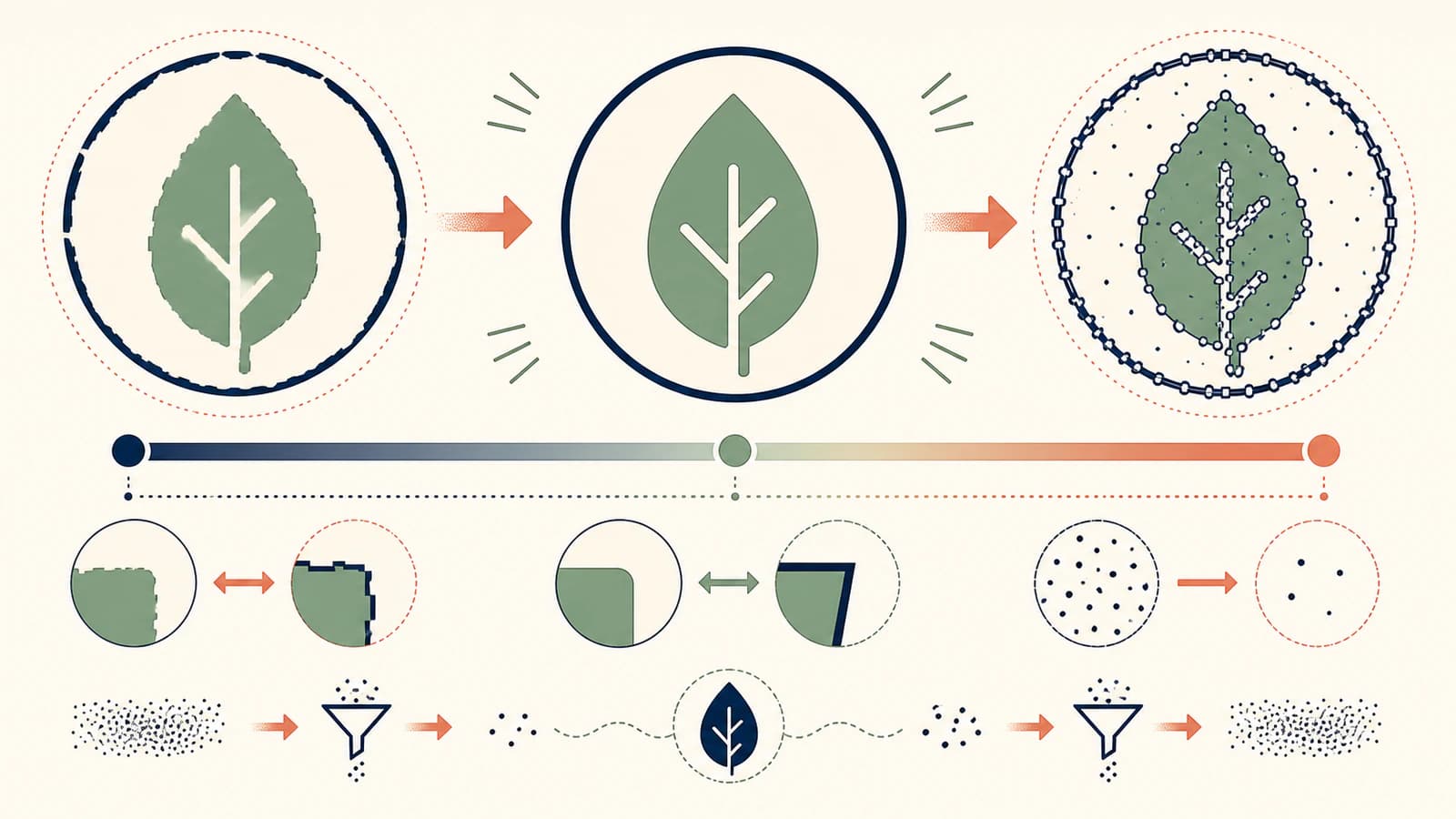
Kontrol ini tidak dapat memulihkan informasi yang tidak ada pada sumber. Jika JPEG kecil memiliki halo kompresi membulat di tempat logo sebelumnya memiliki sudut presisi, perbaikan yang akurat adalah gambar asli yang lebih baik atau menggambar ulang secara manual, bukan pengaturan yang lebih agresif.
Membersihkan vektor sebelum membuat jalur alat
Setelah menerapkan penelusuran, periksa geometri vektor tanpa bitmap menutupinya.
- Hapus batas yang tidak diinginkan. Latar belakang putih, tepi pangkasan, atau bayangan dapat menjadi persegi panjang luar yang besar.
- Periksa apakah garis tipis memiliki dua kontur. Penelusuran batas mengikuti kedua sisi goresan raster tebal. Ini mungkin benar untuk bentuk berisi, tetapi salah untuk satu garis ukiran.
- Temukan kontur terbuka dan bertumpang tindih. Vector Validator Vectric dirancang untuk menemukan persilangan, tumpang tindih, dan segmen dengan panjang nol yang dapat menghentikan pembuatan jalur alat.
- Periksa simpul. Kurva sederhana tidak seharusnya tersusun dari rantai titik padat yang bergoyang. Sederhanakan hanya selama sudut, celah, dan siluet yang dimaksud tetap utuh.
- Periksa susunan kontur dan lubang. Ruang dalam huruf dan ruang negatif lainnya membutuhkan kontur dalam yang dapat digunakan, bukan area berisi atau duplikat lepas.
- Pastikan dimensi. Ukur ciri yang diketahui setelah impor dan sekali lagi sebelum menghitung jalur alat.
Pemeriksaan awal vektor CNC yang lebih luas menjelaskan mengapa kontur tertutup, simpul yang dapat dikelola, serta garis tunggal alih-alih ganda penting untuk tahap berikutnya. Jika langkah SVG ke DXF membuat ratusan segmen pendek, gunakan diagnosis segmen DXF sebelum menyalahkan mesin.
Kapan mengimpor SVG yang lebih bersih lebih cepat
Telusuri di dalam VCarve ketika sumber sederhana, area pentingnya dapat diisolasi dengan bersih, dan hasil membutuhkan sedikit perbaikan. Tetap dalam satu aplikasi memang praktis, dan pratinjau memudahkan pekerjaan hitam-putih yang cepat.
Gunakan vektor yang disiapkan di tempat lain ketika sumber memiliki beberapa warna bermakna, hasil Trace Bitmap berisi terlalu banyak bagian kecil, atau Anda ingin membandingkan metode penelusuran kedua sebelum pembersihan. Dokumentasi VCarve Pro saat ini mencantumkan SVG di antara format vektor impor yang didukung, sehingga Anda dapat melakukan rekonstruksi dahulu dan membuat VCarve tetap fokus pada pembersihan gambar dan CAM.
Alur SVG dan DXF untuk CNC PerfectVector adalah salah satu jalurnya. Unggah raster yang didukung, periksa area warna dan jalur yang direkonstruksi, ekspor SVG atau DXF, lalu impor berkas ke VCarve. Ini tidak menghasilkan jalur alat, memilih alat potong, atau menjamin setiap detail kecil dapat dikerjakan mesin. Alur ini memberikan hasil vektor lain untuk diaudit.
Bandingkan kedua penelusuran pada sumber yang sama. Pertahankan hasil yang menjaga siluet dan lubang yang dibutuhkan dengan lebih sedikit area liar serta perbaikan, bukan hasil yang sekadar memiliki detail paling banyak.
Menetapkan dan meninjau operasi CNC
Setelah kontur lolos pemeriksaan, tetapkan jalur alat sesuai pekerjaan: profil di sepanjang batas, kantong pada area tertutup, atau gunakan geometri yang sesuai untuk ukiran V. Jangan menyimpulkan pengaturan pemesinan dari gambar. Pilihan alat, kedalaman, laju pemakanan, kecepatan, penjepitan benda kerja, material, dan pengoperasian mesin yang aman merupakan bagian dari pengaturan CNC sebenarnya.
Tinjau jalur alat yang telah dihitung dan periksa arah pemotongan, pilihan sisi dalam atau luar, kedalaman awal, kedalaman akhir, tab penahan, dan ciri yang secara fisik tidak dapat dijangkau alat potong. Lakukan uji yang mewakili pekerjaan pada material murah sebelum menggunakan bahan bernilai tinggi.
FAQ
Di mana Trace Bitmap di VCarve? Impor dan pilih bitmap di tampilan 2D, lalu buka Trace Bitmap dalam alat pembuatan vektor. Dalam bantuan Vectric saat ini, alur ini juga dijelaskan sebagai mencocokkan vektor pada bitmap yang dipilih.
Format gambar apa yang dapat ditelusuri VCarve? Dokumentasi VCarve Pro Vectric saat ini mencantumkan BMP, JPG, TIF, GIF, dan PNG untuk impor bitmap. Periksa dokumentasi versi yang Anda instal jika berkas tidak muncul dalam dialog impor.
Mengapa penelusuran VCarve saya memiliki dua garis di sekitar setiap goresan? Trace Bitmap mengikuti batas area yang terlihat. Goresan raster tebal memiliki tepi dalam dan luar, sehingga umumnya menjadi dua kontur. Pertahankan keduanya untuk bentuk berisi atau garis luar; buat garis tengah ketika operasi yang dimaksud harus mengikuti satu jalur.
Bagaimana cara menghapus bintik dari penelusuran bitmap VCarve? Naikkan Noise Filter dengan hati-hati dan tinjau kembali. Kontrol ini menghapus area piksel kecil, tetapi nilai terlalu tinggi juga dapat menghapus tanda baca, lubang kecil, atau bagian sempit yang ingin Anda pertahankan.
Apakah Trace Bitmap membuat G-code? Tidak. Alat ini membuat batas vektor. Anda masih perlu memeriksa geometri, menetapkan jalur alat yang sesuai, menghitungnya, meninjau hasil, dan melakukan pascaproses pekerjaan untuk mesin yang benar.
Sources
- Vectric — Trace Bitmap — Alur penelusuran resmi, kontrol hitam-putih dan warna, penelusuran area terpilih, Corner Fit, Noise Filter, Preview, dan Apply.
- Vectric — Dokumentasi VCarve Pro — Perilaku impor bitmap dan vektor terkini, format vektor yang didukung, serta alur desain ke jalur alat.
- Vectric — Vector Validator — Pemeriksaan kontur resmi untuk persilangan, tumpang tindih, dan segmen dengan panjang nol.
- PerfectVector — SVG dan DXF untuk CNC — Penjelasan pihak pertama mengenai alur alternatif raster ke vektor dan format penyerahan CNC yang didukung.
Jika Trace Bitmap mengubah gambar sederhana menjadi pekerjaan perbaikan panjang, bandingkan vektor CNC yang lebih bersih, impor ke VCarve, lalu pertahankan geometri yang memberi pratinjau jalur alat paling andal.
Lebih banyak dari blog

Gambar Menjadi Sketsa di FreeCAD: Buat Geometri yang Dapat Diedit
Pilih alur gambar menjadi sketsa FreeCAD yang tepat: telusuri referensi berskala untuk pekerjaan CAD presisi, atau konversikan ilustrasi datar yang sesuai menjadi DXF dan rapikan.

Gambar Menjadi Sketsa di SolidWorks: Pilih Cara yang Tepat
Ubah Sketch Picture SolidWorks menjadi geometri berguna dengan Picture to Sketch, AutoTrace, rekonstruksi manual, atau penyerahan DXF, lalu verifikasi hasilnya.