
Gambar Menjadi Sketsa di FreeCAD: Buat Geometri yang Dapat Diedit
Pilih alur gambar menjadi sketsa FreeCAD yang tepat: telusuri referensi berskala untuk pekerjaan CAD presisi, atau konversikan ilustrasi datar yang sesuai menjadi DXF dan rapikan.
Di halaman ini
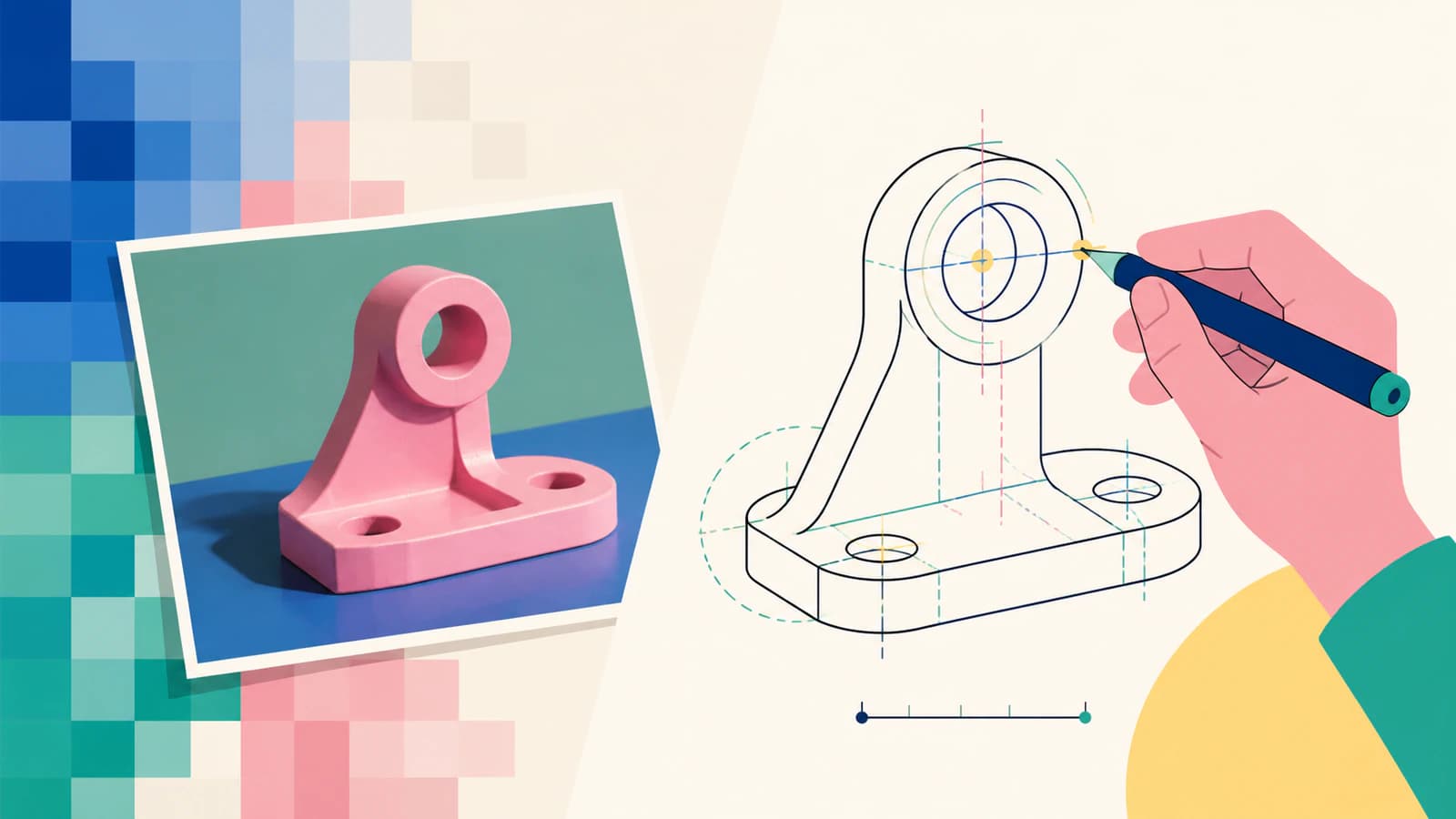
FreeCAD dapat menempatkan gambar pada bidang, tetapi gambar itu tetap merupakan referensi. Gambar tidak menjadi geometri sketsa dengan batasan secara otomatis. Untuk memperoleh sketsa yang dapat diedit, telusuri referensi dengan garis, busur, dan lingkaran bawaan, atau konversikan ilustrasi datar yang sesuai menjadi jalur vektor dan masukkan jalur tersebut ke alur CAD.
Cara yang tepat lebih bergantung pada makna geometri daripada kecepatan. Gambar braket yang mencantumkan ukuran seharusnya dibangun ulang dari pengukuran. Siluet dekoratif atau logo dapat menjadi kandidat penelusuran yang masuk akal.
Pilih cara sebelum menelusuri
- Komponen dengan dimensi terkendali: masukkan gambar sebagai referensi, kalibrasi, dan gambar ulang geometri dengan batasan.
- Ilustrasi dekoratif datar: buat kandidat DXF, impor, dan periksa setiap kontur sebelum menggunakannya.
- Foto perspektif: jangan mempercayai garis bentuk langsung untuk pekerjaan yang ketepatan pasnya penting. Distorsi lensa dan perspektif menggeser tepi yang tampak.
- Gambar goresan tunggal: penelusuran isian biasa membuat garis bentuk pada kedua sisi setiap goresan. Gunakan alur garis tengah jika diperlukan satu jalur alat.
Yang Anda dapatkan dari gambar impor
Dokumentasi Image Workbench FreeCAD menjelaskan penempatan gambar raster pada bidang. Ini berguna untuk referensi visual, proporsi, dan rekonstruksi manual, tetapi piksel tidak memiliki batasan dimensi, hubungan singgung, atau radius yang dapat diedit.
Perlakukan gambar sebagai bukti, bukan geometri. Sebelum menggambar, tanyakan jarak mana yang diketahui, apakah kamera tegak lurus terhadap komponen, dan fitur mana yang harus tetap presisi. Jika Anda hanya memiliki foto, satu pengukuran yang diketahui dapat menetapkan skala perkiraan, tetapi tidak dapat menghilangkan distorsi perspektif.
Cara 1: gambar ulang komponen dengan dimensi terkendali
Ini merupakan cara yang lebih lambat dan biasanya lebih aman untuk pekerjaan mekanis.
- Pangkas gambar di sekitar objek dan perbaiki rotasi yang jelas sebelum mengimpor.
- Tempatkan gambar pada bidang yang paling sesuai dengan sisi yang difoto.
- Skalakan referensi berdasarkan jarak yang diketahui, bukan viewport.
- Bangun tepi lurus terbesar dan garis tengah terlebih dahulu.
- Tambahkan lingkaran dan busur sebagai geometri bawaan, lalu terapkan dimensi dan batasan.
- Periksa pengukuran kedua yang diketahui. Jika tidak cocok, referensinya terdistorsi atau kalibrasi pertama salah.
Jangan mengikuti setiap gelombang piksel. Lubang yang tampak agak oval dalam foto lebih mungkin merupakan lingkaran yang dilihat dari sudut miring daripada elips yang dirancang dengan teliti. Bangun ulang fitur yang dimaksud dari pengukuran dan logika desain.
Cara 2: gunakan penyerahan vektor atau DXF
Penyerahan raster menjadi vektor masuk akal untuk ilustrasi datar berkontras tinggi: papan tanda, lencana, stensil, gasket tanpa toleransi ketat, dan profil dekoratif. Alur gambar menjadi SVG untuk CNC yang lebih luas mengikuti batasan yang sama: telusuri geometri dekoratif, tetapi bangun ulang fitur berdimensi kritis dari pengukuran. Ini bukan jalan pintas menuju gambar rekayasa.
Untuk sumber yang sesuai, konversikan gambar menjadi DXF dengan PerfectVector. Tetapkan lebar fisik yang diketahui, unduh Cutting & CAM R13 DXF, lalu buka atau impor dalam alur FreeCAD yang Anda rencanakan. Konversi membangun ulang batas yang terlihat sebagai jalur. Proses itu tidak tahu lubang, radius, atau kelonggaran mana yang penting secara fungsional.
Audit geometri impor
Impor yang berhasil baru merupakan awal. Periksa geometri seolah-olah berasal dari pemasok luar:
- Ukur lebar keseluruhan dan satu fitur internal. Ini mendeteksi kesalahan satuan dan skala sejak awal.
- Cari kontur tertutup. Celah kecil dan persilangan dengan dirinya sendiri dapat mencegah terbentuknya permukaan, pocket, atau profil.
- Hapus jalur duplikat. Salinan bertumpuk mungkin tampak normal tetapi membuat operasi berikutnya ambigu atau berulang.
- Periksa kepadatan node. Ratusan segmen pendek di sekitar kurva sederhana mempersulit pengeditan dan dapat menghasilkan gerakan mesin kasar.
- Ganti fitur kritis. Gambar ulang lubang sebagai lingkaran dengan ukuran yang ditentukan dan tepi lurus sebagai garis dengan batasan.
Jika hasil penelusuran mirip secara visual tetapi strukturnya berantakan, membangun ulang beberapa fitur utama biasanya lebih cepat daripada mencoba mempertahankan setiap segmen impor.
Gambar apa yang mudah dikonversi?
Siluet bersih, logo warna solid, dan hasil pindai berkontras tinggi merupakan kandidat baik. Foto produk dengan gradasi terang-gelap, pantulan, latar bertekstur, dan tangkapan layar beresolusi rendah bukan kandidat baik. Penelusuran yang lebih baik dapat mendeskripsikan tepi buruk dengan lebih rapi, tetapi tidak dapat menemukan dimensi yang dimaksud di balik tepi itu.
Untuk komponen yang difoto, pertahankan gambar sebagai referensi dan gambar ulang. Untuk ilustrasi datar, vektorisasi dapat menghilangkan pekerjaan garis bentuk yang berulang. Batasan itu mencegah alur cepat berubah menjadi presisi semu.
FAQ
Bisakah FreeCAD otomatis mengonversi gambar menjadi sketsa? Tidak sebagai rekonstruksi rekayasa umum dengan satu klik. Gambar impor adalah referensi raster. Anda dapat menelusurinya secara manual dengan geometri sketsa yang diberi batasan, atau mengonversi ilustrasi datar yang sesuai menjadi jalur vektor dan mengimpor jalur itu untuk dirapikan.
Bagaimana cara menskalakan gambar secara akurat di FreeCAD? Gunakan jarak yang diketahui pada objek nyata, kalibrasi referensi terhadap jarak tersebut, dan verifikasi pengukuran kedua. Satu dimensi menetapkan skala tetapi tidak memperbaiki distorsi perspektif atau lensa.
Haruskah saya menggunakan SVG atau DXF untuk alur sketsa FreeCAD? DXF merupakan penyerahan yang lebih langsung ketika tujuannya adalah geometri garis bentuk bergaya CAD. Apa pun format pilihan Anda, verifikasi satuan, ukuran keseluruhan, kontur tertutup, dan duplikat setelah impor, alih-alih berasumsi file siap diproduksi.
Mengapa hasil penelusuran impor memiliki terlalu banyak segmen? Alat vektorisasi mungkin mengikuti gangguan piksel atau merepresentasikan kurva halus sebagai banyak garis pendek. Sederhanakan dalam toleransi yang dapat diterima, atau ganti kurva penting dengan busur dan lingkaran bawaan.
Sources
- FreeCAD Wiki — Image Workbench — dokumentasi proyek untuk menempatkan referensi raster pada bidang model.
- FreeCAD Forum — Menelusuri gambar — diskusi komunitas terkini yang menunjukkan masalah berulang antara referensi dan geometri.
- FreeCAD Wiki — Draft DXF — dokumentasi proyek untuk alur impor dan ekspor DXF serta pengaturannya.
- PerfectVector — Konverter Gambar Menjadi DXF — penjelasan dari sumber langsung tentang rekonstruksi jalur raster, ekspor lebar fisik, dan keluaran DXF.
Jika sumber Anda berupa ilustrasi datar alih-alih gambar mekanis yang mencantumkan ukuran, buat kandidat DXF dengan PerfectVector, impor ke salinan proyek FreeCAD, dan verifikasi skala serta keutuhan kontur sebelum membangun darinya.
Lebih banyak dari blog

Gambar Menjadi Sketsa di SolidWorks: Pilih Cara yang Tepat
Ubah Sketch Picture SolidWorks menjadi geometri berguna dengan Picture to Sketch, AutoTrace, rekonstruksi manual, atau penyerahan DXF, lalu verifikasi hasilnya.

Gambar Menjadi Sketsa di Onshape: Dapatkan Geometri DXF Rapi
Gambar yang dimasukkan ke Onshape adalah referensi penelusuran, bukan geometri sketsa yang dapat diedit. Pelajari kapan menelusuri manual, mengonversi ke DXF, dan memverifikasi skala serta jalur.