
Gambar Menjadi Sketsa di SolidWorks: Pilih Cara yang Tepat
Ubah Sketch Picture SolidWorks menjadi geometri berguna dengan Picture to Sketch, AutoTrace, rekonstruksi manual, atau penyerahan DXF, lalu verifikasi hasilnya.
Di halaman ini
Sketch Picture SolidWorks adalah referensi raster; gambar itu tidak otomatis menjadi entitas sketsa yang dapat diedit. Dalam SOLIDWORKS 2026 SP1/FD01, Picture to Sketch (Beta) dapat membuat entitas sketsa dari area gambar terpilih. Anda juga dapat menggambar ulang dengan batasan bawaan, menggunakan add-in AutoTrace opsional yang terpisah, atau menyiapkan ilustrasi datar di luar SolidWorks lalu memasukkannya kembali sebagai geometri CAD.
Sumber menentukan caranya. Bangun ulang komponen fungsional dari hasil pengukuran. Telusuri logo atau profil dekoratif hanya ketika batas yang terlihat merupakan geometri yang memang Anda inginkan.
Pilih cara yang sesuai sumber
- Komponen mekanis atau gambar yang mencantumkan ukuran: skalakan Sketch Picture dan bangun ulang dengan alat sketsa bawaan.
- SOLIDWORKS 2026 SP1/FD01: Picture to Sketch (Beta) dapat memberikan titik awal untuk area gambar terpilih.
- Alur otomatis lama: AutoTrace dapat membantu ilustrasi sederhana berkontras tinggi, tetapi tidak dapat diaktifkan bersamaan dengan Picture to Sketch.
- Ilustrasi datar banyak warna atau penuh gangguan: buat kandidat vektor atau DXF yang lebih rapi di luar SolidWorks, lalu periksa setelah impor.
- Foto perspektif: gunakan hanya sebagai referensi visual. Foto itu tidak dapat menetapkan geometri andal untuk bagian yang ketepatan pasnya penting.
Mulailah dengan Sketch Picture yang dikalibrasi
Dokumentasi Sketch Picture SolidWorks menjelaskan penyisipan gambar bitmap pada bidang sketsa. Alur perubahan ukuran terkait membahas penempatan dan penskalaan gambar.
Gunakan dimensi yang diketahui pada gambar untuk menetapkan skala, lalu periksa dimensi kedua. Jika nilai kedua salah, jangan memaksa sketsa mencocokkan keduanya. Gambar mungkin meregang, difoto dari sudut miring, atau terkena distorsi lensa.
Setelah dikalibrasi, gambar berdasarkan maksud desain:
- Tetapkan titik asal, sumbu, dan garis tengah utama.
- Tambahkan tepi lurus dan hubungan simetris.
- Ganti lubang yang terlihat dengan lingkaran dengan ukuran yang ditentukan.
- Buat busur dan fillet yang benar, alih-alih mengikuti tangga piksel.
- Definisikan sketsa sepenuhnya menggunakan pengukuran yang diketahui.
Cara ini membutuhkan lebih banyak pertimbangan, tetapi menghasilkan geometri yang berperilaku seperti model SolidWorks, bukan garis bentuk yang membeku.
Kapan Picture to Sketch (Beta) layak dicoba
SOLIDWORKS menambahkan Picture to Sketch (Beta) dalam 2026 SP1/FD01. Fitur ini otomatis menghasilkan entitas sketsa dari area gambar terpilih, tetapi tetap merupakan titik awal, bukan geometri rekayasa yang terverifikasi.
Untuk mengevaluasinya:
- Buka Tools > Add-Ins dan nonaktifkan AutoTrace jika aktif. Picture to Sketch tidak tersedia selama AutoTrace aktif.
- Edit sketsa, pilih Tools > Sketch Tools > Sketch Picture, dan pilih gambar.
- Pilih area dengan Crop, Rectangle, Lasso, Polygon, atau Color Select.
- Klik Calculate untuk melihat pratinjau entitas sketsa.
- Terima hasil hanya setelah memeriksa garis bentuk yang dimaksud, bukaan internal, dan kepadatan entitas.
Karena fitur secara jelas diberi label beta, perlakukan keluarannya sebagai sementara. Bangun ulang lingkaran, slot, tepi lurus, dan radius yang ketepatan pasnya penting dengan batasan bawaan dan dimensi hasil pengukuran.
Kapan AutoTrace layak dicoba
AutoTrace adalah add-in SolidWorks opsional yang terpisah, bukan janji bahwa foto apa pun akan menjadi sketsa produksi. Dalam SOLIDWORKS 2026, Anda harus memilih antara AutoTrace dan Picture to Sketch karena mengaktifkan AutoTrace membuat fitur beta tidak tersedia. Logo atau siluet bersih berkontras tinggi merupakan kandidat AutoTrace terbaik. Panduan AutoTrace GoEngineer memperlihatkan fitur sebagai titik awal yang masih membutuhkan seleksi dan pembersihan.
Sebelum menelusuri, hapus latar, tingkatkan kontras, dan pangkas dengan rapat. Setelah menelusuri, sembunyikan gambar dan periksa hanya entitas sketsa. Cari kontur tertutup yang terputus, lubang huruf hilang, kurva bergelombang, dan titik spline berlebihan. Jika pembersihan lebih lama daripada menggambar ulang bentuk penting, hentikan penelusuran dan bangun ulang bentuknya.
Kapan penyerahan DXF lebih cepat
Cara yang dimulai dengan vektor untuk ilustrasi bergaya CNC membantu ketika sumber berupa ilustrasi datar dan hasil yang diinginkan adalah garis bentuknya. Untuk masukan tersebut, konversikan gambar menjadi DXF dengan PerfectVector, pilih lebar ekspor fisik, dan impor kandidat ke file atau sketsa SolidWorks terpisah untuk dievaluasi.
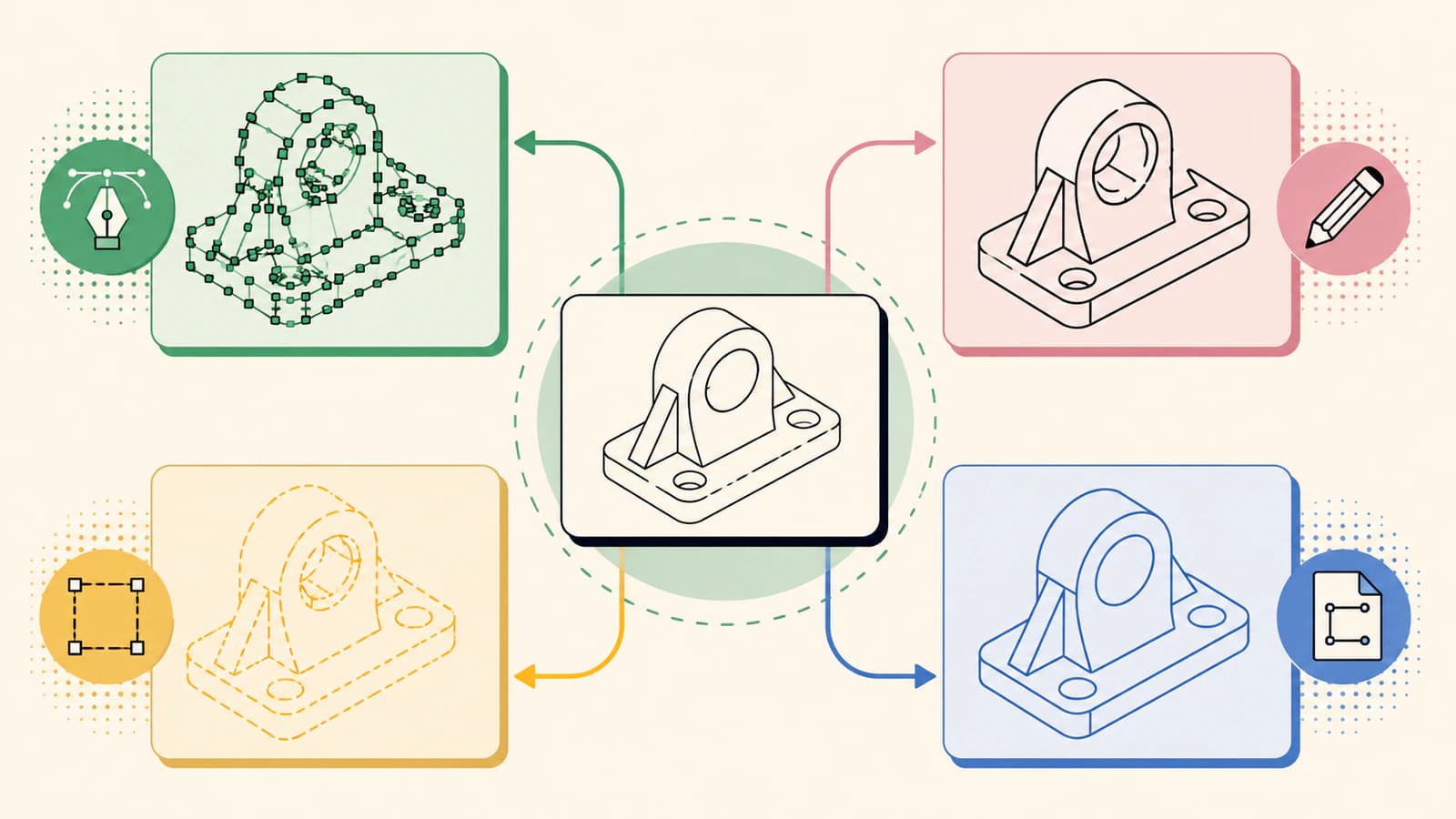
File impor harus diperlakukan sebagai sementara. File itu memuat batas hasil rekonstruksi, bukan maksud rekayasa. Gunakan untuk garis bentuk dekoratif, logo, geometri etsa, dan bentuk nonkritis lainnya. Ganti lingkaran, slot, tepi lurus, dan radius kritis dengan entitas bawaan yang diberi batasan.
Periksa sebelum membuat fitur
Lakukan pemeriksaan ini ketika geometri masih mudah diganti:
| Pemeriksaan | Bentuk kegagalan | Tindakan lebih aman |
|---|---|---|
| Ukuran keseluruhan | Sketsa impor terlalu besar atau kecil | Perbaiki satuan atau ekspor ulang pada lebar fisik yang diketahui |
| Profil tertutup | Extrude atau cut tidak dapat memilih area yang dimaksud | Temukan celah, tumpang tindih, dan persilangan dengan dirinya sendiri |
| Jumlah entitas | Seleksi dan pembangunan ulang melambat | Sederhanakan atau gambar ulang bentuk dasar |
| Kelengkungan | Tepi halus terlihat berbidang atau bergelombang | Ganti dengan busur, lingkaran, atau spline terkendali |
| Dimensi kritis | Jarak lubang atau fitur pas tidak cocok | Bangun ulang dari pengukuran, bukan piksel |
Kecocokan di viewport tidak cukup. Beri dimensi hasil, pilih profil, dan periksa pratinjau fitur. Pengujian itu mengungkap masalah struktur yang dapat tersembunyi di balik garis yang tampak rapi.
Foto membutuhkan standar berbeda
Foto dapat membantu memulihkan proporsi atau menyampaikan bentuk, tetapi jarang mendukung rekonstruksi tepat jika digunakan sendirian. Perspektif mengubah kesejajaran, pemendekan perspektif mengubah panjang, dan bayangan menggeser tepi yang tampak. Untuk komponen pengganti, kumpulkan beberapa tampilan tegak lurus dan pengukuran nyata. Gunakan gambar untuk memahami objek, bukan untuk memastikan dimensinya.
FAQ
Bisakah SolidWorks otomatis menelusuri gambar menjadi sketsa? Dalam SOLIDWORKS 2026 SP1/FD01, Picture to Sketch (Beta) dapat otomatis mengonversi area gambar terpilih menjadi entitas sketsa. AutoTrace merupakan add-in opsional terpisah untuk gambar berkontras tinggi yang sesuai, dan harus dinonaktifkan agar Picture to Sketch tersedia. Kedua hasilnya masih membutuhkan pembersihan dan verifikasi dimensi.
Bagaimana cara menskalakan Sketch Picture secara akurat? Gunakan alat skala dengan jarak yang diketahui pada objek nyata, lalu verifikasi jarak lain yang diketahui. Jika pemeriksaan kedua gagal, gambar mengalami distorsi dan tidak seharusnya menentukan geometri yang tepat.
Apakah penelusuran manual lebih baik daripada penelusuran otomatis? Untuk komponen mekanis, biasanya ya karena garis, busur, lingkaran, dimensi, dan batasan bawaan mempertahankan maksud desain. Picture to Sketch dan AutoTrace lebih berguna sebagai titik awal untuk logo sederhana dan bentuk dekoratif yang garis bentuk terlihatnya merupakan hasil yang diinginkan.
Bisakah saya mengonversi PNG menjadi DXF dan membukanya di SolidWorks? Anda dapat mengonversi ilustrasi datar yang sesuai menjadi kandidat DXF, lalu mengimpor dan memeriksanya. Verifikasi satuan, ukuran keseluruhan, kontur tertutup, duplikat, dan jumlah entitas, serta gambar ulang fitur apa pun yang ketepatan pasnya penting menggunakan alat bawaan.
Sources
- SOLIDWORKS 2026 What's New — Mengonversi Gambar Menjadi Sketsa (Beta) — pengenalan resmi, persyaratan versi, konflik AutoTrace, dan alur konversi.
- SOLIDWORKS Design Help — Sketch Picture — penjelasan resmi referensi bitmap dalam sketsa.
- SOLIDWORKS Design Help — Menyisipkan dan Mengubah Ukuran Sketch Picture — alur resmi penempatan dan penskalaan gambar sketsa.
- GoEngineer — Tutorial Alat AutoTrace SOLIDWORKS — panduan spesialis untuk mengaktifkan dan menggunakan fitur AutoTrace opsional.
- PerfectVector — Konverter Gambar Menjadi DXF — penjelasan dari sumber langsung mengenai rekonstruksi vektor dan ekspor DXF dengan lebar fisik.
Jika sumber berupa ilustrasi datar alih-alih gambar mekanis, buat kandidat DXF dengan PerfectVector, impor ke sketsa pengujian, dan setujui hanya setelah dimensi serta profil tertutup lolos pemeriksaan.
Lebih banyak dari blog

Gambar Menjadi Sketsa di FreeCAD: Buat Geometri yang Dapat Diedit
Pilih alur gambar menjadi sketsa FreeCAD yang tepat: telusuri referensi berskala untuk pekerjaan CAD presisi, atau konversikan ilustrasi datar yang sesuai menjadi DXF dan rapikan.

Gambar Menjadi Sketsa di Onshape: Dapatkan Geometri DXF Rapi
Gambar yang dimasukkan ke Onshape adalah referensi penelusuran, bukan geometri sketsa yang dapat diedit. Pelajari kapan menelusuri manual, mengonversi ke DXF, dan memverifikasi skala serta jalur.