
Apakah DXF File Vektor? Cara Trace atau Mengekspornya
DXF adalah format vektor CAD, tetapi ekstensi saja tidak menjamin geometri yang berguna. Pelajari kapan harus ekspor, trace, dan apa yang perlu diperiksa setelah impor.
Di halaman ini
- Apa yang menjadikan DXF format vektor
- Perbandingan praktis DXF dan SVG
- Ekspor, trace, atau pertahankan raster?
- Ekspor ketika geometri sudah ada
- Trace ketika sumbernya karya raster datar
- Pertahankan raster ketika gradasi warna berkesinambungan memang penting
- Cara mengubah gambar menjadi DXF yang berguna
- 1. Tentukan kebutuhan penerima
- 2. Siapkan sumber terbaik
- 3. Trace geometri yang diperlukan
- 4. Tetapkan dan verifikasi satuan
- 5. Periksa entitas yang diimpor
- 6. Periksa geometri manufaktur sebelum digunakan
- Cara mengetahui apakah DXF berisi geometri vektor yang berguna
- Masalah DXF yang umum
- File terbuka pada ukuran yang salah
- Kurva terlihat bersudut
- Karya berisi berubah menjadi kontur
- Mesin potong mengikuti setiap tepi dua kali
- Daftar pemeriksaan penyerahan DXF
- FAQ
- Sources
Ya, DXF umumnya diklasifikasikan sebagai file vektor. Format ini menyimpan geometri gambar sebagai entitas seperti garis, busur, polyline, lingkaran, dan spline, bukan meratakan gambar menjadi satu kisi piksel. Karena itu, DXF berguna untuk bertukar hasil kerja antar aplikasi CAD, CAM, pemotongan, dan fabrikasi.
Jawaban yang berguna memerlukan satu catatan: .dxf menunjukkan format data gambar, bukan jaminan bahwa setiap elemen di dalamnya merupakan kontur 2D yang bersih. DXF dapat menyimpan layer, blok, dimensi, entitas 3D, objek nongrafis, bahkan referensi gambar. Anda tetap perlu memeriksa apa yang diimpor oleh aplikasi penerima.
Jawaban singkat
- Sudah memiliki geometri CAD atau vektor? Ekspor ke versi DXF dan satuan yang diminta penerima.
- Mulai dari PNG atau JPG datar? Trace karya yang sesuai menjadi path, lalu tulis path tersebut sebagai entitas DXF.
- Mulai dari foto atau hasil pindai dengan gradasi warna? Pertahankan raster kecuali tujuannya memang gambar kontur yang sengaja disederhanakan.
- Sebelum manufaktur: verifikasi dimensi yang diketahui, satuan, kontur tertutup, garis ganda, layer, dan toolpath yang sebenarnya.
Apa yang menjadikan DXF format vektor
Penjelasan DXF dari Adobe memasukkannya ke keluarga vektor karena komponen individual bisa diedit dan diskalakan sebagai geometri. Dokumentasi format DXF Autodesk lebih tepat: DXF merupakan representasi data bertag untuk informasi gambar, dengan kode grup yang menjelaskan setiap elemen data.
Dengan kata lain, DXF bukan foto dari sebuah gambar teknik. DXF adalah deskripsi terstruktur atas gambar tersebut.
Struktur itu dapat mencakup:
- entitas geometris seperti garis, busur, lingkaran, polyline, dan spline;
- layer, jenis garis, dan gaya;
- definisi blok serta referensi blok yang disisipkan;
- dimensi, teks, hatch, dan entitas CAD lainnya;
- metadata gambar dan objek nongrafis;
- koordinat 2D atau 3D, bergantung pada gambar sumber.
Referensi struktur umum DXF Autodesk memisahkan bagian header, tables, blocks, entities, objects, dan thumbnail opsional. Karya grafis terutama berada pada bagian BLOCKS dan ENTITIES. Ekstensi saja tidak menunjukkan apakah entitas tersebut cocok untuk tujuan Anda.
Perbandingan praktis DXF dan SVG
Kedua format bisa membawa geometri vektor, tetapi berkembang dalam alur kerja yang berbeda.
| Pertanyaan | DXF | SVG |
|---|---|---|
| Peran utama | Pertukaran data gambar CAD | Menampilkan dan mengedit grafis yang bisa diskalakan |
| Geometri umum | Garis, busur, polyline, spline, blok | Path, bentuk, stroke, isian |
| Tampilan | Properti CAD dan pengorganisasian layer | Isian, stroke, gradien, dan gaya web yang kaya |
| Satuan | Bisa menetapkan satuan gambar atau datang tanpa satuan | Bisa memakai dimensi fisik, viewBox, atau satuan seperti CSS |
| Tujuan umum | CAD, CAM, CNC, plasma, laser, fabrikasi | Browser, aplikasi desain, web, mesin potong desktop |
| Pilihan terbaik | Ketika penerima meminta geometri CAD | Ketika penerima mengutamakan tampilan grafis atau path SVG |
Gunakan format yang diminta perangkat lunak penerima, vendor, atau alur mesin. Mengonversi ke DXF karena terdengar “lebih presisi” tidak memperbaiki geometri yang buruk. Proses itu hanya mengganti wadahnya.
Pertimbangan khusus laser dibahas terpisah dalam SVG versus DXF untuk pemotongan laser. Panduan ini berfokus pada keputusan vektor, trace, dan ekspor yang lebih luas.
Ekspor, trace, atau pertahankan raster?
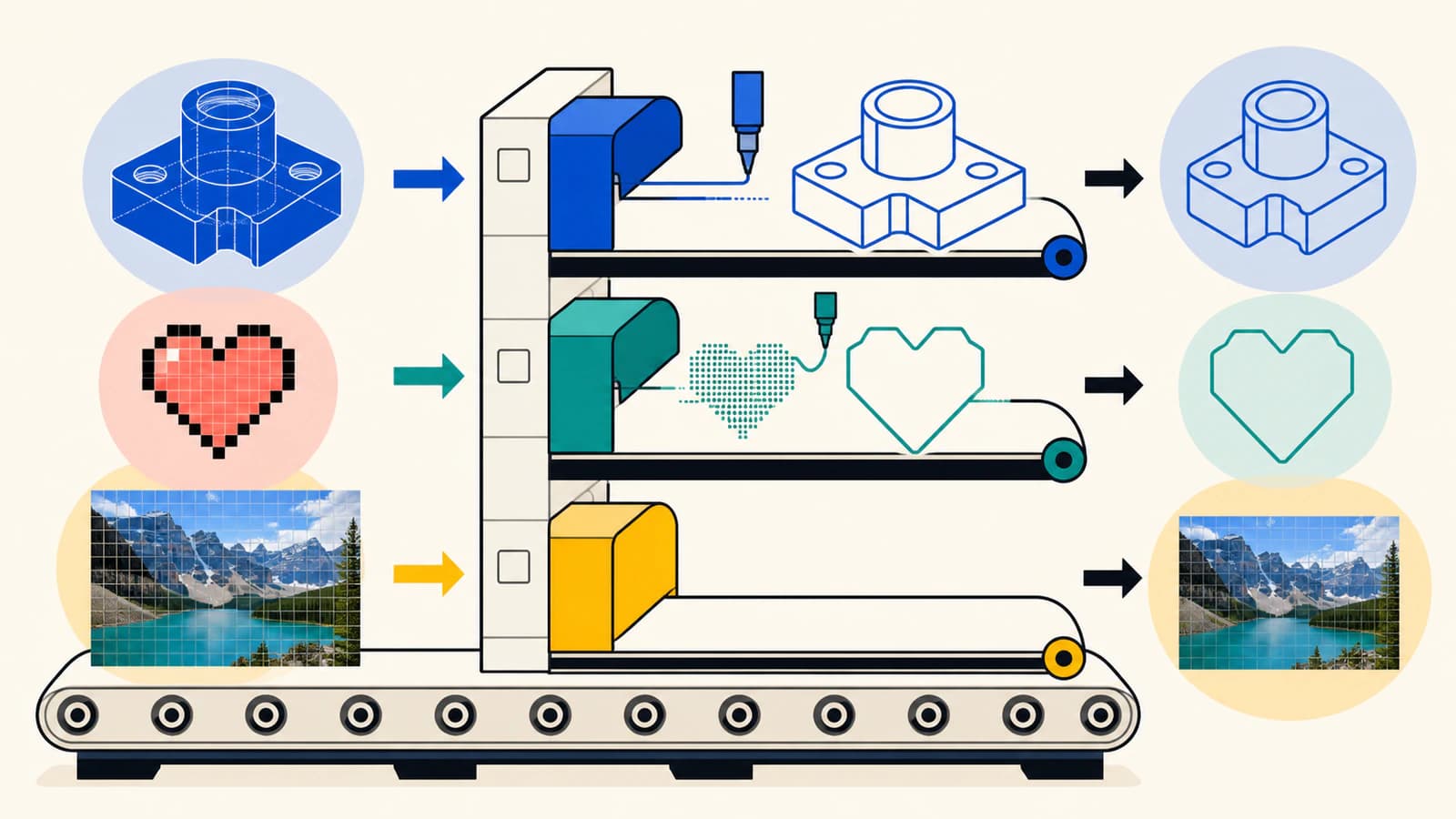
Ekspor ketika geometri sudah ada
Jika gambar sudah terdiri dari entitas CAD atau path vektor, jangan merasternya lalu men-trace ulang. Ekspor atau simpan salinan sebagai DXF dari aplikasi sumber. Tracing ulang menambahkan perkiraan, node ekstra, dan kemungkinan perubahan skala tanpa manfaat.
Ini berlaku untuk sketsa CAD terukur, logo vektor, diagram teknis, dan kontur potong. Ubah teks yang dapat diedit menjadi kontur hanya ketika penerima tidak bisa mengakses font dan teks yang bisa diedit tidak diperlukan. Tanyakan versi DXF, satuan, dan jenis entitas yang diterima tujuan.
Trace ketika sumbernya karya raster datar
PNG, JPG, BMP, atau gambar hasil scan berisi piksel. Mengganti namanya menjadi .dxf atau menempatkannya sebagai referensi gambar tidak menciptakan entitas garis, busur, atau polyline. Tracer harus memperkirakan batas dan membangunnya kembali sebagai geometri.
Untuk AutoCAD, bandingkan pilihan attachment AutoCAD, Raster Design, dan DXF untuk karya grafis untuk menentukan apakah gambar memerlukan referensi visual, entitas CAD yang sengaja dibuat, atau kontur dekoratif.
Cara ini bisa bekerja baik untuk:
- logo hitam putih yang tegas;
- siluet papan tanda sederhana;
- gambar garis yang bersih;
- ilustrasi dengan warna terbatas yang membutuhkan kontur tertutup;
- template hasil scan sebagai alas gambar ulang, diikuti kalibrasi dimensi.
Perapian akan lebih banyak jika terdapat blur, bayangan, gradien, cat bertekstur, blok kompresi, atau stroke tipis yang berpotongan.
Pertahankan raster ketika gradasi warna berkesinambungan memang penting
Foto, render dengan gradasi terang-gelap, atau lukisan cat air tidak secara alami bisa diringkas menjadi sedikit kontur manufaktur. Trace dapat memposterisasinya menjadi banyak area, tetapi itu merupakan interpretasi baru, bukan padanan vektor yang setia.
Jika tujuan memakai piksel untuk engraving, pencetakan, atau referensi, pertahankan raster dan siapkan sesuai alurnya. Jika Anda hanya memerlukan satu batas luar, trace siluetnya alih-alih setiap gradasi warna.
Cara mengubah gambar menjadi DXF yang berguna
1. Tentukan kebutuhan penerima
Tanyakan apakah pekerjaan membutuhkan garis tengah, kontur tertutup, kontur yang dipisahkan menurut warna, layer, geometri 2D, atau hal lain. Pemotong plasma yang memerlukan profil tertutup memiliki definisi “DXF yang baik” berbeda dari pengguna CAD yang mengimpor sketsa referensi. Untuk kasus CAD tersebut, cara mengubah gambar menjadi sketsa SolidWorks membedakan pembangunan ulang secara native, Picture to Sketch, AutoTrace, dan penyerahan DXF yang telah diperiksa.
Pastikan pula satuan dan versi DXF yang diharapkan. Lakukan sebelum konversi agar verifikasi memiliki acuan.
2. Siapkan sumber terbaik
Gunakan karya asli, bukan tangkapan layarnya. Pangkas konten yang tidak terkait, hapus piksel latar yang tidak disengaja, dan tingkatkan pemisahan tepi secukupnya agar batas yang dimaksud terlihat. Simpan satu salinan yang tidak diubah.
Untuk scan terukur, sertakan dimensi referensi atau objek kalibrasi yang tepercaya. Trace bisa mempertahankan proporsi gambar, tetapi tidak mengetahui skala fisiknya sendiri.
3. Trace geometri yang diperlukan
Gunakan konverter gambar ke DXF untuk membangun ulang bentuk yang sesuai. Periksa pratinjau vektor sebelum mengunduh. Perhatikan:
- satu kontur untuk satu potongan yang dimaksud;
- profil tertutup untuk area berisi atau yang dipotong keluar;
- lubang dan ruang dalam huruf tetap terjaga;
- kurva halus dengan jumlah node yang wajar;
- tidak ada persegi panjang latar atau bintik terpisah;
- tidak ada tepi ganda akibat men-trace kedua sisi stroke tebal.
PerfectVector dapat memberikan titik awal vektor 2D yang bersih dan keluaran DXF untuk karya yang sesuai. Alat ini tidak membuat batasan parametrik, toleransi manufaktur, fitur CAD semantis, atau dimensi rekayasa yang sudah diverifikasi.
4. Tetapkan dan verifikasi satuan
DXF bisa membawa metadata satuan, tetapi gambar juga bisa tanpa satuan. Dokumentasi INSUNITS Autodesk mencakup nilai yang secara eksplisit tidak ditentukan, selain inci, milimeter, sentimeter, meter, dan satuan lainnya.
Buka DXF dalam aplikasi CAD atau CAM penerima, pilih satuan impor yang dimaksud jika diminta, lalu ukur fitur yang diketahui. Jangan mengandalkan pratinjau yang tampak familier. Ketidakcocokan inci dan milimeter mengubah skala sebesar 25.4.
5. Periksa entitas yang diimpor
Perbesar busur dan kurva. Beberapa cara ekspor mempertahankan spline atau busur; cara lainnya memperkirakannya sebagai polyline. Keduanya tidak otomatis salah, tetapi polyline kasar dapat menghasilkan sisi bersudut yang terlihat, sementara polyline terlalu padat menciptakan gerakan mesin dan pekerjaan pengeditan yang tidak perlu.
Periksa apakah blok, hatch, teks, dan nama layer tiba dalam bentuk yang berguna. Untuk pekerjaan potong sederhana, kontur tertutup biasa sering lebih mudah dipindahkan daripada gaya CAD yang rumit.
6. Periksa geometri manufaktur sebelum digunakan
Sebelum file diterima pemotong, router, meja plasma, atau laser:
- hapus garis duplikat dan tumpang tindih;
- sambungkan celah yang seharusnya membentuk kontur tertutup;
- identifikasi profil dalam dan luar;
- hapus geometri konstruksi yang tidak ditujukan untuk mesin;
- pastikan tidak ada kontur yang berpotongan dengan dirinya sendiri;
- terapkan pengaturan operasi, alat, kecepatan, dan urutan dalam perangkat lunak CAM atau mesin yang sebenarnya;
- simulasikan atau lihat pratinjau toolpath;
- uji fitur yang mewakili desain pada bahan sisa jika memungkinkan.
DXF membawa geometri. Format ini tidak menentukan bagaimana geometri tersebut harus diproduksi.
Cara mengetahui apakah DXF berisi geometri vektor yang berguna
Anda tidak perlu membaca seluruh format file. Lakukan pemeriksaan berikut:
- Buka file dalam aplikasi CAD atau vektor yang mendukung DXF.
- Pilih garis atau kontur yang dimaksud. Elemen itu harus berperilaku sebagai geometri, bukan satu gambar datar.
- Periksa daftar entitas atau objek untuk menemukan garis, busur, polyline, spline, lingkaran, atau blok.
- Ukur dimensi yang diketahui.
- Sembunyikan layer satu per satu dan pastikan kegunaannya.
- Jalankan pratinjau geometri atau toolpath pada aplikasi tujuan.
Jika satu-satunya elemen yang terlihat adalah referensi gambar, DXF mungkin berfungsi sebagai wadah atau alas gambar, bukan menyediakan path yang Anda harapkan. Kembali ke raster asli dan trace bentuk yang diperlukan.
Masalah DXF yang umum
File terbuka pada ukuran yang salah
Gambar mungkin tidak memiliki satuan, satuan impor mungkin berbeda dari satuan ekspor, atau sumber belum pernah dikalibrasi. Tetapkan satuan yang dimaksud dan skalakan seluruh gambar berdasarkan satu dimensi yang diketahui, lalu verifikasi dimensi lain di bagian berbeda.
Kurva terlihat bersudut
Ekspor atau konversi mungkin mengganti kurva dengan segmen garis yang jarang. Ekspor ulang dengan penanganan busur, spline, atau polyline lebih halus yang didukung, lalu periksa aplikasi penerima. Jangan menambahkan ribuan titik tanpa pertimbangan; gunakan representasi paling sederhana yang masih memenuhi toleransi visual atau dimensi pekerjaan.
Karya berisi berubah menjadi kontur
Alur DXF biasanya mengutamakan entitas dan kontur daripada isian grafis yang kaya. Tentukan apakah tujuan membutuhkan batas, hatch, atau area tertutup terpisah. Jika tampilan lebih penting daripada pertukaran CAD, SVG atau PDF mungkin lebih cocok sebagai file pendamping.
Mesin potong mengikuti setiap tepi dua kali
Stroke raster tebal mungkin di-trace sebagai bentuk tertutup sempit, sehingga kedua sisinya menjadi toolpath. Jika pekerjaan memerlukan satu garis tengah, gunakan alur garis tengah atau gambar ulang. Jika memerlukan kontur berisi, pertahankan bentuk tertutup dan pastikan operasi mesin sesuai.
Daftar pemeriksaan penyerahan DXF
- Penerima telah memastikan DXF, versi, satuan, dan jenis entitas yang diterima.
- Geometri vektor yang sudah ada diekspor, bukan diraster lalu di-trace ulang.
- Karya raster di-trace hanya ketika tersedia kontur yang berguna.
- Satu dimensi yang diketahui dan satu dimensi pemeriksaan silang sudah benar.
- Kurva cukup halus tanpa segmentasi yang tidak perlu.
- Kontur yang diperlukan tertutup dan tidak berpotongan dengan dirinya sendiri.
- Garis ganda, entitas tersesat, dan geometri konstruksi sudah dihapus.
- Layer dan blok diimpor dalam bentuk yang bisa digunakan.
- Pratinjau akhir CAD/CAM atau mesin menunjukkan operasi yang dimaksud.
- Bukti tampilan raster atau PDF menyertai DXF ketika tampilan penting.
FAQ
Apakah DXF selalu merupakan file vektor? DXF diklasifikasikan sebagai format pertukaran vektor CAD, tetapi file tertentu juga dapat berisi data nongrafis atau referensi gambar. Periksa entitasnya untuk memastikan path atau kontur yang Anda perlukan tersedia.
Bisakah PNG dikonversi ke DXF? Ya, ketika tracer membangun ulang batas piksel yang sesuai menjadi geometri vektor. Mengganti ekstensi atau menyematkan PNG tidak mengonversinya. Karya datar dengan kontras tinggi lebih mudah di-trace daripada foto.
Apakah DXF lebih baik daripada SVG? DXF biasanya lebih baik ketika alur CAD, CAM, bengkel, atau mesin meminta entitas gambar dan satuan. SVG biasanya lebih baik untuk alur web dan desain yang membutuhkan tampilan kaya.
Apakah DXF mempertahankan ukuran dunia nyata? Format ini bisa membawa metadata satuan gambar, tetapi file DXF juga bisa tanpa satuan dan aplikasi impor dapat menerapkan nilai bawaan berbeda. Ukur fitur yang diketahui setelah impor sebelum mengandalkan file untuk manufaktur.
Bisakah DXF berisi data 3D? Ya. DXF mendukung entitas gambar 2D maupun 3D. Trace raster ke DXF biasanya menghasilkan geometri 2D; prosesnya tidak menyimpulkan model 3D, ketebalan, atau fitur CAD parametrik.
Sources
- Adobe — Learn About DXF Files — Gambaran umum yang mudah dipahami tentang DXF sebagai format pertukaran gambar vektor.
- Autodesk — About the DXF Format — Mendefinisikan DXF sebagai data gambar bertag dan menjelaskan kode grup.
- Autodesk — General DXF File Structure — Mendokumentasikan bagian header, tables, blocks, entities, objects, dan thumbnail opsional.
- Autodesk — INSUNITS — Mencantumkan nilai satuan gambar, termasuk tidak ditentukan, inci, dan satuan metrik.
Memiliki karya datar yang membutuhkan kontur CAD 2D sungguhan? Konversikan gambar sumber menjadi geometri DXF, lalu verifikasi satuan, dimensi, entitas, dan toolpath akhirnya dalam aplikasi penerima.
Lebih banyak dari blog

Cara Mengonversi Gambar ke SVG untuk CNC (Path Bersih yang Akan Dipotong CAM-mu)
CNC mengikuti path vektor, bukan piksel, jadi desainmu harus menjadi SVG atau DXF yang bersih lebih dulu. Begini cara mengonversi gambar menjadi vektor ber-path tertutup yang siap CAM.

Kompensasi Kerf SVG: Ukuran Bagian dan Lubang Tepat
Gunakan lencana SVG ideal untuk memahami offset kerf dalam dan luar, bedakan lebar potongan dari offset path, dan hindari penerapan kompensasi dua kali.