
Raster ke Vektor AutoCAD: Pilih Alur yang Tepat
Bedakan gambar terlampir dari entitas CAD yang bisa diedit. Pilih Raster Design, rekonstruksi manual, atau DXF grafis, lalu periksa isi AutoCAD.
Di halaman ini
- Satu plakat hasil pindai, tiga pekerjaan berbeda
- Periksa apakah Anda memiliki referensi gambar atau geometri
- Periksa ketersediaan Raster Design sebelum mengikuti tutorial
- Gunakan alat interaktif untuk entitas yang ingin diedit
- Entitas yang rapi tetap membutuhkan dimensi yang benar
- Siapkan grafis dekoratif sebagai kandidat DXF terpisah
- Verifikasi penyerahan berdasarkan objek dan operasi
- FAQ
- Sources
Untuk mengubah gambar menjadi vektor bagi AutoCAD, pilih objek yang dibutuhkan gambar kerja. IMAGEATTACH menautkan gambar sebagai referensi; perintah itu tidak mengubah tanda di dalam gambar menjadi geometri gambar kerja yang terpisah. Referensi perintah Autodesk menjelaskan perilaku pelampiran tersebut.
Untuk geometri CAD yang bisa diedit, gunakan alat menggambar secara sengaja atau alat vektorisasi interaktif Raster Design. Untuk grafis dekoratif, konversi gambar-ke-DXF eksternal bisa menyediakan garis bentuk untuk diperiksa di AutoCAD. Tidak satu pun pilihan ini membuat hasil pindai sembarang menjadi sumber dimensi teknik yang andal.
Mulailah dengan menentukan apakah Anda perlu melihat gambar, mengedit fitur geometris, atau memakai kembali garis bentuk grafis. Keputusan itu membantu Anda menghindari penerimaan gambar kerja yang tampak lengkap tetapi berisi objek yang salah.
Satu plakat hasil pindai, tiga pekerjaan berbeda
Bayangkan plakat dengan bagian atas melengkung, lubang pemasangan bundar, dan hiasan daun. Anda menerima hasil pindai yang menampilkan ketiganya.
Jika hasil pindai menjadi referensi visual untuk menyusun gambar presentasi, melampirkannya mungkin cukup. Jika Anda harus mengubah diameter lubang atau radius lengkung atas, Anda memerlukan geometri yang mewakili fitur itu. Jika pekerjaannya mengukir daun, Anda mungkin hanya membutuhkan garis bentuk dekoratifnya.
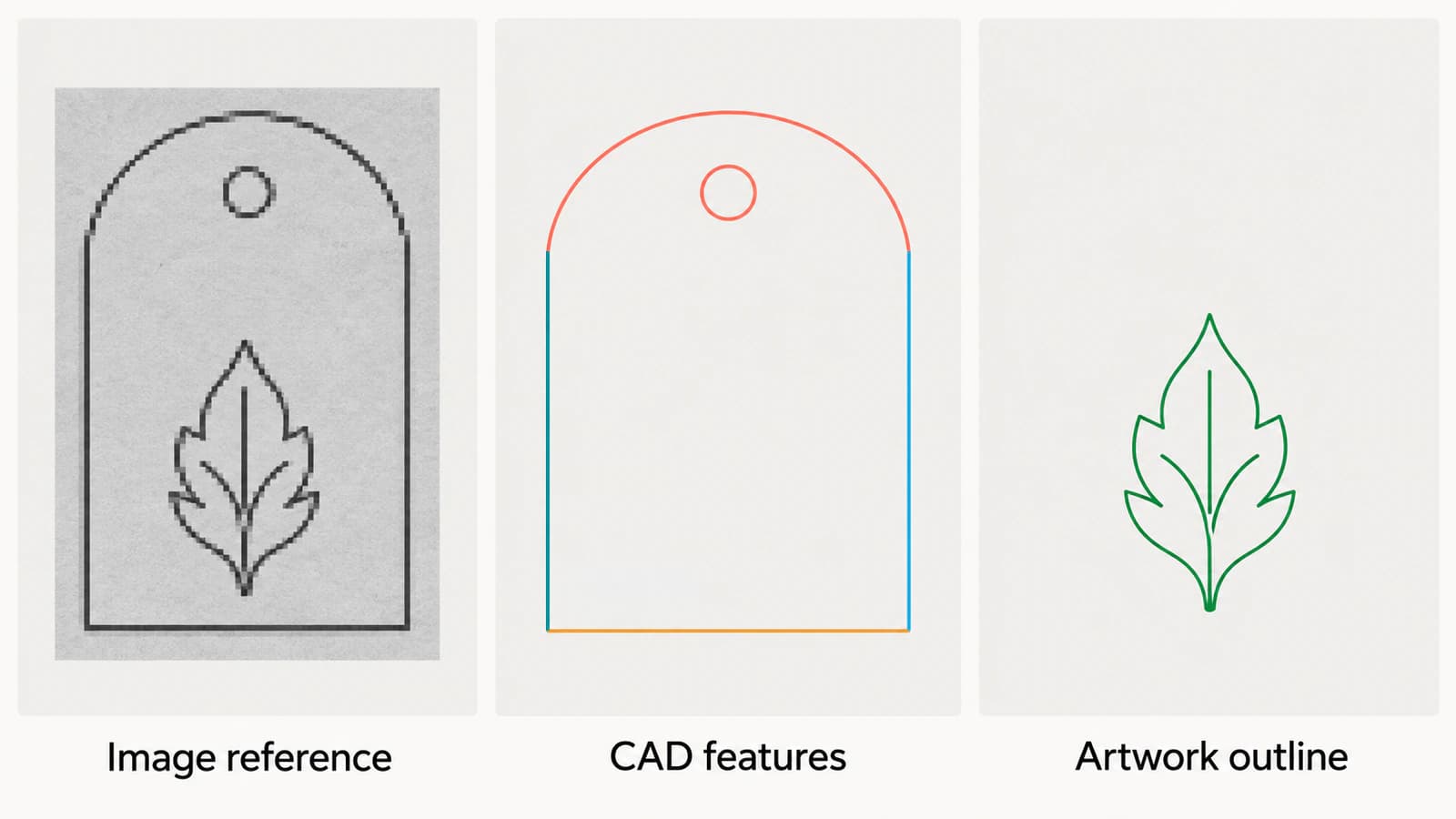
| Kebutuhan pekerjaan | Alur awal | Pemeriksaan penerimaan |
|---|---|---|
| Hasil pindai terlihat di samping konten gambar kerja lain | Lampirkan gambar | Referensi muncul pada posisi yang diinginkan dan tetap tersedia |
| Tepi lurus, lengkung atas, dan lubang pemasangan yang bisa diedit | Gambar berdasarkan dimensi atau gunakan alat Raster Design interaktif | Fitur yang dibutuhkan memiliki jenis entitas dan geometri yang diinginkan |
| Motif daun untuk penyerahan grafis | Trace grafis dan buka kandidat DXF | Kontur yang diinginkan bertahan dan penerima bisa memakainya |
Alur ini bisa digunakan bersama dalam satu gambar kerja. Simpan hasil pindai, fitur yang direkonstruksi, dan grafis pada layer terpisah agar setiap bagian memiliki tujuan yang jelas.
Periksa apakah Anda memiliki referensi gambar atau geometri
Pilih objek dan periksa laporan AutoCAD. Bingkai di sekeliling seluruh gambar tidak membuktikan bahwa lubang di dalamnya merupakan entitas lingkaran. Coba pilih fitur yang dibutuhkan itu sendiri, lalu sembunyikan sementara layer gambar untuk melihat apa yang tersisa.
Untuk contoh plakat, menyembunyikan hasil pindai seharusnya menyisakan batas dan lubang hasil rekonstruksi jika objek itu sudah dibuat. Jika gambar kerja menjadi kosong, tampilan yang Anda andalkan berasal dari gambar tersebut.
Saat menggunakan IMAGEATTACH, catat lokasi file gambar yang dirujuk. Autodesk mendokumentasikan bahwa gambar kerja menautkan file tersebut dan bisa menampilkan perubahannya saat dibuka kembali atau dimuat ulang. Lampiran berguna, tetapi menyerahkan gambar kerja saja bisa membuat penerima tidak memiliki sumber yang dirujuk.
Panduan entitas DXF menjelaskan prinsip pemeriksaan yang sama pada tingkat file: ekstensi format pertukaran tidak bisa memberi tahu geometri berguna apa yang ada di dalamnya.
Periksa ketersediaan Raster Design sebelum mengikuti tutorial
Panduan dukungan Autodesk menyatakan Raster Design termasuk dalam toolset khusus AutoCAD tetapi harus dipasang secara terpisah. Adanya AutoCAD pada komputer Anda tidak membuktikan bahwa perintah Raster Design sudah terpasang.
Periksa juga aplikasi induk dan platform:
- Catatan dukungan AutoCAD LT Autodesk menyatakan bahwa Raster Design memerlukan AutoCAD penuh atau toolset AutoCAD.
- Persyaratan sistem toolset khusus Autodesk menyebutkan toolset hanya untuk Windows. Jangan mengharapkan perintah Raster Design yang sama dalam AutoCAD native untuk Mac.
Gunakan bantuan yang cocok dengan rilis yang Anda pasang. Jika Raster Design tidak tersedia, Anda tetap bisa menentukan fitur mana yang perlu direkonstruksi secara manual atau bagian dekoratif mana yang disiapkan secara eksternal. Anda tidak perlu mengonversi seluruh hasil pindai hanya untuk memperoleh satu motif daun.
Gunakan alat interaktif untuk entitas yang ingin diedit
Panduan Vectorizing Raster Geometry Autodesk mendokumentasikan alat terpisah untuk garis, polyline, persegi panjang, lingkaran, dan busur. Panduan itu menjelaskan metode satu klik untuk garis raster bitonal dan metode beberapa klik yang memberi kontrol lebih besar atas geometri terpilih.
Untuk plakat, pilih fiturnya sebelum memilih alat. Lubang pemasangan memerlukan lingkaran; sisi lurus memerlukan garis; bagian atas yang membulat memerlukan busur. Perlakukan daun secara terpisah alih-alih mencoba mewakili setiap bagian hasil pindai dengan satu jenis entitas.
Contoh alur yang berguna:
- Simpan salinan sumber dan isolasi satu sisi lurus, lengkung atas, dan lubang.
- Pilih alat vektorisasi yang sesuai untuk setiap fitur.
- Gunakan metode pemilihan satu klik atau beberapa klik yang didokumentasikan untuk sumber tersebut.
- Tinjau geometri yang dihasilkan sebelum melanjutkan ke fitur berikutnya.
- Sembunyikan gambar dan periksa objek baru secara terpisah.
Panduan Autodesk yang sama menjelaskan pemeriksaan sudut dan panjang garis, pembalikan titik ujung, serta pemangkasan atau pemanjangan setelah vektorisasi. Panduan itu juga mendokumentasikan opsi yang memengaruhi penghapusan raster dan kesesuaian dengan pengaturan penggambaran. Periksa pengaturan tersebut sebelum mengerjakan seluruh lembar agar perilaku alat sesuai dengan rencana Anda.
Entitas yang rapi tetap membutuhkan dimensi yang benar
Entitas lingkaran lebih mudah dianalisis daripada cincin dari potongan sembarang, tetapi diameter atau posisinya tetap bisa salah. Tentukan nilai tersebut dari persyaratan desain, sumber tepercaya yang mencantumkan ukuran, atau pengukuran komponen.
Untuk plakat, periksa diameter lubang, posisi pusatnya terhadap sisi, dan lebar keseluruhan. Kecocokan lebar saja tidak membuktikan bahwa busur atau lubang hasil pindai sudah benar. Sumber yang miring atau meregang memerlukan lebih dari satu ukuran yang cocok.
Untuk denah dan hasil pindai, gunakan pemeriksaan skala dan distorsi sebelum mengandalkan geometri hasil tracing. Rekonstruksi fitur penting dari dimensi yang dimaksud jika raster tidak bisa mendukungnya.
Siapkan grafis dekoratif sebagai kandidat DXF terpisah
Jika pekerjaan hanya membutuhkan hiasan daun, pangkas salinan sumber di sekitar motif tersebut. Singkirkan batas plakat, lubang pemasangan, tanda dimensi, dan kotoran pindai kecuali bagian itu termasuk grafis yang ingin Anda pakai kembali.
Konversikan gambar grafis menjadi DXF dengan PerfectVector, periksa pratinjau vektor untuk menemukan ujung daun yang hilang dan area latar belakang yang tidak diinginkan, lalu unduh dan buka DXF di AutoCAD. Simpan grafis yang diimpor pada layer tersendiri. Periksa kontur dan ukurannya dengan gambar asli disembunyikan sebelum menempatkannya dalam gambar kerja plakat.
Ini menyediakan kandidat grafis. Proses itu tidak menetapkan diameter lubang, merekonstruksi kendala teknik, atau menjanjikan setiap kontur melengkung menjadi busur native. Periksa entitas yang benar-benar diimpor dan tentukan apakah entitas itu memenuhi operasi berikutnya.
Jika alur Raster Design native sudah memberi objek yang dibutuhkan, lanjutkan di sana. Jika beberapa fitur terukur menentukan seluruh desain, menggambarnya langsung bisa menghindari tracing detail pindai yang tidak relevan. Untuk perbedaan lebih luas antara memulihkan grafis yang terlihat dan membangun kembali makna desain, lihat pengantar vektorisasi gambar.
Verifikasi penyerahan berdasarkan objek dan operasi
Sebelum menyerahkan gambar kerja atau DXF, periksa tiga bagian plakat secara terpisah:
- Referensi: gambar terlihat saat dibutuhkan, dan file sumbernya tetap tersedia.
- Fitur CAD: sisi, busur, dan lubang bisa dipilih sebagai objek yang diinginkan, dan geometrinya cocok dengan persyaratan.
- Grafis: daun memiliki kontur yang diinginkan tanpa halaman di sekelilingnya atau tanda yang tidak diinginkan.
Lalu buka kembali file yang diserahkan dalam aplikasi yang akan menggunakannya. Ulangi pengeditan kecil, seperti mengubah diameter salinan lubang, atau pilih kontur grafis untuk operasi lanjutan yang dituju. Lakukan pengujian pada salinan.
Untuk pengerjaan CNC, lanjutkan dengan pemeriksaan penyerahan vektor ke CAM. Gambar kerja yang tampil benar tetap membutuhkan pratinjau toolpath dan pemeriksaan dimensi sesuai tujuan.
FAQ
Apakah melampirkan JPG di AutoCAD mengubahnya menjadi garis? Tidak. IMAGEATTACH membuat referensi ke file gambar. Buat atau impor geometri terpisah jika Anda ingin mengedit tanda di dalamnya sebagai objek gambar kerja.
Bisakah AutoCAD LT menjalankan Raster Design? Panduan dukungan Autodesk mensyaratkan AutoCAD penuh atau toolset AutoCAD untuk Raster Design. Periksa produk yang terpasang sebelum mengikuti tutorial Raster Design.
Apakah konverter gambar-ke-DXF membuat busur dan lingkaran native? Jangan menganggap jenis entitas berdasarkan ekstensi atau tampilannya. Periksa objek yang diimpor dan rekonstruksi fitur yang jenis serta dimensinya diperlukan oleh pekerjaan.
Bisakah saya memakai hasil tracing pindai sebagai gambar teknik yang presisi? Gunakan dimensi yang diverifikasi dan persyaratan desain untuk geometri penting. Tracing bisa membantu memulihkan fitur yang terlihat, tetapi tidak menetapkan dimensi, hubungan, atau toleransi yang dimaksud.
Sources
- Autodesk — IMAGEATTACH — Referensi gambar dan perilaku pemuatan ulang.
- Autodesk — Penyertaan dan pemasangan Raster Design — Ketersediaan toolset dan pemasangan terpisah.
- Autodesk — Raster Design dan AutoCAD LT — Persyaratan aplikasi induk yang didukung.
- Autodesk — Persyaratan sistem toolset khusus AutoCAD — Platform toolset yang hanya mendukung Windows.
- Autodesk — Vectorizing Raster Geometry — Alat interaktif khusus geometri dan pengeditan hasil.
Tentukan apa yang harus tersisa saat gambar disembunyikan. Bangun fitur CAD terukur dari geometri yang diperlukan; untuk motif dekoratif, siapkan DXF grafis dan verifikasi kontur, ukuran, serta objek yang diimpor sebelum menempatkannya dalam gambar kerja.
Lebih banyak dari blog
QCAD Trace Bitmap: Kontur atau Geometri CAD Terukur?
Gunakan Trace Bitmap di QCAD Professional untuk kontur gambar, bandingkan dengan penjiplakan CAD manual, lalu periksa makna garis, skala, dan pembersihannya sebelum menyerahkan DXF.

Gambar SVG Graphviz: Buat Karya Node Tetap Portabel
Tambahkan karya SVG pada node Graphviz, periksa referensi gambarnya, lalu uji paket aset lengkap, diagram yang dipindahkan, dan salinan mandiri untuk diserahkan.