
QCAD Trace Bitmap: Kontur atau Geometri CAD Terukur?
Gunakan Trace Bitmap di QCAD Professional untuk kontur gambar, bandingkan dengan penjiplakan CAD manual, lalu periksa makna garis, skala, dan pembersihannya sebelum menyerahkan DXF.
Di halaman ini
- Guratan tebal dapat memiliki dua makna berbeda
- Sisipkan gambar tanpa menganggapnya sebagai vektor
- Jalankan Trace Bitmap pada area kecil yang representatif
- Sesuaikan pratinjau untuk kontur yang Anda inginkan
- Periksa hasil sebelum menyimpan DXF untuk diserahkan
- Kapan langkah eksternal gambar-ke-DXF membantu
- FAQ
- Sources
Alat Trace Bitmap di QCAD mengubah gambar yang disisipkan menjadi polyline. Alat ini termasuk add-on QCAD Professional dan tersedia melalui Draw > Trace Bitmap, menurut referensi perintah saat ini.
Gunakan alat ini ketika Anda menginginkan kontur yang terlihat pada karya visual. Jika guratan tebal mewakili satu garis tengah, atau radius harus sesuai dengan komponen yang diukur, tentukan sendiri geometri tersebut dan gambarkan dengan alat CAD. Penjiplakan kontur tidak dapat mengambil keputusan desain itu untuk Anda.
Pertanyaan awal yang berguna adalah apa yang harus terdapat dalam DXF akhir: batas luar tinta, satu garis di tengahnya, atau fitur terukur. Pilihan itu menentukan apakah penjiplakan otomatis merupakan titik awal yang berguna.
Guratan tebal dapat memiliki dua makna berbeda
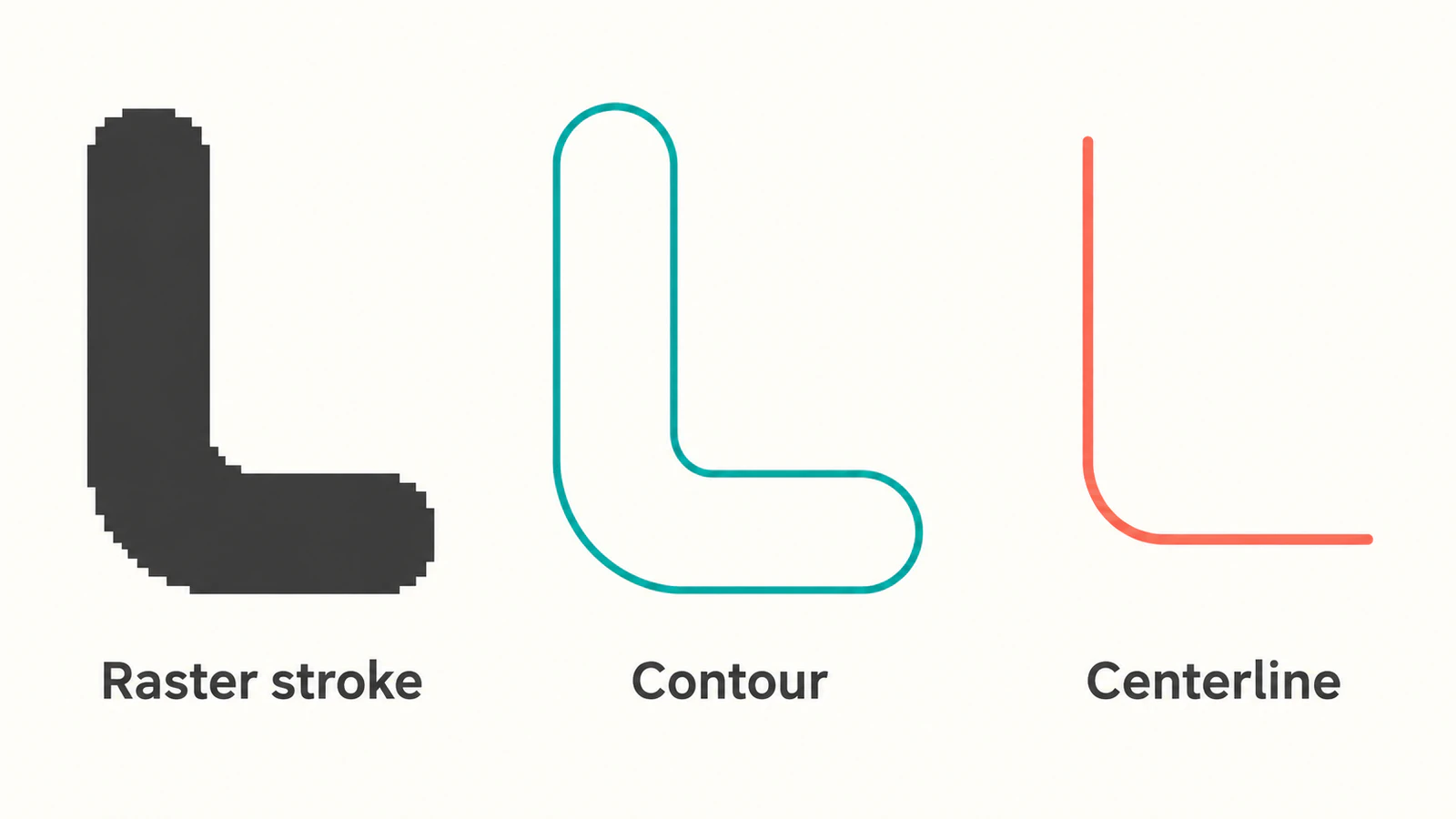
Bayangkan sapuan kuas lebar berbentuk L dengan tekukan membulat. Untuk potongan dekoratif, Anda mungkin menginginkan perimeter seluruh guratan. Untuk jalur yang dilalui alat sekali, Anda mungkin memerlukan satu garis di tengahnya. Kedua gambar dapat menyerupai sumber yang sama dari kejauhan, tetapi menjelaskan operasi yang berbeda.
Penjiplakan batas mengikuti perimeter tinta, termasuk kedua sisi dan ujungnya. Garis tengah yang digambar dengan sengaja menggunakan satu jalur melalui guratan. Posisi dan radius tekukan garis tengah tetap memerlukan dasar: titik ujung yang diukur, dimensi yang ditentukan, atau pilihan desain. Jangan menganggap salah satu tepi tinta sebagai posisi yang dimaksud.
| Hasil yang dibutuhkan | Metode awal yang berguna | Yang perlu diperiksa |
|---|---|---|
| Siluet dekoratif atau perimeter karya visual | Penjiplakan kontur otomatis | Batas luar mencakup detail yang dimaksud dan mengecualikan gangguan latar belakang |
| Satu jalur sepanjang guratan tebal | Gambarkan garis atau busur yang dimaksud dengan sengaja | Titik ujung, posisi tekukan, dan apakah satu jalur sesuai untuk operasi tersebut |
| Komponen dengan panjang, posisi lubang, atau radius yang ditentukan | Rekonstruksi dari pengukuran di CAD | Dimensi dan hubungan antarfitur, terlepas dari tepi raster |
Tutorial penjiplakan resmi QCAD memperagakan penggunaan alat CAD biasa maupun penjiplakan otomatis. Tutorial tersebut juga mengingatkan bahwa penjiplakan otomatis bukan cara yang presisi untuk memulihkan gambar CAD dari foto sembarang.
Sisipkan gambar tanpa menganggapnya sebagai vektor
Pilih Draw > Insert Bitmap, pilih gambar sumber, lalu atur lebar atau tingginya dalam satuan gambar sebelum menempatkannya. Referensi Insert Bitmap QCAD mendokumentasikan kontrol penempatan tersebut dan dukungan transparansi PNG.
Simpan raster pada layer referensi dan tempatkan geometri baru pada layer terpisah. Warna layer yang kontras memudahkan Anda membedakan pekerjaan Anda dari sumber. Saat memeriksa hasil penjiplakan, sembunyikan layer gambar agar piksel asli tidak menutupi celah atau fragmen.
Simpan gambar sumber di samping berkas gambar CAD. QCAD merujuk bitmap yang disisipkan dari berkas gambar CAD; menyimpan gambar CAD tidak menyematkan gambar itu sendiri. Menyimpan kedua berkas bersama membantu menjaga gambar tetap tersedia saat Anda membuka kembali gambar CAD. Perilaku ini didokumentasikan dalam referensi bitmap.
Mengatur lebar gambar berguna untuk penempatan, tetapi tidak membuktikan bahwa fitur hasil pemindaian memiliki dimensi yang benar. Jika hasil pemindaian perlu dikalibrasi, gunakan ukuran yang diketahui dan periksa fitur lain setelahnya. Panduan penjiplakan dan skala denah menjelaskan mengapa satu panjang yang cocok tidak dapat membuktikan bahwa seluruh hasil pemindaian bebas distorsi.
Jalankan Trace Bitmap pada area kecil yang representatif
Mulailah dengan salinan yang memuat satu detail bermakna: guratan menekuk, takik, atau bukaan kecil yang harus dipertahankan. Sampel yang dipilih secara terarah lebih mudah diperiksa daripada seluruh lembar hasil pemindaian.
- Sisipkan dan pilih gambar.
- Jadikan layer untuk geometri baru sebagai layer aktif.
- Buka Draw > Trace Bitmap.
- Pilih pengaturan prapemrosesan, lalu gunakan Update untuk memeriksa pratinjau.
- Konfirmasikan dengan OK. QCAD menambahkan polyline yang dihasilkan ke layer aktif.
Urutan perintah dan keluarannya didokumentasikan dalam referensi Trace Bitmap. Jika perintah itu tidak ada, periksa terlebih dahulu edisi dan versi yang Anda pasang. Halaman referensi untuk perintah Professional tidak membuktikan bahwa perintah tersebut tersedia dalam Community Edition.
Sesuaikan pratinjau untuk kontur yang Anda inginkan
Untuk siluet, coba prapemrosesan monokrom. Dalam contoh tutorial QCAD, ambang berbasis kecerahan memisahkan palu dari latar belakang putih sekaligus menghilangkan detail bagian dalam yang tidak diinginkan. Untuk sumber transparan, perhatikan alpha. Nilai pratinjau berdasarkan bentuk yang perlu Anda pertahankan, alih-alih menyalin nilai ambang orang lain.
Jika takik menghilang, bandingkan pengaturannya dengan sumber sebelum melanjutkan. Jika latar belakang menjadi kumpulan kontur kecil, periksa apakah teksturnya dianggap sebagai bagian karya visual. Ubah satu kontrol, perbarui pratinjau, lalu bandingkan fitur yang sama lagi.
Untuk penjiplakan warna, perintah ini juga menyediakan pengaturan ukuran palet. Mengurangi jumlah warna dapat membuang detail atau gangguan; mempertahankan lebih banyak warna dapat mempertahankan keduanya. Pertukaran ini dijelaskan dalam referensi perintah. Pilih palet terkecil yang mempertahankan area yang benar-benar dibutuhkan pekerjaan Anda, lalu periksa hasilnya dengan bitmap tersembunyi.
Periksa hasil sebelum menyimpan DXF untuk diserahkan
Hasil penjiplakan siap diserahkan ketika geometrinya sesuai dengan tugas yang dimaksud. Untuk contoh guratan menekuk, periksa kedua sisi, kedua ujung, dan sisi dalam tekukan. Pastikan apakah operasi memerlukan perimeter tertutup itu atau satu jalur yang ditunjukkan dalam ilustrasi.
Gunakan salinan gambar CAD untuk pembersihan:
- Hapus kontur latar belakang dan bintik yang sudah dipastikan tidak diperlukan. Pertahankan detail kecil yang merupakan bagian desain.
- Periksa bagian yang tampak lurus atau melingkar. Gambarkan ulang berdasarkan geometri yang dimaksud jika pekerjaan memerlukan garis atau busur sejati.
- Periksa apakah bagian-bagian terpisah seharusnya bertemu. Sambungan yang terlihat pada pembesaran normal tidak cukup untuk menerima kontur yang sensitif terhadap celah.
- Ukur fitur yang ukurannya diketahui dan verifikasi fitur kedua yang berada jauh darinya.
- Buka kembali berkas yang akan diserahkan dalam aplikasi CAD atau CAM penerima dan periksa geometri aktual yang digunakannya.
Jika hasil penjiplakan memiliki terlalu banyak segmen kecil, gunakan diagnosis entitas dan verteks DXF sebelum menyederhanakan. Menggabungkan bagian menjadi satu polyline yang dapat dipilih belum tentu menghapus kelebihan verteksnya. Pembersihan agresif juga dapat mengubah sisi dalam tekukan yang ingin Anda pertahankan.
Untuk pemesinan, lanjutkan dengan pemeriksaan penyerahan vektor dari gambar untuk CNC, termasuk pemilihan kontur dan pratinjau jalur alat di aplikasi tujuan. DXF yang tersimpan merupakan berkas pertukaran, bukan konfirmasi bahwa mesin akan mengikuti jalur yang dimaksud.
Kapan langkah eksternal gambar-ke-DXF membantu
Jika Anda memiliki emblem raster dan menginginkan kandidat vektor eksternal sebelum mengeditnya di QCAD, konversikan gambar ke DXF dengan PerfectVector. Gunakan sumber yang jelas, periksa pratinjau vektor untuk area yang tidak diinginkan dan detail yang hilang, lalu unduh dan buka DXF di aplikasi tujuan. Verifikasi kontur, struktur entitas, dan dimensi yang diketahui di sana. Langkah ini dapat menyediakan geometri karya visual; langkah ini tidak menyimpulkan garis tengah atau maksud dimensional gambar teknik.
Jika penjiplakan bawaan QCAD Professional sudah memberi Anda batas luar yang berguna, lanjutkan dengan alat pembersihannya. Jika gambar membutuhkan garis, busur, dan posisi lubang yang terukur, konstruksikan langsung. Pilih alur kerja berdasarkan sampel Anda sendiri, alih-alih menganggap konverter lain akan menyelesaikan keputusan geometri.
Bagi pengguna vektor baru, pengantar vektorisasi gambar menjelaskan mengapa memulihkan karya visual yang terlihat dan membangun kembali makna desain merupakan tugas yang terpisah.
FAQ
Apakah Trace Bitmap tersedia dalam QCAD Community Edition gratis? Referensi perintah saat ini menyebut Trace Bitmap sebagai add-on QCAD Professional. Menggambar secara manual di atas gambar yang disisipkan merupakan alur kerja terpisah. Periksa edisi yang Anda pasang sebelum mencari perintah otomatis tersebut.
Mengapa garis tebal menghasilkan dua sisi hasil penjiplakan? Kontur mengikuti batas tinta. Guratan lebar memiliki dua sisi, sehingga perimeternya berbeda dari satu jalur di tengahnya. Gambarkan garis tengah yang dimaksud jika itulah yang diperlukan operasi berikutnya.
Apakah menyimpan DXF menyimpan gambar yang disisipkan di dalam berkas? Dokumentasi penyisipan bitmap QCAD menyatakan bahwa gambar CAD menyimpan referensi ke gambar. Simpan berkas gambar bersama gambar CAD jika Anda memerlukan raster latar saat membukanya kembali.
Dapatkah penjiplakan bitmap memulihkan dimensi CAD yang tepat? Jangan jadikan hasil penjiplakan sebagai acuan dimensi yang menentukan. Gunakan ukuran yang diketahui, periksa lebih dari satu fitur, dan konstruksikan garis, busur, serta posisi lubang penting berdasarkan geometri yang dibutuhkan.
Sources
- QCAD — Trace Bitmap — Ketersediaan dalam Professional, kontrol prapemrosesan, dan keluaran polyline.
- QCAD — Tutorial 2.6: Tracing Images — Alur kerja penjiplakan manual dan otomatis dengan batas presisi yang dinyatakan.
- QCAD — Insert Bitmap — Penempatan gambar, dimensi, transparansi, dan referensi berkas eksternal.
Tentukan apakah pekerjaan berikutnya membutuhkan kontur, garis tengah, atau geometri CAD terukur. Untuk kontur karya visual raster, buat kandidat DXF, sembunyikan gambar sumber, lalu periksa tekukan, titik ujung, dan ukuran yang diketahui sebelum menyerahkannya.
Lebih banyak dari blog

Raster ke Vektor AutoCAD: Pilih Alur yang Tepat
Bedakan gambar terlampir dari entitas CAD yang bisa diedit. Pilih Raster Design, rekonstruksi manual, atau DXF grafis, lalu periksa isi AutoCAD.

Gambar SVG Graphviz: Buat Karya Node Tetap Portabel
Tambahkan karya SVG pada node Graphviz, periksa referensi gambarnya, lalu uji paket aset lengkap, diagram yang dipindahkan, dan salinan mandiri untuk diserahkan.