
Gambar Menjadi Sketsa di Onshape: Dapatkan Geometri DXF Rapi
Gambar yang dimasukkan ke Onshape adalah referensi penelusuran, bukan geometri sketsa yang dapat diedit. Pelajari kapan menelusuri manual, mengonversi ke DXF, dan memverifikasi skala serta jalur.
Di halaman ini
- Yang dimasukkan Onshape dari sebuah gambar
- Penelusuran manual atau konversi DXF?
- Cara 1: telusuri gambar di dalam Onshape
- Cara 2: konversikan gambar menjadi DXF, lalu masukkan
- 1. Bersihkan sumber raster
- 2. Buat kandidat DXF yang dapat diperiksa
- 3. Periksa sebelum mengimpor
- 4. Masukkan DXF ke sketsa Onshape kosong
- 5. Verifikasi skala dan topologi
- 6. Ganti fitur kritis hasil penelusuran
- Kegagalan umum setelah impor DXF
- Peran dan batasan PerfectVector
- FAQ
- Sources
Di Onshape, memasukkan PNG atau JPG memberi Anda gambar untuk digambar di atasnya. Proses itu tidak mengubah tepi yang terlihat menjadi kurva sketsa yang dapat diedit. Bantuan Insert Image Onshape saat ini menjelaskan gambar sebagai dasar dan panduan untuk membuat geometri sketsa.
Karena itu, Anda memiliki dua cara praktis. Telusuri dan beri batasan pada fitur penting di dalam Onshape ketika komponen harus mengikuti dimensi yang diketahui. Untuk ilustrasi datar yang sesuai, konversikan raster menjadi jalur vektor, ekspor DXF, dan masukkan file tersebut sebagai entitas sketsa. Apa pun caranya, ukur hasil sebelum menggunakannya untuk membuat fitur.
Pilih cara sebelum menelusuri
- Komponen dengan dimensi terkendali: gunakan gambar sebagai referensi, lalu bangun ulang garis, busur, lingkaran, dan batasan di Onshape.
- Logo, siluet, lencana, stensil, atau profil dekoratif: penelusuran raster menjadi DXF dapat menghemat waktu, asalkan Anda memeriksa jalurnya.
- Foto, gradien, bayangan, atau gambar bertekstur: sederhanakan sumber atau gambar ulang batas yang dimaksud. Penelusuran otomatis mengikuti kontras yang terlihat, bukan maksud desain.
- SVG atau file CAD yang sudah ada: gunakan sumber vektor tersebut, bukan menelusuri tangkapan layarnya.
Yang dimasukkan Onshape dari sebuah gambar
Perintah Insert Image menerima PNG, JPEG, GIF, dan BMP menurut dokumentasi Onshape saat ini. Gambar berada dalam sketsa sebagai referensi. Anda dapat memosisikannya, lalu membuat geometri Onshape normal di atasnya.
Perbedaan ini menjelaskan kejutan yang umum: garis bentuk yang terlihat tidak otomatis dapat dipilih sebagai garis atau permukaan. Piksel menunjukkan tampilan objek. Piksel tidak memuat titik ujung, radius, batasan, atau kontur sketsa tertutup.
| Yang dimasukkan | Yang diterima Onshape | Penggunaan terbaik | Pemeriksaan utama |
|---|---|---|---|
| PNG, JPG, GIF, atau BMP | Gambar referensi | Rekonstruksi manual dari gambar atau foto | Kalibrasi sebelum menelusuri |
| DXF atau DWG | Entitas sketsa | Menggunakan ulang atau menelusuri geometri vektor yang sesuai | Satuan, penutupan, duplikat, dan kepadatan |
| Geometri sketsa bawaan | Garis, busur, lingkaran, spline, dimensi, dan batasan | Maksud mekanis yang tepat | Status batasan dan dimensi |
Tech Tip resmi Onshape tentang sketsa gambar menambahkan detail berguna: dimensi pertama yang diterapkan pada geometri sketsa juga menskalakan gambar. Ini praktis untuk menetapkan referensi, tetapi gambar tetap bukan model dengan dimensi yang ditentukan.
Penelusuran manual atau konversi DXF?
Gunakan tujuan geometri sebagai faktor penentu, bukan jumlah tepi yang terlihat.
Telusuri secara manual di Onshape ketika lubang harus berupa lingkaran sebenarnya, sudut membutuhkan radius tertentu, dua permukaan harus saling pas, atau dimensi menentukan apakah komponen berfungsi. Gambar penuh gangguan tidak dapat memberikan diameter atau toleransi yang menjadi acuan. Bangun ulang fitur tersebut dari pengukuran, gambar teknik, atau data desain asli.
Konversikan ke DXF terlebih dahulu ketika batasnya sendiri merupakan informasi yang berguna. Logo datar, profil papan tanda, stensil, panel dekoratif, atau siluet potong laser dapat menjadi kandidat baik. Meski demikian, perlakukan hasil penelusuran sebagai draf. Periksa skala, penutupan jalur, kontur duplikat, fragmen kecil, dan titik berlebihan.
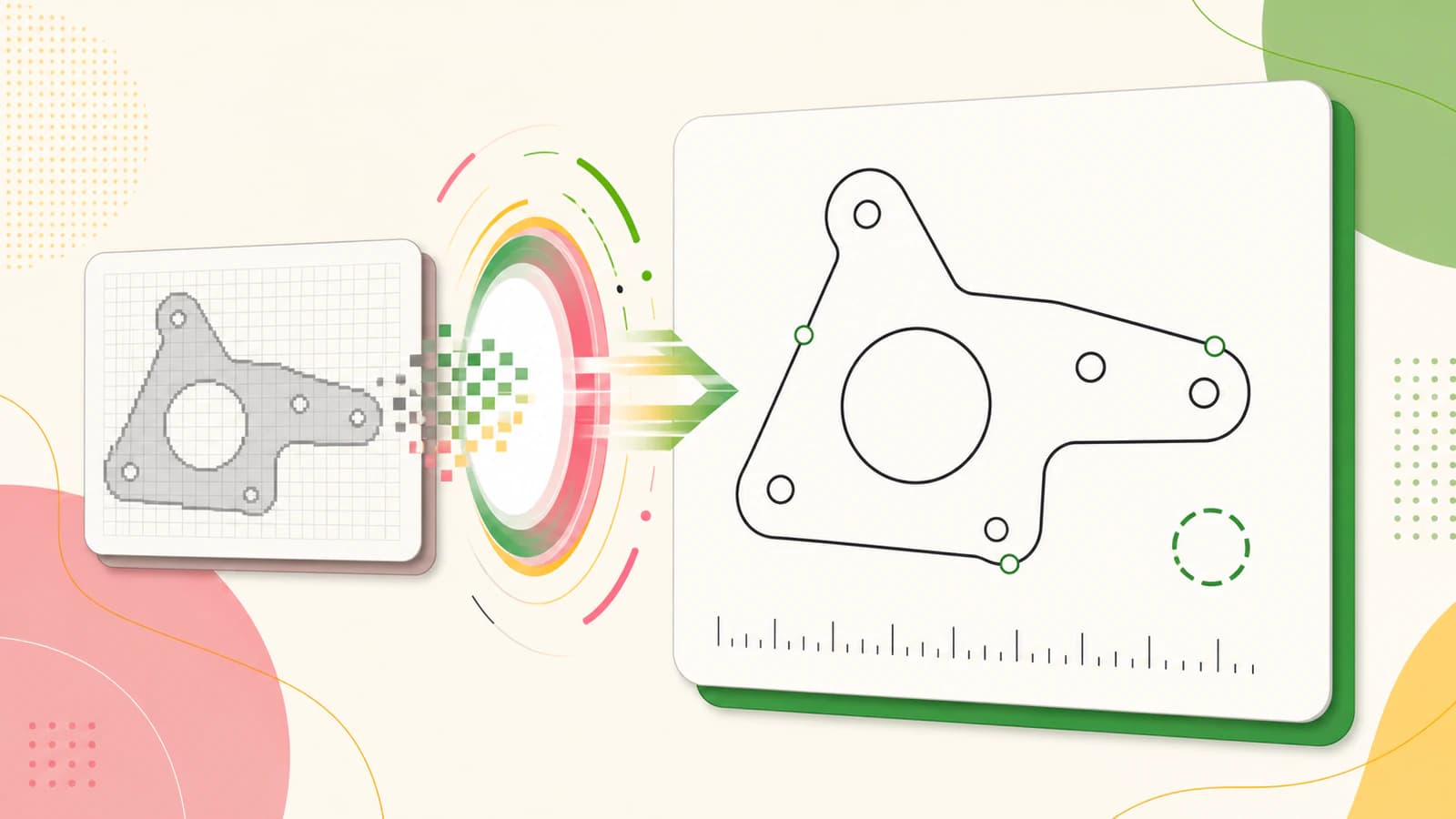
Ada pula jalan tengah yang berguna. Impor gambar, buat sketsa hanya untuk beberapa lingkaran kritis dan datum di Onshape, lalu gunakan ilustrasi hasil konversi hanya untuk batas dekoratif. Ini memisahkan maksud rekayasa dari tampilan hasil penelusuran.
Cara 1: telusuri gambar di dalam Onshape
Cara ini lebih lama, tetapi memberi Anda kendali atas makna setiap entitas.
- Mulailah dari sumber terbaik yang dapat diperoleh. Gunakan gambar ortografis alih-alih foto perspektif. Pangkas meja, bayangan, label, dan objek yang tidak terkait.
- Tambahkan referensi skala. Lebar keseluruhan, jarak lubang, atau penggaris tercetak yang diketahui lebih baik daripada menebak. Pastikan berada pada bidang yang sama dengan komponen.
- Impor gambar ke dokumen. Buat atau edit sketsa, pilih Insert Image, dan tempatkan sumber pada bidang sketsa.
- Kalibrasi sebelum menelusuri detail. Gambar garis di antara dua titik yang diketahui dan terapkan dimensi yang diketahui. Tech Tip Onshape menjelaskan bahwa dimensi sketsa pertama menskalakan gambar.
- Bangun ulang geometri sederhana sebagai geometri sederhana. Gunakan lingkaran untuk lubang, busur untuk radius tetap, dan garis lurus jika tepinya lurus. Jangan mendekati lingkaran dengan puluhan segmen pendek hanya karena pikselnya kasar.
- Beri batasan dan dimensi pada sketsa. Batasan berimpit, singgung, horizontal, vertikal, dan simetri membawa maksud desain yang tidak dapat dipulihkan penelusuran gambar.
- Sembunyikan gambar dan periksa sketsa sendirian. Cari celah, entitas ganda, tekukan tidak sengaja, dan fitur yang hanya tampak sejajar karena gambar masih terlihat.
Untuk komponen mekanis, ini biasanya cara yang lebih aman. Gambar membantu Anda menafsirkan bentuk, sementara dimensi dan batasan mendefinisikan komponen.
Cara 2: konversikan gambar menjadi DXF, lalu masukkan
Cara ini lebih cepat ketika sumber berupa ilustrasi, bukan komponen yang ukurannya ditentukan.
1. Bersihkan sumber raster
Gunakan gambar asli beresolusi tertinggi, bukan tangkapan layar pratinjau terkompresi. Hapus latar jika bukan bagian bentuk. Ratakan bayangan lembut dan gradien menjadi area yang ditentukan dengan sengaja, atau hilangkan. Siluet bersih memberikan batas yang jauh lebih jelas bagi penelusur daripada foto.
Jika pekerjaan akhirnya akan masuk ke alur router, laser, atau plasma, panduan gambar menjadi SVG untuk CNC yang lebih luas menjelaskan bagaimana gangguan sumber menjadi gangguan jalur potong.
2. Buat kandidat DXF yang dapat diperiksa
Untuk ilustrasi datar yang sesuai, konversikan gambar menjadi DXF dengan PerfectVector. Alat membangun ulang ilustrasi yang terlihat sebagai jalur vektor, memungkinkan Anda memeriksa hasil vektor, dan dapat mengekspor Cutting & CAM R13 DXF pada lebar fisik pilihan Anda dalam milimeter atau inci. Alat juga dapat mengatur geometri menjadi lapisan menurut warna sumber.
Ini adalah penyerahan geometri, bukan rekonstruksi CAD. File tidak memuat radius, toleransi, batasan, G-code, laju pemakanan, kecepatan, kerf, tab, atau jalur alat yang Anda inginkan. Pilihan tersebut tetap berada di Onshape dan alur CAM selanjutnya.
3. Periksa sebelum mengimpor
Periksa hasil vektor pada pembesaran tinggi. Kurva sederhana seharusnya tidak terlihat seperti tepi gergaji atau rantai panjang node yang tidak diperlukan. Pastikan lubang yang dimaksud tetap berupa lubang, area terpisah tidak menyatu, dan bintik kecil tidak menjadi kontur terpisah.
Jika DXF memuat ratusan entitas pendek untuk kurva sederhana, gunakan diagnosis kepadatan segmen DXF sebelum membawa kerumitan itu ke sketsa.
4. Masukkan DXF ke sketsa Onshape kosong
Impor DXF ke dokumen Onshape terlebih dahulu. Lalu buat sketsa kosong baru dan gunakan Insert DXF or DWG untuk menempatkannya. Bantuan DXF/DWG Onshape saat ini menyatakan bahwa file impor dimasukkan sebagai entitas sketsa dan merekomendasikan sketsa kosong, meskipun penyisipan ke sketsa yang sudah ada dimungkinkan.
Memisahkan impor mempermudah diagnosis. Anda dapat menonaktifkan, mengganti, atau membandingkan geometri hasil penelusuran tanpa mencampurkannya dengan dimensi dan fitur yang sudah dibuat.
5. Verifikasi skala dan topologi
Ukur satu lebar yang diketahui segera setelah entitas muncul. Jika nilainya salah, periksa lebar fisik dan satuan yang digunakan selama ekspor dan impor. Jangan terus meregangkan sketsa berdasarkan pengamatan mata. Panduan ukuran impor SVG yang salah membahas masalah satuan antara sumber dan penerima yang sama dengan lebih rinci.
Selanjutnya, uji profil yang Anda harapkan untuk digunakan. Area tertutup seharusnya dapat dipilih sebagai permukaan utuh untuk extrude atau fitur terkait. Perbesar sudut dan sambungan jika tidak bisa. Cari titik ujung terbuka, salinan tumpang tindih, persilangan dengan dirinya sendiri, dan jalur kecil terisolasi.
6. Ganti fitur kritis hasil penelusuran
Pertahankan kontur dekoratif yang lolos pemeriksaan. Ganti lubang kritis dengan lingkaran dengan ukuran yang ditentukan, tepi lurus dengan garis yang diberi batasan, dan radius yang diketahui dengan busur yang benar. Tujuannya bukan mempertahankan setiap titik hasil penelusur. Tujuannya adalah membuat sketsa paling sederhana yang merepresentasikan hasil yang dimaksud.
Kegagalan umum setelah impor DXF
| Gejala | Kemungkinan penyebab | Tindakan |
|---|---|---|
| Sketsa impor jauh terlalu besar atau kecil | Lebar ekspor atau satuan impor tidak cocok | Ekspor ulang pada lebar fisik yang diketahui, impor ulang, dan segera ukur |
| Area tidak membentuk profil yang dapat dipilih | Celah, tumpang tindih, persilangan dengan dirinya sendiri, atau tepi duplikat | Periksa titik ujung dan sudut; perbaiki hanya kontur yang gagal |
| Kurva terlihat berbidang | Penelusuran atau ekspor DXF memakai banyak segmen lurus pendek | Sederhanakan dalam toleransi yang diketahui atau gambar ulang busur dan lingkaran sebenarnya |
| Penyelesaian atau pengeditan sketsa lambat | Terlalu banyak entitas atau fragmen kecil | Hapus detail tidak relevan dan bangun ulang geometri sederhana dengan alat bawaan |
| Lubang agak oval atau tidak rata | Perspektif, distorsi lensa, atau piksel penuh gangguan | Ganti dengan lingkaran dengan ukuran yang ditentukan berdasarkan pusat dan diameter yang diketahui |
| Potongan akan mengikuti kedua sisi goresan tebal | Penelusur membuat garis bentuk goresan, bukan memulihkan garis tengah | Pilih batas yang dimaksud atau gambar ulang garis tengah untuk operasi tersebut |
Jangan menilai file hanya berdasarkan tampilannya di viewport. Pratinjau rapi masih dapat menyembunyikan duplikat atau titik ujung terbuka. Perilaku seleksi, dimensi, pemeriksaan entitas, dan pratinjau CAM akhir merupakan bukti yang lebih baik.
Peran dan batasan PerfectVector
PerfectVector berguna ketika raster datar bersih adalah sumber terbaik yang Anda miliki dan garis bentuk yang dapat diedit merupakan langkah praktis berikutnya. PerfectVector dapat mempersingkat bagian ilustrasi menjadi DXF dalam alur kerja. PerfectVector tidak dapat menyimpulkan gambar rekayasa yang hilang dari sebuah foto.
Kandidat baik meliputi logo, siluet tegas, lencana, stensil, dan ilustrasi datar. Kandidat buruk meliputi foto produk dengan gradasi terang-gelap, komponen reflektif, tampilan perspektif, hasil pindai kabur, dan geometri yang fungsinya bergantung pada ketepatan pas. Ketika sumber buruk, penelusuran lebih baik masih dapat menghasilkan deskripsi presisi dari tepi yang salah.
Tanggung jawab akhirnya sama untuk cara manual maupun otomatis: tentukan ukuran yang dimaksud, periksa jalur, bangun ulang fitur kritis, dan uji alur penerima.
FAQ
Bisakah Onshape otomatis mengonversi gambar menjadi sketsa? Dokumentasi Insert Image Onshape saat ini menjelaskan gambar sebagai dasar dan panduan geometri sketsa, bukan kurva sketsa yang dihasilkan otomatis. Telusuri manual untuk pekerjaan dengan dimensi terkendali, atau konversikan ilustrasi datar yang sesuai menjadi DXF di luar Onshape dan masukkan DXF sebagai entitas sketsa.
Bagaimana cara menskalakan gambar impor di Onshape? Tempatkan gambar dalam sketsa, gambar geometri di antara dua titik yang jarak sebenarnya Anda ketahui, dan terapkan dimensi tersebut. Tech Tip resmi Onshape menyatakan bahwa dimensi sketsa pertama menskalakan gambar. Verifikasi jarak lain yang diketahui sebelum mengandalkan referensi.
Bisakah saya mengimpor SVG langsung ke sketsa Onshape? Untuk alur yang dibahas di sini, gunakan DXF atau DWG yang dapat dimasukkan Onshape sebagai entitas sketsa. Jika sumber Anda SVG, ekspor DXF yang kompatibel dengan penerima, tetapkan lebar fisik yang diketahui, lalu verifikasi ukuran dan kontur setelah impor.
Mengapa DXF hasil penelusuran saya gagal membuat profil Onshape tertutup? Kontur mungkin memiliki celah kecil, segmen tumpang tindih, persilangan dengan dirinya sendiri, atau geometri duplikat. Periksa batas yang gagal pada pembesaran tinggi, perbaiki titik ujung atau tumpang tindih secara spesifik, dan ganti fitur kritis sederhana dengan garis, busur, atau lingkaran bawaan.
Sources
- Onshape Help — Insert Image — dokumentasi saat ini untuk jenis gambar yang didukung dan penggunaan gambar sebagai panduan sketsa.
- Onshape Resource Center — Memulai Sketsa dengan Gambar Impor — alur resmi untuk memosisikan, menskalakan, dan menggambar sketsa di atas gambar.
- Onshape Help — Insert DXF or DWG — dokumentasi saat ini untuk memasukkan file DXF/DWG impor sebagai entitas sketsa.
- PerfectVector — Konverter Gambar Menjadi DXF — penjelasan dari sumber langsung tentang rekonstruksi jalur, ekspor lebar fisik, pengelompokan lapisan, dan batasan keluaran.
Jika sumber berupa ilustrasi datar alih-alih geometri rekayasa dengan ukuran yang ditentukan, buat kandidat DXF dengan PerfectVector, masukkan ke sketsa Onshape baru, lalu ukur dan periksa jalur sebelum membuat fitur.
Lebih banyak dari blog

Gambar Menjadi Sketsa di FreeCAD: Buat Geometri yang Dapat Diedit
Pilih alur gambar menjadi sketsa FreeCAD yang tepat: telusuri referensi berskala untuk pekerjaan CAD presisi, atau konversikan ilustrasi datar yang sesuai menjadi DXF dan rapikan.

Gambar Menjadi Sketsa di SolidWorks: Pilih Cara yang Tepat
Ubah Sketch Picture SolidWorks menjadi geometri berguna dengan Picture to Sketch, AutoTrace, rekonstruksi manual, atau penyerahan DXF, lalu verifikasi hasilnya.