
Может ли Affinity Designer векторизовать через Image Trace?
В едином приложении Affinity есть Image Trace. Узнайте, как он работает, почему его нет в Designer 1 и 2, какие ограничения описаны и когда сравнить другой трассировщик.
На этой странице
Краткий ответ: да, теперь может, и это «теперь» важно. Годами ответ «в Affinity нет автоматической трассировки» был правильным; большинство найденных обсуждений и старых руководств всё ещё так и говорят. Новое единое приложение Affinity изменило это: текущее руководство Affinity по векторным файлам документирует Vector → Image Trace для преобразования растра в векторные кривые. Отдельные приложения Designer 1 и 2 появились до этой возможности единого приложения, поэтому найденный в интернете ответ полностью зависит от даты его написания.
Поэтому честный разбор состоит из трёх частей: как работает новый Image Trace и каковы его документированные ограничения, что делать, если вы всё ещё используете Designer 1 или 2, и когда специализированный векторизатор лучше встроенного пути даже в новом приложении.
Краткая версия
- Новое единое настольное приложение Affinity: да. Выделите изображение, затем меню Vector → Image Trace. Два параметра: Edge Threshold и Curve-fitting tolerance.
- Affinity Designer 1 и 2: встроенной трассировки нет. Трассируйте вручную либо используйте внешний векторизатор и импортируйте SVG.
- Команда отсутствует или недоступна? Image Trace относится к новому единому настольному приложению. В нём переключитесь в Vector Studio и выделите само растровое изображение.
- Документированные ограничения: Affinity предупреждает, что автоматическая трассировка может скруглять острые углы и пропускать мелкие и сложные детали, поэтому проверяйте и исправляйте важную геометрию.
- Оценивайте результат как любую трассировку: редактируемые контуры, разумное количество узлов, отсутствие растра в оболочке SVG.
Ответ изменился с новым Affinity
Если вы ищете это в 2026 году, вы оказываетесь посреди разделения версий. Классический Affinity Designer (версии 1 и 2) имел полноценные векторные инструменты, но не автоматическую трассировку — знаменитый пробел в сравнении с Illustrator. Единая версия Affinity, выпущенная после Designer 2, его закрыла: Image Trace теперь встроенная команда, а справка Affinity предлагает её именно для ожидаемых задач, например восстановления логотипов и старых рисунков с утраченным оригиналом.
Поэтому советы в интернете противоречат друг другу. Обсуждения Reddit и руководства эпохи Designer 1/2 правильно говорят: «автотрассировки нет, рисуйте вручную или используйте другой инструмент». Более новые руководства разбирают встроенную возможность. Прежде чем следовать любому из них, проверьте, какое приложение у вас на самом деле.
Как работает Image Trace в новом приложении
Текущее официальное руководство Affinity показывает такой процесс:
- Откройте или разместите изображение и выделите его.
- Выберите Vector → Image Trace. Если команды нет, убедитесь, что используете новое единое настольное приложение и его Vector Studio, а не Affinity Designer 1 или 2.
- Настройте Edge Threshold: чувствительность трассировки к краям, определяющую, что станет векторным объектом.
- При необходимости настройте Curve-fitting tolerance: насколько плавными или острыми будут полученные очертания.
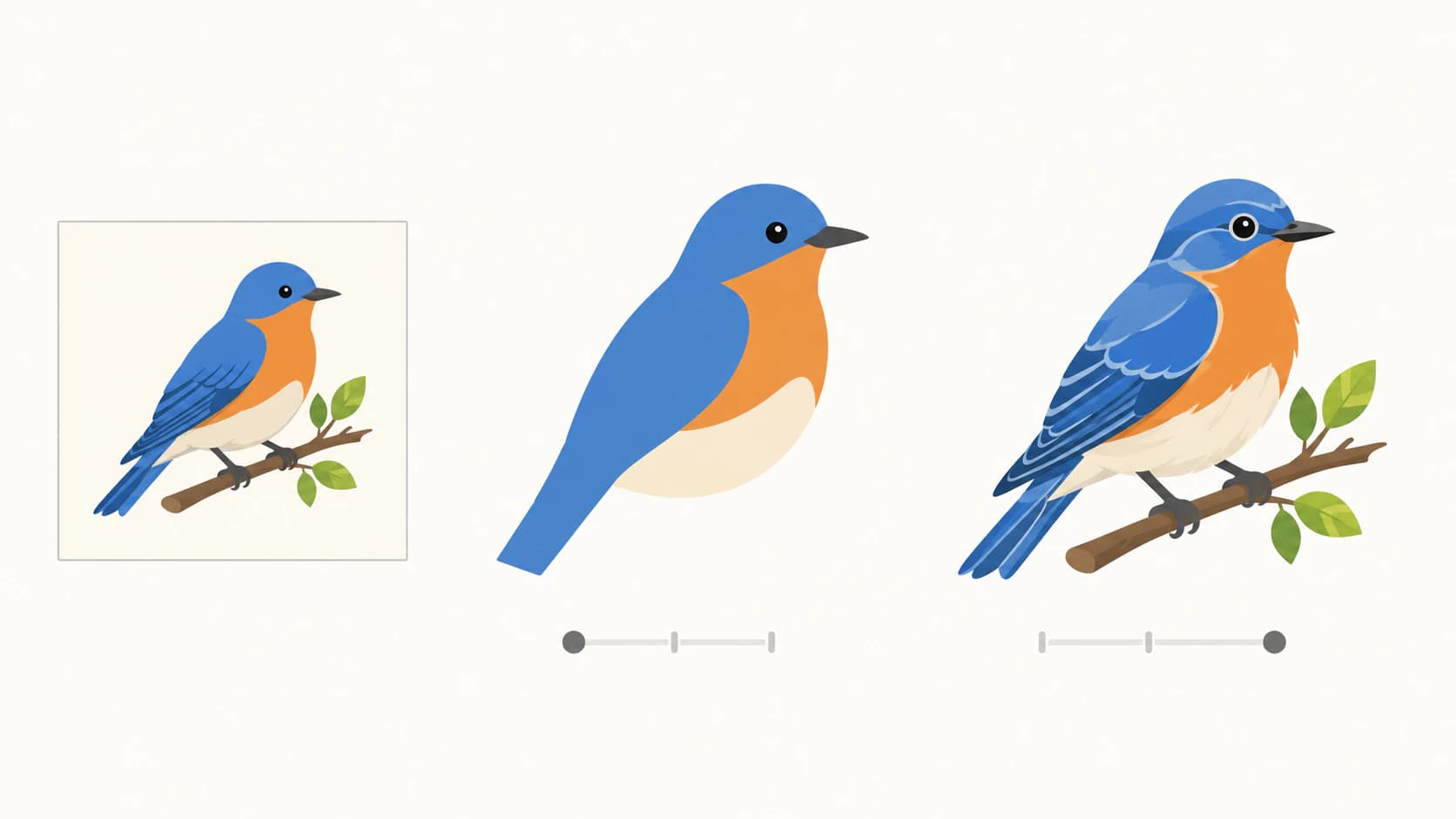
- Используйте разделённый просмотр окна: перемещайте границу по интересующим областям и сравнивайте пиксели с контурами перед применением.
Сравните растр и трассировку в разделённом просмотре до применения результата. После этого Affinity рекомендует исправлять инструментом Node Tool важные углы и мелкие детали, которые автоматическая трассировка не сохранила.
Честные ограничения официального руководства
Текущее руководство Affinity ясно говорит, что автотрассировка — отправная точка, а не точное построение. Основные области проверки:
- Острые углы могут скруглиться. Проверьте углы логотипа и геометрические детали перед приёмкой результата.
- Мелкие и сложные детали могут измениться. Маленьким зазорам и сложным контурам могут потребоваться исправления Node Tool или ручная перерисовка.
- Исходники низкого разрешения всё равно ограничивают результат. Увеличение маленького растра не восстанавливает информацию о краях, нужную трассировщику.
Добавьте универсальную оговорку для любого трассировщика: проверьте, как результат редактируется. Трассировка может визуально точно сохранять оригинал, но давать плотные неудобные контуры. Поэтому выполните те же проверки, что для любого конвертера: нажмите на фигуры для проверки редактируемости, увеличьте изображение для проверки чёткости и посмотрите количество опорных точек перед дальнейшей работой.
Всё ещё используете Designer 1 или 2?
В этих выпущенных версиях ничего не изменилось: Designer 1 и 2 не содержат встроенной команды. Рабочие варианты — перерисовать изображение инструментом Pen, использовать внешний векторизатор с импортом SVG либо перейти на новое единое приложение с Image Trace. Первый путь даёт прямой контроль, но требует больше всего работы; сравнение ручного и автоматического подходов объясняет компромисс. Если сравниваете процессы внутри приложений, в Figma тоже есть платный Vectorize, использующий кредиты Figma AI, а Clip Studio Paint преобразует растровые слои в свои ориентированные на линии векторные слои.
Когда специализированный векторизатор всё ещё выигрывает
Даже со встроенным Image Trace специальный конвертер полезен в нескольких ситуациях:
- Вы не за настольным компьютером. Встроенный процесс находится в приложении; веб-векторизатор работает в любом браузере, включая телефон.
- Сложные реальные исходники. Affinity документирует ограничения острых углов, мелких деталей и сложных фигур. Второй метод трассировки даёт ещё один результат для сравнения, вместо предположения, что один набор ползунков подойдёт любому исходнику.
- Вам важно последующее редактирование. Если SVG нужно перекрашивать, резать или передавать клиенту, результат с малым количеством узлов и отдельными редактируемыми фигурами для цветов экономит этап очистки. Именно по этому критерию наше сравнение векторизаторов оценивает всё, включая инструмент, которому принадлежит этот блог.
Как это работает с PerfectVector
Процесс повторяет то, что всегда делали пользователи Photoshop без автотрассировки, но без ручной перерисовки: загрузите поддерживаемый растр, проверьте восстановленные контуры и цветовые фигуры в бесплатном предпросмотре, настройте палитру и получите SVG за один кредит, только когда он готов к импорту в Affinity. Если новый Affinity хорошо обрабатывает чистый исходник высокого разрешения, встроенной трассировки может быть достаточно; используйте специальный инструмент, когда полезен браузерный процесс или второй метод трассировки.
Частые вопросы
Есть ли в Affinity Designer трассировка изображения? В новом едином приложении Affinity есть: меню Vector → Image Trace с параметрами Edge Threshold и Curve-fitting tolerance. В Affinity Designer 1 и 2 встроенной трассировки нет, поэтому старые ответы в интернете отрицательные.
Как векторизовать изображение в Affinity Designer 2? В Designer 2 нет автотрассировки. Либо вручную перерисуйте изображение инструментом пера, либо преобразуйте внешним векторизатором и импортируйте полученный SVG, который Designer 2 нормально редактирует.
Почему Image Trace в Affinity неактивен? Официальное руководство Affinity размещает Image Trace в Vector Studio нового приложения и начинает с выделенного растрового изображения. Убедитесь, что используете единое настольное приложение, переключитесь в Vector Studio и выделите сам растр, а не группу или кривую. В Designer 1 и 2 этой команды нет.
Почему результат Affinity Image Trace плохой? Текущее руководство Affinity предупреждает, что автоматическая трассировка может скруглять острые углы и терять мелкие или сложные детали. Начните с доступного оригинала максимального разрешения, сравните предпросмотр в разделённом режиме, настройте ползунки трассировки и после применения исправьте важную геометрию инструментом Node Tool.
Есть ли Image Trace Affinity на iPad? По состоянию на 26 августа 2026 года — нет. Текущая страница скачивания Affinity перечисляет единое приложение для Windows и macOS и сообщает, что iPadOS появится позже. Affinity Designer 2 для iPad — старое приложение без Image Trace единой версии.
Стоит ли использовать Image Trace Affinity или специализированный векторизатор? Для чистого исходника высокого разрешения в новом приложении встроенная трассировка удобна и быстра. Для грубого исходника, работы вне настольного компьютера или результата, который будут активно редактировать, перекрашивать или резать, сравните специализированный векторизатор и выберите результат с большей точностью и лучшей структурой контуров.
Источники
- Affinity — что такое векторный файл? — Текущая команда Image Trace, разделённый просмотр и документированные ограничения автотрассировки.
- Affinity — начало работы с Affinity — Официальное руководство единого приложения с демонстрацией Image Trace.
- Affinity — скачать Affinity — Текущие настольные платформы, доступность iPadOS, наличие Image Trace и статус Version 2.
- Поддержка Affinity — представляем совершенно новый Affinity — Отличает текущее единое приложение от Version 2.
Знаменитый пробел закрыт, с оговорками. Если в вашем Affinity есть команда меню Vector, попробуйте её на хорошем исходнике и проверьте полученные контуры. Если исходник грубый или нужен второй метод, сравните трассировку PerfectVector и импортируйте в Affinity SVG с лучшей структурой.
Ещё из блога

Может ли Pixelmator Pro векторизовать изображение? Что работает
Pixelmator Pro создаёт и редактирует векторные формы, но не документирует автоматическую трассировку растра. Узнайте возможности экспорта SVG и выберите процесс.

ИИ-генератор SVG или векторизатор: что вам нужно?
ИИ-генератор SVG создаёт новый вектор по текстовому запросу. ИИ-векторизатор преобразует уже имеющееся изображение. Узнайте, как выбрать и когда нужны оба.