
Может ли Pixelmator Pro векторизовать изображение? Что работает
Pixelmator Pro создаёт и редактирует векторные формы, но не документирует автоматическую трассировку растра. Узнайте возможности экспорта SVG и выберите процесс.
На этой странице
- Четыре задачи, которые называют векторизацией
- Что Pixelmator Pro умеет делать с векторами
- Ручная трассировка — полноценная работа с вектором
- Почему экспорт SVG не равен трассировке изображения
- Выберите правильный способ для исходника
- Используйте Pen и Shape в Pixelmator Pro, когда
- Используйте внешний векторизатор, когда
- Оставляйте исходник растровым, когда
- Аккуратная передача через внешний векторизатор
- Pixelmator Pro в сравнении с близкими дизайнерскими программами
- Частые вопросы
- Источники
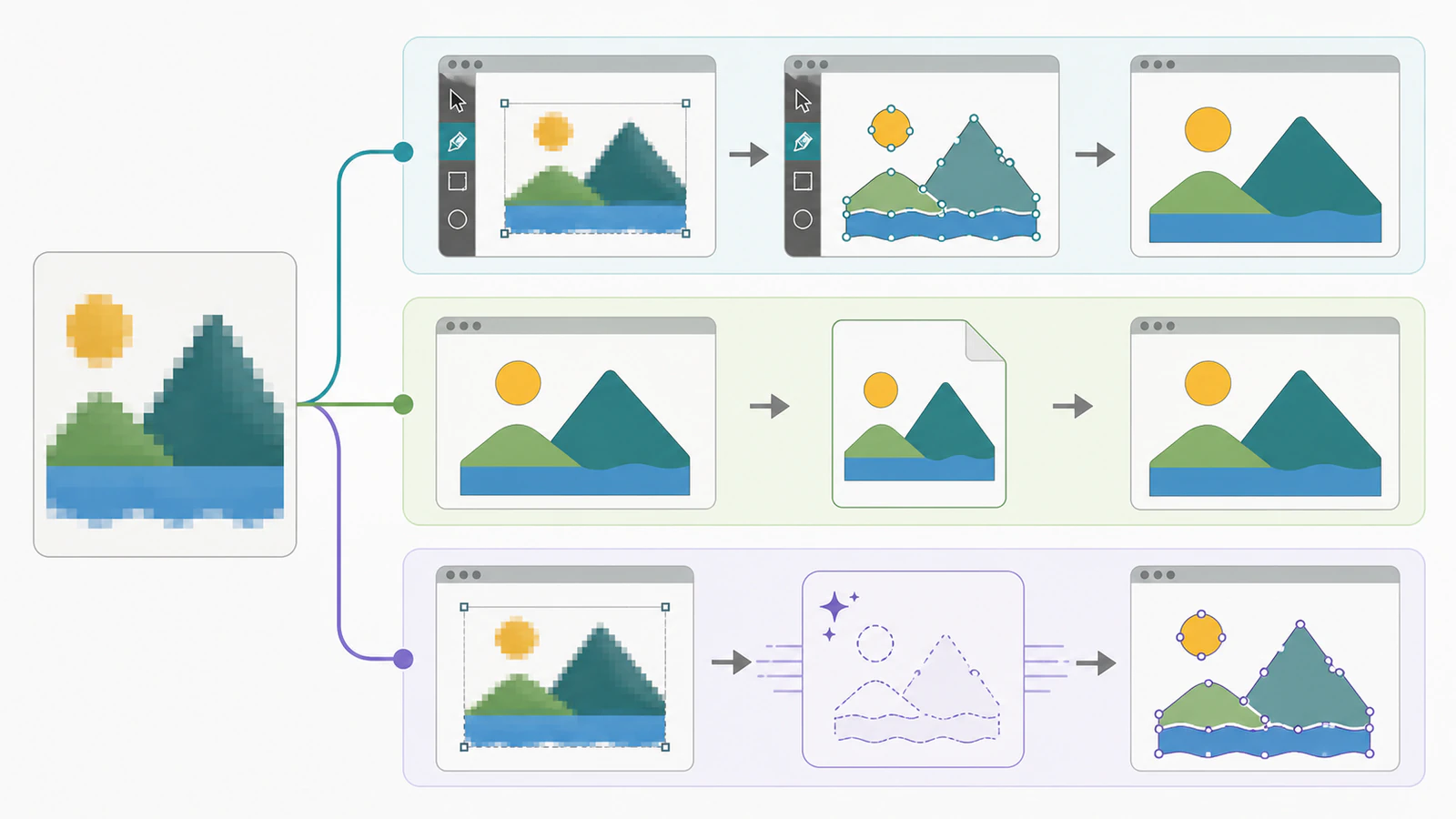
Pixelmator Pro работает с настоящими векторными формами, но его актуальный документированный процесс не включает автоматический трассировщик, превращающий размещённый PNG или JPEG в редактируемые контуры. Вы можете обрисовать изображение инструментами Pen и Shape, редактировать векторные слои, экспортировать SVG или открыть SVG, созданный в другой программе. Для автоматического восстановления растра сначала используйте трассировщик, а затем верните полученный SVG в Pixelmator Pro.
Это различие важно, потому что имя файла с .svg не доказывает, что пиксели были трассированы. Актуальное руководство Pixelmator Pro по векторным формам документирует рисование и редактирование контуров, а актуальное обсуждение возможностей приходит к тому же практическому ответу: трассируйте вручную или используйте внешний векторизатор, если исходник растровый.
Краткая версия
- Автоматическая трассировка изображения: Pixelmator Pro не документирует встроенную команду, сопоставимую с Image Trace в Illustrator.
- Ручная работа с векторами: да. Инструменты Shape и Pen создают редактируемые векторные контуры.
- Экспорт SVG: да, но экспорт не восстанавливает автоматически растровые пиксели в виде контуров.
- Практичная передача: трассируйте подходящую графику внешним инструментом, проверьте контуры, затем откройте SVG в Pixelmator Pro.
Четыре задачи, которые называют векторизацией
Поисковая выдача смешивает несколько разных операций. Решите, какая нужна вам, до выбора команды.
| Ваша цель | Способ в Pixelmator Pro | Восстанавливает ли он растровые пиксели как контуры? |
|---|---|---|
| Нарисовать чистый логотип или значок вручную | Инструменты Pen и Shape | Да, потому что вы создаёте контуры сами |
| Редактировать уже векторные формы или текст | Редактировать существующий векторный слой | Новая трассировка не нужна |
| Сохранить существующее векторное содержимое в SVG | File > Export, затем выбрать SVG | Новая трассировка не подразумевается |
| Автоматически превратить сведённый PNG или JPEG в редактируемые формы | Использовать отдельный трассировщик, затем открыть SVG | Да, если полученный файл содержит настоящие контуры |
Что Pixelmator Pro умеет делать с векторами
Руководство Apple сообщает, что формы, текст и иллюстрации инструмента Pen являются векторными слоями. Эти слои содержат контуры, которые можно масштабировать и редактировать без фиксированной пиксельной сетки фотографии. Документ Pixelmator Pro может также содержать растровые слои — изображения, маски и живопись — рядом с векторами. Руководство Apple по растеризации явно обозначает границу: документированная команда преобразования — Convert to Pixels, превращающая векторный слой в растровый для работы инструментов редактирования пикселей.
Направление преобразования и есть подсказка. Приложение даёт хорошие инструменты векторного рисования и редактирования, но они не образуют автоматическую обратную команду для восстановления каждой пиксельной области как контура.
Ручная трассировка — полноценная работа с вектором
Для небольшого логотипа, значка или геометрического знака разместите растр как образец и перерисуйте инструментами Pen и Shape. Ручная трассировка дольше, но вы решаете, где должен находиться каждый угол и изгиб. Часто это более безопасный способ, если точная геометрия важнее сохранения каждой неровности исходника.
Если выбираете между ручным контролем и автоматическим восстановлением, сравнение Image Trace и AI-векторизатора даёт практичные критерии: визуальная точность, структура контуров и необходимая дальнейшая очистка файла.
Почему экспорт SVG не равен трассировке изображения
Руководство Pixelmator Pro по экспорту перечисляет SVG как доступный формат. Это полезно, если документ уже содержит векторные формы. Но не означает, что каждый растровый слой становится новым набором редактируемых контуров только потому, что контейнер — SVG.
Стандарт SVG позволяет включать растр в документ SVG через элемент <image>. Иными словами, файл может оканчиваться на .svg и всё ещё показывать встроенный PNG или JPEG. Если векторизовать нужно было этот растр, смена контейнера не завершила задачу.
Выполните короткую проверку после экспорта:
- Откройте SVG и выделите иллюстрацию. Настоящее векторное содержимое должно давать доступ к контурам, формам или узлам, а не одному прямоугольнику изображения.
- Увеличьте масштаб. Векторные границы должны вычисляться по контурам, а встроенный растр в конце концов покажет пиксельную сетку.
- Попробуйте изменить одну заливку или сдвинуть один узел. Если иллюстрация ведёт себя как один объект изображения, её не восстановили в виде редактируемых форм.
- Храните исходный документ Pixelmator, пока принимающее приложение не пройдёт те же проверки.
Для более глубокой проверки выясните, содержит ли SVG растровое изображение, прежде чем отправлять его клиенту, в типографию или для резки.
Выберите правильный способ для исходника
Используйте Pen и Shape в Pixelmator Pro, когда
- графика достаточно проста для чистой перерисовки;
- важны точные углы, окружности или геометрия бренда;
- исходник грубый и требует дизайнерского решения;
- вы хотите прямо контролировать каждый контур с самого начала.
Используйте внешний векторизатор, когда
- исходник — сведённый логотип, значок, линейный рисунок или плоская иллюстрация;
- вы хотите автоматический первый результат до ручной очистки;
- в изображении несколько цветовых областей, которые долго восстанавливать по одной;
- вы собираетесь сравнить результат с ручной перерисовкой перед выбором.
Оставляйте исходник растровым, когда
- это фотография или изображение с непрерывными тонами;
- фактура, зерно, мягкие тени или тонкие градиенты составляют его суть;
- вам нужна только веб-картинка известного размера;
- редактируемые контуры не улучшат итоговое использование.
Автоматическая векторизация интерпретирует изображение как формы. Она полезнее всего, если исходник уже похож на графический рисунок. Если это различие вам незнакомо, статья что означает векторизация изображения объясняет, что меняется и что остаётся приблизительным.
Аккуратная передача через внешний векторизатор
Руководство Pixelmator Pro по поддерживаемым форматам перечисляет SVG среди типов файлов, которые программа открывает и с которыми работает. Это делает отдельный трассировщик практичным первым шагом, а не заменой редактору.
- Начните с самой крупной и чистой версии растровой иллюстрации, которая есть в вашем распоряжении.
- Векторизуйте инструментом, предназначенным для восстановления изображений как контуров.
- Проверьте точность краёв, полезное разделение цветов, разумное расположение узлов и наличие встроенного растрового объекта.
- Откройте проверенный SVG в Pixelmator Pro.
- Исправьте цвета, переместите формы или перерисуйте геометрию, требующую точного творческого решения.
PerfectVector подходит для внешней трассировки. Загрузите исходный растр, проверьте восстановленные формы в предпросмотре и экспортируйте SVG, только если края, цвета и контуры подходят задаче. Затем Pixelmator Pro может продолжить дизайнерскую работу.
Этот процесс также помогает честно оценить выбор. Отдельный векторизатор может дать автоматическую отправную точку, но не знает, какая крошечная неровность намеренна и должен ли угол логотипа быть математически точным. Проверяйте файл, а не считайте первый результат окончательным.
Pixelmator Pro в сравнении с близкими дизайнерскими программами
Набор возможностей зависит от приложения. В Photoshop есть ручные инструменты контуров, но нет автоматической многоцветной трассировки. Актуальное объединённое приложение Affinity теперь включает Image Trace, а старые версии Affinity Designer — нет. В своём актуальном документированном процессе Pixelmator Pro относится к ручной работе с вектором и редактированию SVG.
Практический вопрос не в том, есть ли где-то в меню слово «вектор». Спросите, восстанавливает ли приложение размещённый растр, содержит ли результат контуры и насколько эти контуры требуют очистки.
Частые вопросы
Есть ли в Pixelmator Pro Image Trace? Актуальная документация Pixelmator Pro описывает векторные формы, контуры инструмента Pen, редактирование векторов, экспорт SVG и растеризацию, но не документирует автоматическую команду трассировки растра, сопоставимую с Image Trace в Illustrator. Для сведённого изображения трассируйте вручную или используйте внешний векторизатор.
Может ли Pixelmator Pro экспортировать SVG? Да. SVG доступен среди форматов экспорта Pixelmator Pro. Экспорт напрямую подходит для уже существующего векторного содержимого, но файл SVG всё ещё может содержать встроенные растровые пиксели, поэтому проверьте результат, прежде чем называть его трассированным вектором.
Почему мой SVG из Pixelmator всё ещё выглядит пиксельным? Экспортированный SVG может содержать исходное растровое изображение, а не восстановленные контуры. Выделите рисунок, увеличьте масштаб и проверьте наличие редактируемых узлов или форм. Если он ведёт себя как один прямоугольник изображения, трассируйте сам растр или перерисуйте вручную.
Можно ли открыть SVG другого векторизатора в Pixelmator Pro? Да. Руководство Apple по поддерживаемым форматам перечисляет SVG как формат, который Pixelmator Pro открывает и обрабатывает. Сначала проверьте контуры в трассировщике, затем продолжайте редактировать формы и цвета в Pixelmator Pro.
Лучше трассировать вручную или использовать отдельный векторизатор? Трассируйте вручную, если графика проста, важна точная геометрия или исходник требует дизайнерского решения. Используйте отдельный векторизатор для быстрого первого прохода по плоской графике, затем проверьте и исправьте результат до производства.
Источники
- Apple Support — Рисование векторных форм и графики в Pixelmator Pro — Документирует векторные контуры инструментов Shape и Pen и их редактирование.
- Apple Support — Растеризация векторных слоёв в Pixelmator Pro — Определяет векторные и растровые слои и направление Convert to Pixels.
- Apple Support — Экспорт фотографий, видео и документов — Перечисляет SVG среди актуальных форматов экспорта.
- Apple Support — Форматы мультимедиа, поддерживаемые в Pixelmator Pro — Подтверждает открытие и обработку файлов SVG в Pixelmator Pro.
- W3C — Встроенное содержимое SVG 2 — Определяет, как элемент image SVG может ссылаться на растровое содержимое PNG или JPEG.
- MacRumors Forums — Помощь с преобразованием растра в вектор в Pixelmator Pro — Актуальное обсуждение пользователей, отличающее ручную трассировку и экспорт SVG от автоматического преобразования растра.
- PerfectVector — Изображение в вектор — Актуальное описание внешней векторизации и проверки контуров, используемых при передаче, от самого сервиса.
Обработайте исходное изображение в PerfectVector, проверьте, стало ли оно пригодными редактируемыми контурами, затем откройте SVG в Pixelmator Pro и продолжите дизайн там.
Ещё из блога

ИИ-генератор SVG или векторизатор: что вам нужно?
ИИ-генератор SVG создаёт новый вектор по текстовому запросу. ИИ-векторизатор преобразует уже имеющееся изображение. Узнайте, как выбрать и когда нужны оба.

Альтернативы Vectorizer.AI: сравните цену и контроль
Бесплатные альтернативы Vectorizer.AI существуют, а большинство обзоров пишут сами конкуренты. Узнайте реальные компромиссы и как проверить любой конвертер самостоятельно.