
Может ли Clip Studio Paint качественно векторизовать изображение?
Clip Studio Paint превращает растровый слой в векторные линии. Узнайте, что сохраняет Convert Layer, как работают настройки и когда лучше выбрать другой способ трассировки.
На этой странице
- Как преобразовать растровый слой в векторный
- Что меняют Vector settings
- Maximum line width
- Correction
- Include white и Export all in black
- Antialiasing и Density threshold
- Что преобразуется хорошо, а что нет
- Очистите преобразованные векторные линии
- Экспортируйте результат в SVG
- Когда лучше отдельный векторизатор
- Частые вопросы
- Источники
Да, Clip Studio Paint умеет векторизовать растровый слой через Layer → Convert layer → Vector layer. Важная оговорка: векторная система Clip Studio построена вокруг редактируемых линий. Она отлично подходит для восстановления и доработки линейных рисунков, рисунков тушью и мазков кисти. Но это не замена векторному редактору фигур в один щелчок, если вам нужно восстановить многоцветный логотип как аккуратный набор залитых объектов.
Результат можно экспортировать в SVG. Актуальная процедура экспорта SVG в Clip Studio позволяет выбрать один или несколько векторных слоёв и команду File → Special Export → Export vectors. Сначала проверьте, что на самом деле создала Convert Layer: расширение SVG не делает неудачное преобразование полезным.
Краткий ответ
- Для линейных рисунков: да. Convert Layer превращает растровый слой в редактируемые векторные линии CSP.
- Для полноцветных рисунков: только с существенными ограничениями. Настройки распознают линии и залитые области, но не восстанавливают исходные фигуры и слои дизайнера.
- Для существующих рисунков: сохраняйте исходный растровый слой, настройте Maximum line width, Correction, Include white, сглаживание и Density threshold.
- Для передачи: экспортируйте выбранные векторные слои как SVG, затем откройте файл в другой программе и проверьте контуры.
- Для фотографий или живописи: сохраняйте растр, осмысленно перерисовывайте или используйте отдельную векторизацию, если действительно нужен стилизованный результат из фигур.
Как преобразовать растровый слой в векторный
Официальная инструкция Clip Studio короткая:
- Выделите растровый слой, который хотите преобразовать.
- Выберите Layer → Convert layer.
- Установите Type в Vector layer.
- Включите Keep original layer, чтобы безопасно сравнивать или повторять попытку.
- Откройте Vector settings, настройте преобразование и подтвердите.
Если команды нет, проверьте редакцию. Актуальное руководство по преобразованию слоёв указывает, что Convert Layer недоступна в Clip Studio Paint DEBUT.
Импортированные изображения могут оказаться слоями материалов изображения, а не обычными растровыми слоями. Если ожидаемые настройки преобразования недоступны, продублируйте исходник, растрируйте рабочую копию, затем запустите Convert Layer. Сохраняйте нетронутый оригинал, пока векторный результат не пройдёт проверку.
Что меняют Vector settings
Этими настройками проще пользоваться, если воспринимать их как правила распознавания, а не ползунки качества.
Maximum line width
Clip Studio использует это значение, чтобы решить, что считать линией. В руководстве сказано: области толще выбранного максимума распознаются как заливки, и преобразуется только их граница. Увеличьте значение, если части нужного штриха воспринимаются как широкие залитые области. Уменьшите его, если большие фигуры должны оставаться границами, а не превращаться в данные штрихов.
Поэтому команда лучше подходит для туши и линейных рисунков. Затенённая куртка, нарисованный красками цветок или плоская область логотипа могут превратиться в контур, хотя векторный дизайнер создал бы их как залитую фигуру.
Correction
Correction меняет количество управляющих точек. Clip Studio указывает, что большее значение даёт меньше точек и более упрощённые линии. Увеличьте его, если простой штрих превращается в дрожащую цепочку точек. Остановитесь, когда упрощение начнёт сдвигать углы, закрывать узкие промежутки или менять характер рисунка.
Include white и Export all in black
Включайте Include white in conversion, только если белые отметки — значимая часть рисунка. Оставляйте выключенным, если белый — просто бумага или прозрачный фон. Export all in black полезен для одноцветного линейного результата, но уничтожает намеренные цвета линий, поэтому сохраняйте цветной оригинал.
Antialiasing и Density threshold
Antialiasing управляет сглаживанием преобразованной линии. Density threshold задаёт минимальную непрозрачность, включаемую в преобразование; пиксели ниже порога игнорируются. Более высокий порог может отбросить слабый шум скана, но также удалить бледные карандашные построения или светлую тушь.
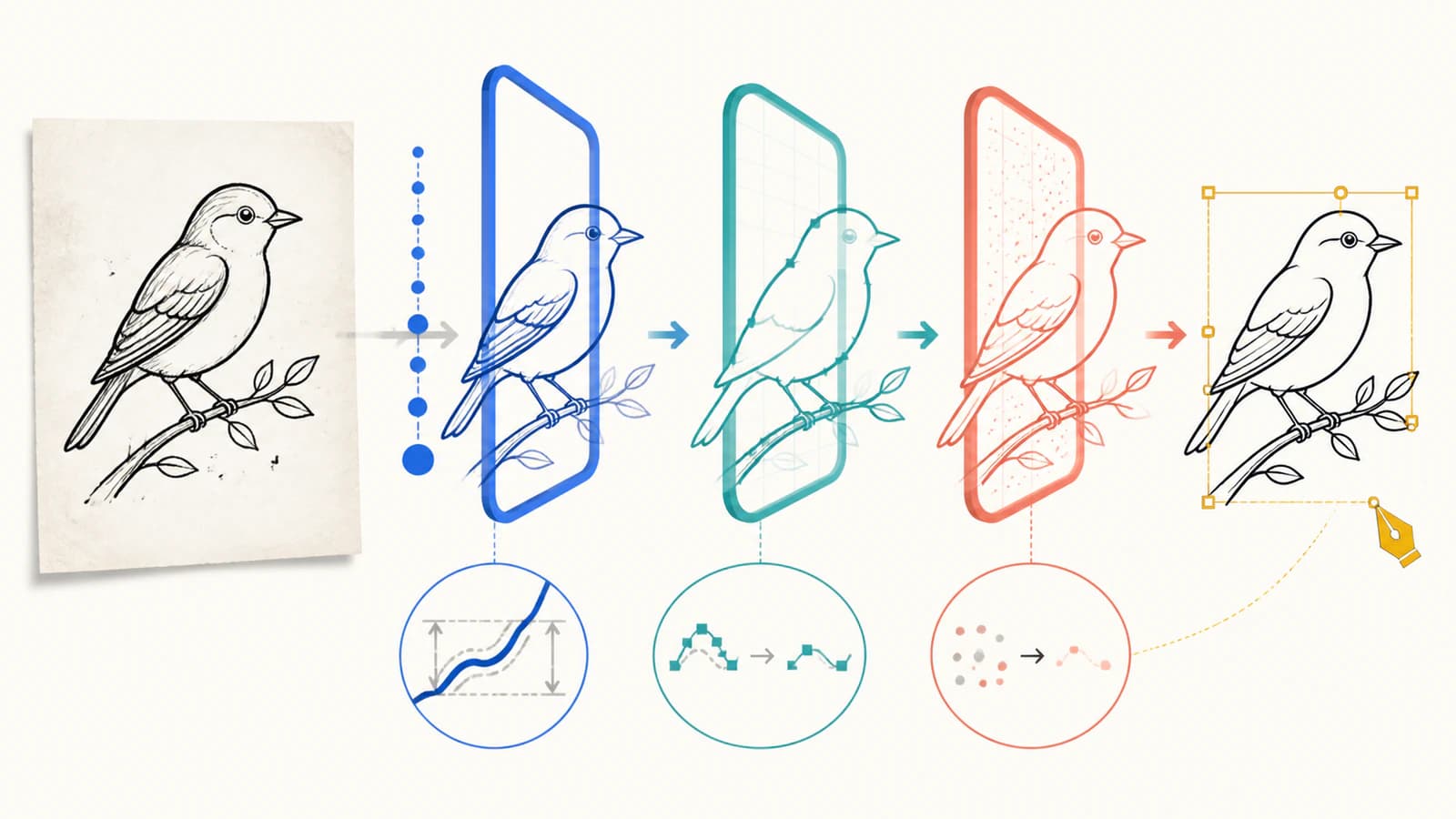
Меняйте по одной настройке и сравнивайте с сохранённым растровым слоем. Иначе трудно понять, какой параметр стёр отметку или сдвинул контур.
Что преобразуется хорошо, а что нет
Официальная страница векторных инструментов Clip Studio Paint сосредоточена на редактируемых линиях: их можно перемещать, менять толщину и форму или стирать до пересечений без потери качества штриха. Это лучше всего показывает основные сценарии применения функции.
| Исходник | Пригодность Convert Layer | Вероятная доработка |
|---|---|---|
| Чистый монохромный рисунок тушью | Высокая | Исправление формы, толщины, соединений линий и посторонних отметок |
| Скан карандашного рисунка | Зависит от исходника | Очистка скана; защита намеренных светлых штрихов от порога плотности |
| Цветной линейный рисунок | Зависит от исходника | Проверка сохранности цветов линий и наложений |
| Плоский многоцветный логотип | Ограниченная | Восстановление заливок в векторном редакторе или сравнение с векторизатором фигур |
| Фотография, акварель или живопись с мягкими переходами | Низкая | Сохранение растра для точной передачи; трассировка только для намеренной стилизации |
Не путайте векторный слой CSP с исходным векторным построением. Преобразование не может восстановить из сведённых пикселей шрифт, скрытый объект, исходное давление пера, смысловые слои или задуманные дизайнером геометрические формы.
Очистите преобразованные векторные линии
После преобразования скройте растр и примените к результату векторные инструменты редактирования Clip Studio.
- Выделяйте отдельные линии инструментом Object. Если всё ведёт себя как одно плоское изображение, проверьте тип слоя.
- Увеличьте углы, пересечения и окончания линий. Исправьте заметные смещения до сглаживания всего рисунка.
- Проверьте толстые отметки на внутренние и внешние границы. Видимый штрих мог быть воспринят как залитая область, а не одна осевая линия.
- Удалите посторонние линии, созданные из пыли, текстуры бумаги, ореолов сжатия и отметок с низкой непрозрачностью.
- Ищите избыток управляющих точек на визуально простых кривых. Увеличьте Correction при новом преобразовании или упрощайте выборочно.
- Сравнивайте толщину линий в окончательном экранном или печатном размере, а не только при увеличении.
Для более широкой проверки используйте шкалу оценки качества векторной трассировки. Она отделяет визуальное сходство от редактируемости, точности пустых областей и сложности контуров.
Экспортируйте результат в SVG
Выберите векторный слой или слои для передачи. Затем используйте File → Special Export → Export vectors. Официальная страница поддержки Clip Studio сообщает, что несколько выделенных векторных слоёв экспортируются вместе в один файл SVG.
Откройте SVG в браузере и другом приложении с поддержкой векторов. Проверьте, что:
- рисунок остаётся чётким при увеличении;
- линии выделяются как векторные объекты;
- сохраняются нужные цвета, толщины и промежутки;
- внутри SVG не просто встроено растровое изображение;
- физический размер подходит для следующего приложения.
Если другая программа меняет вид линий, сохраните оригинал .clip и экспортируйте копию для передачи. Самый надёжный файл — тот, который выдерживает работу в целевом приложении, а не выглядит правильно только в Clip Studio.
Когда лучше отдельный векторизатор
Оставайтесь с Convert Layer, если исходник преимущественно линейный и вы хотите продолжить редактирование инструментами коррекции Clip Studio. По возможности рисуйте сразу на векторных слоях: это сохраняет задуманные штрихи и исключает их распознавание по пикселям.
Используйте векторизатор фигур или ручную перерисовку, если исходник — плоский логотип, значок, эмблема или иллюстрация с ограниченной палитрой, а результату нужны независимые залитые области. Процесс преобразования изображения в вектор PerfectVector восстанавливает поддерживаемый растр как редактируемые фигуры, которые можно проверить до скачивания. Он не восстанавливает исходные шрифты, фирменную геометрию или скрытые слои и может упрощать текстуру или мягкую светотень.
Сравните оба способа на одном чистом исходнике. Для линейного рисунка предпочитайте результат, сохраняющий естественное редактирование штрихов. Для производственных фигур выбирайте SVG, чьи заливки, отверстия, цвета и структура узлов требуют меньше исправлений.
Частые вопросы
Может ли Clip Studio Paint превратить растровый слой в векторный? Да. Выделите растровый слой, выберите Layer → Convert layer, задайте Type как Vector layer и настройте Vector settings. Сохраните исходный слой, чтобы сравнивать преобразованные линии или повторить попытку.
Почему Convert Layer обводит мои толстые штрихи? Maximum line width определяет, какие отметки считаются линиями. Части толще выбранного значения распознаются как залитые области, и преобразуются только их границы. Измените значение или перерисуйте нужную осевую линию.
Может ли Clip Studio Paint векторизовать полноцветное изображение? Он может преобразовать растровое содержимое в свою ориентированную на линии систему векторных слоёв, но не восстанавливает сведённую полноцветную иллюстрацию в тот же аккуратный набор залитых фигур и смысловых слоёв, который исходно использовал дизайнер. Применяйте его к подходящим линейным рисункам; для восстановления цветных фигур выбирайте другой способ.
Может ли Clip Studio Paint экспортировать SVG? Да. Выделите один или несколько векторных слоёв и выберите File → Special Export → Export vectors. Выбранные слои экспортируются вместе в один SVG.
Лучше ли сразу рисовать на векторном слое? Да, если вы знаете, что работа должна оставаться редактируемым линейным рисунком. Рисование напрямую на векторном слое сохраняет штрихи как векторы, а не заставляет Convert Layer позднее угадывать их по пикселям.
Источники
- Официальная поддержка Clip Studio — преобразование растрового слоя в векторный — Официальная процедура Convert Layer, Keep original layer и работа с Vector settings.
- Руководство Clip Studio Paint — преобразование слоёв — Актуальные сведения о Maximum line width, Correction, цвете, сглаживании, Density threshold и доступности в DEBUT.
- Официальная поддержка Clip Studio — экспорт в SVG — Официальная процедура выделения и Special Export для одного или нескольких векторных слоёв.
- Clip Studio Paint — векторные инструменты рисования для дизайна — Описание редактирования векторных линий, изменения размера, управления толщиной и стирания до пересечений от разработчика.
- PerfectVector — изображение в вектор — Описание альтернативного преобразования растра в векторные фигуры от самого продукта.
Если Convert Layer даёт вашему цветному рисунку обводки, когда нужны редактируемые залитые фигуры, сравните векторизацию на основе фигур, откройте оба SVG в целевом приложении и сохраните тот, который легче правильно редактировать.
Ещё из блога

Xara Bitmap Tracer: настройте трассировку и проверьте фигуры
Превратите растр в редактируемые фигуры режимами и настройками Xara Bitmap Tracer. Проверьте кривые, углы, цветовые области и экспортированную графику перед передачей.

Blender Trace Image to Grease Pencil: выберите способ
Трассируйте изображение в Grease Pencil в Blender, исправьте отсутствующие команды и плотные штрихи или подготовьте цветной SVG для импорта. Выберите способ под ваш рисунок.