
Настройки AutoTracer: цвет, шум и белый фон
Используйте элементы управления цветом, удалением пятен и белым фоном AutoTracer на сохраненной базовой линии. Перед использованием проверьте экспортированный SVG на наличие отсутствующих цветов и заполненных отверстий.
На этой странице
- Сохраните базовый план перед изменением дополнительных параметров.
- Проверьте удаление пятен, не меняя другие элементы управления.
- Проверьте каждый цвет после включения «Игнорировать белый».
- Оставьте вариант, в котором сохраняются необходимые изображения.
- Когда стоит попробовать PerfectVector с исходным изображением
- Часто задаваемые вопросы
- Источники
Запустите проверку настроек AutoTracer с сохраненным базовым уровнем, а затем меняйте по одному элементу управления за раз. Проверяйте весь дизайн после каждого экспорта, включая цвета, которые вы хотели сохранить, и отверстия внутри фигур. В SVG меньшего размера могут отсутствовать полезные графические изображения.
Инструмент браузера AutoTracer.org предлагает ограничение цвета и расширенные элементы управления сглаживанием, удалением пятен и белым фоном. Эти элементы управления являются отправной точкой для проверки, а не предустановкой, подходящей для каждой эмблемы. В этом руководстве описаны три фактических экспорта одного цветного PNG, поэтому вы можете использовать тот же метод проверки для своего собственного изображения.
Сохраните базовый план перед изменением дополнительных параметров.
Вам нужно изображение, которое вам разрешено загружать, копия оригинала и место для сохранения отдельных файлов SVG. Прежде чем рисовать, определите элементы, которые должны сохраниться: цвет акцента, небольшой знак, отверстие буквы или пространство внутри рамки.
Наше тестовое эталонное изображение представляло собой PNG-изображение RGB размером 384 × 256 с непрозрачным белым фоном. Он содержал темно-синюю рамку с белым центром, бирюзовый треугольник, золотой прямоугольник и два маленьких темно-синих квадрата. Белый центр был частью видимого дизайна, а не прозрачностью в PNG.
Метод: Мы повторно использовали этот исходный геометрический элемент управления без изменений и протестировали действующий веб-сайт AutoTracer 8 ноября 2026 г. Мы сохранили фактические файлы SVG и проверили их XML и видимый результат. Это один тест исходного изображения без сравнения PerfectVector, импорта из встроенного редактора или теста обрезки.
- Откройте AutoTracer.org и выберите PNG, используя Загрузить файл.
- Установите для параметра Выбор формата вывода значение SVG Scalable Vector Graphics (Масштабируемая векторная графика SVG).
- Выберите Number of colors (Количество цветов), соответствующее тесту, который вы хотите запустить. Мы выбрали 4 для нашего четырехцветного элемента управления. На сайте это описано как уменьшение цвета перед векторизацией; это не обещание одного объекта каждого цвета.
- Откройте Показать дополнительные параметры. Для нашего базового уровня Сглаживание было Нормальное, Despeckle (Устранение пятен) было отключено, а Белый фон: игнорировать было отключено.
- Выберите Начать, дождитесь Результата и сохраните загрузку как
baseline.svg, прежде чем попробовать другую настройку.
Откройте сохраненный файл отдельно и сравните его с оригиналом. На нашей базовой линии золотой прямоугольник, белый центр и оба маленьких квадрата остались видимыми. Если важная функция уже отсутствует, сохраните исходный код и попробуйте другую начальную конфигурацию, прежде чем использовать ее как справочный файл.
Проверьте удаление пятен, не меняя другие элементы управления.
Удаление пятен означает удаление мелких изолированных элементов. Расширенная форма AutoTracer дает более четкий, но менее подробный результат, когда она активна. Метка, которая для трассировщика выглядит как шум, может быть преднамеренной точкой на вашем рисунке.
Вернитесь к форме с тем же выбранным источником. Сохраните количество цветов и сглаживание базовой линии, включите только Despeckle, затем запустите и сохраните второй SVG как despeckle-on.svg. Сравните самую маленькую деталь, которую вы хотели сохранить, а не только большой силуэт.
Наш базовый экспорт и экспорт с удалением пятен были побайтно идентичны: каждый из них имел размер 787 байт и содержал семь элементов пути SVG. Оба небольших военно-морских квадрата остались. Таким образом, этот тест не дает доказательств того, что средство для удаления пятен удалило эти следы. Это также не доказывает, что элемент управления никогда не меняет другие изображения.
Путь описывает геометрию, и один путь может содержать несколько подпутей, как поясняет спецификация SVG. Подсчет элементов пути не является подсчетом узлов или подсчетом значимых объектов проектирования. Здесь помогает описание сохраненных файлов; он не оценивает их качество.
Проверьте каждый цвет после включения «Игнорировать белый».
Сделайте третий запуск с базовыми настройками: снова выключите Despeckle (Устранение пятен), затем включите Белый фон: игнорировать. Сохраните результат под другим именем файла, например ignore-white.svg.
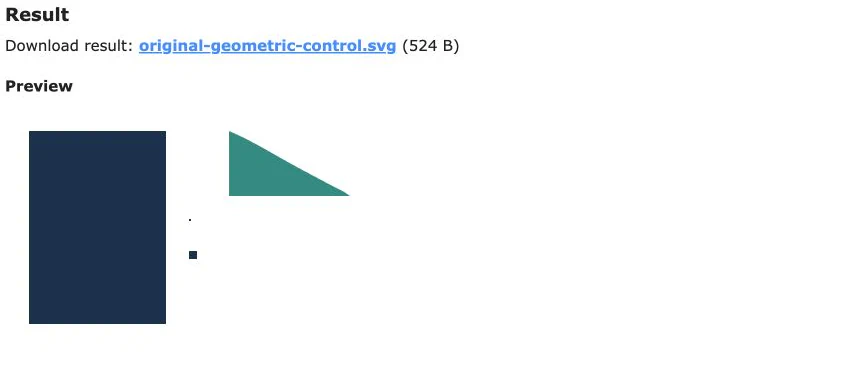
В нашем третьем экспорте золотой прямоугольник отсутствовал, как и белые области. Белый центр темно-синей рамки также исчез, оставив сплошной темно-синий прямоугольник. Файл содержал три элемента пути и имел размер 524 байта. Мы не доказали, почему была потеряна золотая область, поэтому это повод проверить этот результат, а не претензия по поводу каждого изображения, обрабатываемого AutoTracer.
| Сохраненный вариант | Изменено по сравнению с базовым уровнем | Фактический сохраненный результат |
|---|---|---|
| Базовый уровень | Ничего | Семь элементов пути, 787 байт; золотой и белый центр сохранен |
| Удаление пятен | Только удаление пятен | Идентичные байты базовому уровню; оба маленьких квадрата сохранены |
| Ignore white (Игнорировать белый) | Игнорировать только белый | Три элемента пути, 524 байта; золотой и белый центр отсутствуют |
Белое изображение и белый фон могут быть отдельными требованиями. Осмотрите как внешний фон, так и внутренние детали после удаления белого цвета. Если вам нужно отверстие, через которое будет виден фон, проверьте это отверстие на контрастном цвете в предполагаемом редакторе. Наше руководство по прозрачному фону в SVG объясняет, почему белое пятно и пустое отверстие ведут себя по-разному.
Оставьте вариант, в котором сохраняются необходимые изображения.
Если измененная настройка удаляет важный регион, вернитесь к сохраненному базовому состоянию и отключите это изменение. Сохраняйте отдельные имена файлов, чтобы последующая загрузка не заменила нужную вам версию. Если никакие настройки не создают необходимую геометрию, попробуйте другой метод трассировки или перерисуйте простую деталь вручную.
Прежде чем использовать SVG, сравните эти функции с оригиналом:
- Каждая цветовая область, несущая значение, по-прежнему присутствует.
- Небольшие намеренные отметки сохраняются; нежелательный мусор можно идентифицировать отдельно.
- Центры рамок и отверстия для букв на другом фоне ведут себя так, как задумано.
- Сохраненный файл, а не только предварительный просмотр веб-сайта, показывает принятый результат.
На странице «О программе» AutoTracer также отмечается, что автоматическое отслеживание обычно требует последующей обработки. Для более широкого метода проверки воспользуйтесь нашим контрольным списком качества векторной трассировки. Файл, прошедший эту визуальную проверку, по-прежнему нуждается в отдельной проверке импорта, размеров и материала для места назначения.
Когда стоит попробовать PerfectVector с исходным изображением
PerfectVector — это альтернатива, если вам нужно автоматическое онлайн-отслеживание и бесплатный предварительный просмотр исходного цветного изображения. Используйте альтернативную страницу AutoTracer с исходным PNG, затем проверьте золотые акценты, центр кадра и мельчайшие намеренные метки, прежде чем выбирать результат. Это вариант рабочего процесса, а не обоснованное заявление о том, что он превосходит AutoTracer в этом эталонном тесте.
Факты о продукте PerfectVector описывают предварительный просмотр только для просмотра; вы должны разблокировать результат, прежде чем сможете его редактировать или экспортировать. Четкое соблюдение этого порядка поможет вам решить, заслуживает ли видимый след дальнейшей работы. Если AutoTracer уже сохраняет необходимые графические изображения, проще продолжить работу с этим файлом.
Дополнительные сведения о других параметрах трассировки браузера см. в руководстве по альтернативам SVGTrace. Используйте то же изображение и приемочные проверки при тестировании другого маршрута.
Часто задаваемые вопросы
Как изменились настройки удаления пятен AutoTracer в этом тесте? В сохраненных байтах ничего. Наши базовая линия и SVG с удалением пятен были идентичны, и оба маленьких квадрата остались. Другие изображения могут вести себя по-другому, поэтому сравните отдельно сохраненный вариант с базовым вариантом.
Игнорировать белый удаляет только внешний фон? Не думайте, что он сохраняет все намеченные регионы. В нашем единственном контролируемом тесте золотой прямоугольник и белый центр рамки также отсутствовали в экспортированном результате. Проверьте полный дизайн после включения опции.
Это руководство по программе командной строки AutoTrace? Нет. В этих действиях используется веб-сайт AutoTracer.org и его видимые элементы управления. На странице «О программе» службы указана библиотека AutoTrace, но флаги командной строки и локально установленная версия — это другой рабочий процесс.
Источники
- AutoTracer — онлайн-векторизатор изображений — фактический интерфейс загрузки, формата, цвета и расширенных параметров, используемый для трех экспортов.
- AutoTracer — об этом сервисе — описание трассировки сервиса, атрибуция библиотеки AutoTrace и рекомендации по постобработке.
- W3C — пути SVG 2 — различие между элементом пути, его геометрией и несколькими подпутями.
- PerfectVector — факты о продукте — бесплатный предварительный просмотр и разблокированный рабочий процесс редактирования/экспорта.
Начните со своего собственного изображения в PerfectVector, затем сравните его важные цвета, отверстия и мельчайшие отметки с оригиналом.
Ещё из блога

Трассировка в SVGcode: проверьте экспорт фигур
Нарисуйте плоское цветное изображение в SVGcode, скопируйте фактический SVG и проверьте его палитру, внутренние отверстия, фон и холст, прежде чем использовать файл в своем дизайне.

Лучшие ИИ-векторизаторы изображений 2026: выбор по задачам
Наш вердикт на 2026 год: PerfectVector — лучший выбор для логотипов, иконок, иллюстраций и файлов для резки. Плюс какую альтернативу взять для полноцветной графики, API, бесплатной работы или Adobe.



