
Por que arquivos DXF têm segmentos demais para CNC
Um DXF fica denso quando a vetorização do arquivo original, curvas exportadas, traçados duplicados ou fragmentos geram entidades demais. Diagnostique e limpe antes do CAM.
Nesta página
- O que “segmentos demais” realmente significa
- Nosso teste do arquivo original para SVG e DXF
- Cinco motivos pelos quais um DXF fica denso
- 1. A vetorização já tinha detalhes excessivos
- 2. As curvas foram subdivididas em segmentos durante a exportação
- 3. Contornos duplicados se sobrepõem
- 4. Pequenos fragmentos se tornaram objetos separados
- 5. O software de destino não lida bem com uma entidade válida
- Unir, simplificar, remover duplicatas ou redesenhar?
- Uma sequência de limpeza que preserva a intenção
- Onde o PerfectVector se encaixa
- FAQ
- Fontes
Um DXF tem segmentos demais quando uma curva chega até ele como centenas de linhas curtas, uma vetorização acompanha cada pequena irregularidade do arquivo original, traçados duplicados se sobrepõem ou fragmentos desconectados se tornam entidades separadas. A extensão do arquivo não é o diagnóstico. Primeiro descubra se a densidade já existia antes da exportação, apareceu durante a conversão ou só se tornou um problema no aplicativo CAM de destino.
Essa ordem importa. Unir 500 segmentos em uma única polilinha pode facilitar a seleção do objeto, mas ainda deixa 500 vértices. Converter uma curva limpa em linhas curtas pode criar o problema oposto. E excluir pontos às cegas pode alterar a peça que você pretendia cortar.
O diagnóstico rápido
- SVG denso antes da exportação: corrija a vetorização ou simplifique o arquivo mestre de origem.
- Curva limpa vira muitas linhas após a exportação: mude a versão DXF ou a configuração de exportação de curvas, se o software de destino aceitar a entidade alternativa.
- Dois contornos idênticos: remova as duplicatas; unir não remove o segundo traçado.
- Centenas de pequenos objetos desconectados: remova os fragmentos ou reconstrua o contorno pretendido.
- Arquivo limpo, importação lenta ou rejeitada: teste quais entidades DXF e convenções de camadas aquela versão específica do CAM aceita.
O que “segmentos demais” realmente significa
DXF pode descrever geometria com diferentes tipos de entidade. Uma polilinha contém uma sequência de vértices; a referência DXF POLYLINE da Autodesk documenta os registros VERTEX que a seguem. Já uma spline contém grau, nós da curva, pontos de controle e dados relacionados; a Autodesk documenta esses campos na referência SPLINE.
Essas representações não são intercambiáveis em todo software de destino. Um aplicativo CAM pode aceitar uma SPLINE diretamente. Outro pode convertê-la em linhas durante a importação. Um controlador mais antigo pode preferir arcos e polilinhas. É por isso que “mantenha toda curva como spline” e “exporte tudo como polilinhas” são respostas incompletas.
A pergunta útil é mais específica: quantas entidades e vértices representam a forma, e o destino os processa corretamente?
Nosso teste do arquivo original para SVG e DXF
Para isolar a densidade do arquivo original do comportamento do exportador, criamos cinco arquivos SVG sintéticos de teste com a mesma forma geral de onda. Um usava duas curvas Bézier cúbicas nativas. Três aproximavam a forma com 16, 64 ou 256 segmentos retos. O último duplicava exatamente o traçado de 64 segmentos.
Exportamos todos os arquivos de teste com 100 mm usando o exportador DXF deste repositório e contamos os registros POLYLINE, SPLINE e VERTEX gerados. Repetimos o teste e obtivemos arquivos idênticos byte a byte.
| Arquivo de teste de origem | Polilinhas DXF | Splines DXF | Vértices DXF | Bytes DXF |
|---|---|---|---|---|
| 2 curvas cúbicas nativas | 0 | 2 | 0 | 1.289 |
| 16 segmentos retos | 1 | 0 | 16 | 2.900 |
| 64 segmentos retos | 1 | 0 | 64 | 9.128 |
| 256 segmentos retos | 1 | 0 | 256 | 34.040 |
| 2 traçados de 64 segmentos sobrepostos | 2 | 0 | 128 | 17.650 |
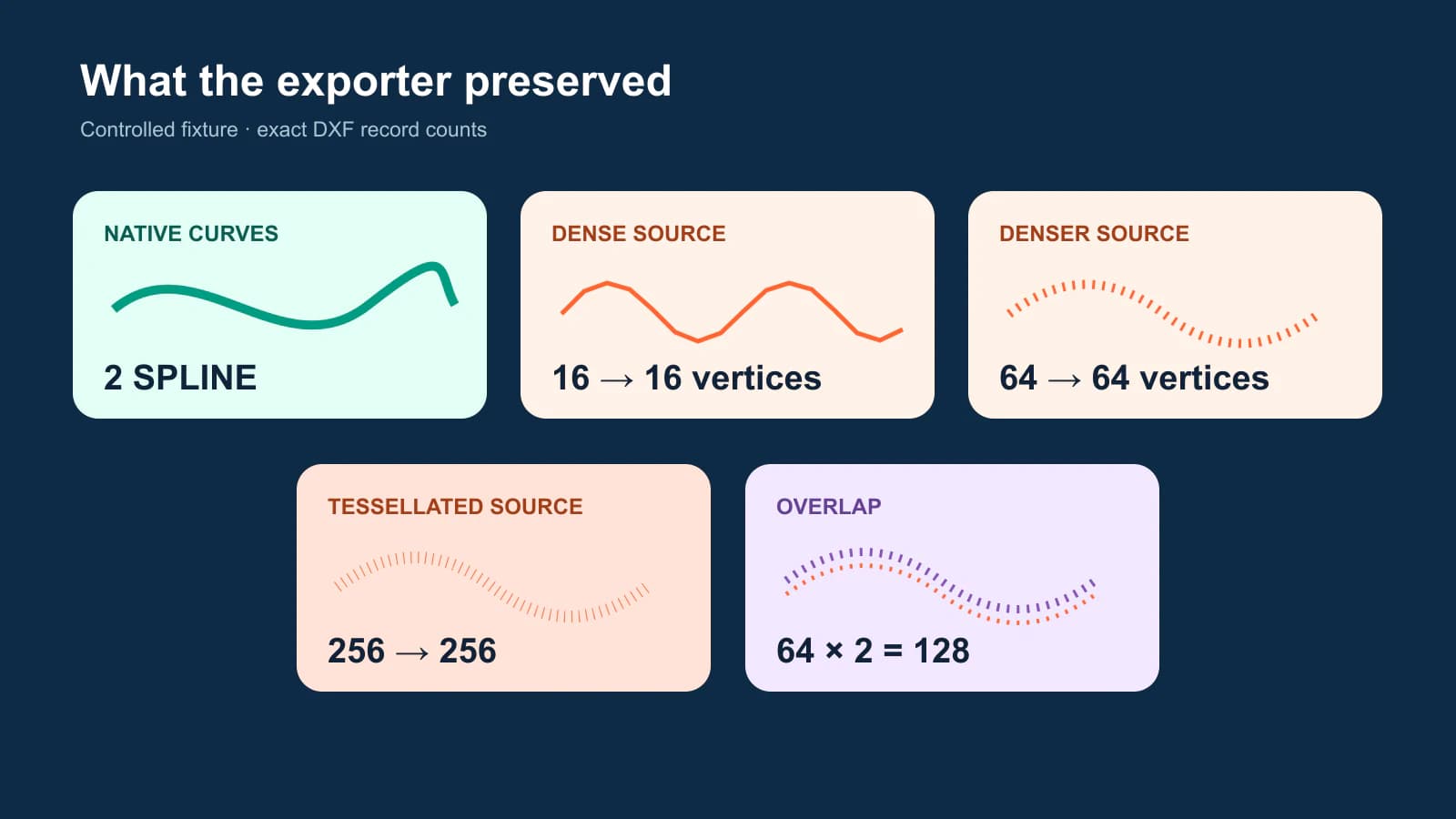
O resultado é limitado, mas útil: este exportador não inventou segmentos retos extras para estes arquivos de teste. Ele preservou a representação de origem. As curvas nativas continuaram nativas; as linhas densas continuaram densas; a duplicata continuou duplicada.
Não trate os números como um benchmark universal. Eles não medem todos os conversores, todas as versões DXF, todos os importadores CAM ou uma vetorização típica do PerfectVector. Eles demonstram um método de diagnóstico que você pode repetir com seu próprio arquivo.
Cinco motivos pelos quais um DXF fica denso
1. A vetorização já tinha detalhes excessivos
Uma vetorização de imagem pode posicionar pontos ao longo de ruído de compressão, bordas com suavização, textura de digitalização ou pequenas irregularidades sem valor para a produção. Exportar esse SVG para DXF só muda o contêiner se o exportador preservar o traçado.
Examine o arquivo mestre vetorial antes da conversão. Se um arco simples já parecer uma cadeia de pontos, comece pelo diagnóstico da contagem de nós em SVG. Corrigir o arquivo original é mais seguro do que pedir ao CAM para repará-la depois.
2. As curvas foram subdivididas em segmentos durante a exportação
Traçados SVG podem conter comandos de linha, Bézier cúbica, Bézier quadrática e arco; a especificação de traçados do W3C define esses comandos. Um exportador DXF precisa mapeá-los para entidades que a versão DXF escolhida e o destino consigam ler. Alguns fluxos preservam uma curva como SPLINE ou ARC. Outros a aproximam com segmentos retos curtos.
Se o SVG tiver uma curva limpa, mas o DXF mostrar uma polilinha densa, compare as configurações e versões de exportação. Use a representação menos destrutiva que o software de destino aceite com segurança e verifique a curva importada com bastante zoom e em relação a uma dimensão conhecida.
3. Contornos duplicados se sobrepõem
Uma duplicata pode ser invisível na tela. Ela só fica evidente quando a prévia do CAM seleciona dois contornos, corta uma borda duas vezes ou informa o dobro da contagem de entidades esperada.
Nosso arquivo de teste duplicado fez exatamente o esperado: dois traçados de 64 segmentos se tornaram duas polilinhas com 128 vértices no total. Unir cada contorno ainda deixaria os dois. Remover as duplicatas é a solução.
4. Pequenos fragmentos se tornaram objetos separados
Pontinhos em uma imagem raster, lacunas em uma digitalização ou uma união que falhou podem produzir muitos traçados curtos. Um importador CAM pode tratar cada fragmento como um contorno, objeto de seleção ou candidato a uma operação separada. Exclua os fragmentos que não pertencem ao desenho, mas examine-os primeiro; uma linha curta também pode ser um detalhe intencional.
5. O software de destino não lida bem com uma entidade válida
Um DXF pode ser estruturalmente válido e ainda ser uma entrega inadequada para um fluxo de máquina específico. A SendCutSend observa que nós densos podem vir de conversores de terceiros ou de splines divididas em segmentos de linha e recomenda verificar o arquivo original e as configurações de curva específicas do software em sua orientação sobre nós densos.
Teste o destino, e não apenas uma prévia no computador. Se uma SPLINE falhar, mas um ARC funcionar, reconstrua um arco verdadeiro. Se o aplicativo exigir polilinhas, escolha uma tolerância documentada e meça o resultado. O software de destino determina qual representação é prática.
Unir, simplificar, remover duplicatas ou redesenhar?
Esses comandos resolvem problemas diferentes:
| Ação | O que muda | Quando usar | Principal risco |
|---|---|---|---|
| Unir | Conecta extremidades em um objeto mais longo | Partes corretas pertencem a um único contorno contínuo | Mantém os mesmos vértices excessivos |
| Simplificar | Remove ou reajusta pontos dentro de uma tolerância | Uma curva tem pontos redundantes | Altera cantos, raios, furos ou encaixe |
| Remover duplicatas | Remove cópias coincidentes | O mesmo contorno existe duas vezes | Exclui geometria paralela intencional se a tolerância for ampla demais |
| Redesenhar como arco/spline | Substitui geometria facetada por uma curva nativa | O desenho é realmente circular ou suavemente paramétrico | Uma curva estimada pode não corresponder à peça pretendida |
Para placas decorativas, uma simplificação controlada pode bastar. Para um alojamento de rolamento, perfil de encaixe, junta ou peça mecânica cotada, não deduza a geometria a partir de uma vetorização ruidosa. Reconstrua-a no CAD com base nas dimensões exigidas.
Uma sequência de limpeza que preserva a intenção
- Salve um arquivo mestre intocado. Trabalhe em uma cópia para que cada etapa de limpeza seja reversível.
- Examine antes de exportar para DXF. No SVG ou arquivo de design de origem, amplie curvas simples e conte os nós suspeitos. Procure duplicatas, extremidades abertas e pontinhos.
- Exporte uma curva de teste. Um único círculo, arco ou curva Bézier mostra como o exportador e o software de destino lidam com os tipos de entidade, sem o ruído do desenho completo.
- Conte por tipo. Registre entidades LINE, ARC, POLYLINE/VERTEX e SPLINE antes e depois da importação, se as ferramentas permitirem consultá-las.
- Aplique um reparo de cada vez. Primeiro remova duplicatas, depois fragmentos, una as partes que devem se conectar e só então simplifique ou redesenhe onde for necessário.
- Verifique a geometria. Meça um comprimento conhecido, verifique os perfis fechados e compare a curva limpa com o arquivo mestre intocado.
- Gere uma prévia do percurso da ferramenta. Confirme que o contorno pretendido foi selecionado uma única vez, que a direção e a compensação estão corretas e que não surgem movimentos minúsculos inesperados.
Se você estiver começando com um PNG ou JPG em vez de um vetor existente, siga primeiro o fluxo mais amplo de imagem para SVG para CNC, antes desta auditoria DXF. Se o destino for o Onshape, use o guia de entrega DXF de imagem para esboço no Onshape para escolher entre reconstrução manual e geometria vetorizada. Se estiver decidindo qual contêiner entregar, SVG versus DXF para corte aborda compatibilidade e unidades.
Se você usa QCAD, o guia de contornos e linhas centrais do Trace Bitmap ajuda a decidir se um perímetro vetorizado ou uma geometria CAD desenhada deliberadamente deve passar por esta auditoria DXF.
Para uma vetorização feita dentro do CAM, use a auditoria de contornos do Trace Bitmap no VCarve ou o guia de vetorização ou importação no Carbide Create antes de atribuir percursos de ferramenta. Os dois caminhos ainda precisam de uma verificação de contornos abertos, fragmentos e nós desnecessários no ambiente de destino.
Onde o PerfectVector se encaixa
O PerfectVector pode transformar uma imagem raster original em vetor e fornecer um DXF candidato, o que é útil quando você não tem um arquivo mestre vetorial para limpar. Ele não conhece a tolerância da sua máquina, as dimensões pretendidas, a fresa, o controlador nem as regras de importação do CAM. Essas continuam sendo verificações de produção sob sua responsabilidade.
Converta a imagem original para DXF e examine o resultado em vez de aceitar a extensão como prova. Verifique se curvas simples têm vértices densos, remova fragmentos ou duplicatas indesejados, meça um elemento conhecido e visualize o percurso da ferramenta no software de destino. Se a arte for, na verdade, geometria de engenharia cotada, redesenhe-a no CAD em vez de tratar a vetorização de imagem como referência definitiva.
FAQ
Por que meu DXF tem milhares de segmentos? O arquivo original pode já conter uma vetorização densa, o exportador pode ter convertido curvas em linhas curtas, traçados duplicados podem se sobrepor ou pequenos fragmentos podem ter se tornado entidades separadas. Compare as contagens do arquivo original e do DXF antes de decidir qual causa se aplica.
Unir segmentos DXF reduz a contagem de nós? Em geral, não. Unir conecta partes em uma polilinha mais longa, o que pode ajudar na seleção do contorno, mas normalmente preserva os vértices. Use simplificação ou reajuste para pontos redundantes, remova duplicatas para cópias sobrepostas e redesenhe arcos ou splines verdadeiros quando a geometria justificar.
Quantos segmentos são demais para CNC? Não existe um limite universal. A contagem aceitável depende da complexidade da forma, da tolerância, do software CAM, do controlador e da operação. Um círculo simples formado por centenas de pequenas linhas merece investigação; um contorno ornamental detalhado pode legitimamente precisar de mais geometria.
Devo exportar curvas DXF como splines ou polilinhas? Use o tipo de entidade que o software de destino documenta e processa com segurança. Splines podem preservar geometria suave e compacta, enquanto alguns fluxos antigos ou especializados preferem arcos ou polilinhas. Teste uma curva, examine a importação e verifique as dimensões antes de converter o arquivo completo.
Posso reduzir nós DXF sem alterar o corte? Somente dentro de uma tolerância, que deve ser definida pelo trabalho. A simplificação pode deslocar bordas, suavizar cantos e alterar elementos de encaixe. Compare a geometria limpa com o arquivo mestre e meça dimensões críticas; redesenhe a geometria mecânica no CAD quando a exatidão for importante.
Fontes
- W3C — Traçados SVG — Definição normativa dos comandos de traçado SVG e das representações de curvas.
- Autodesk — Referência DXF POLYLINE — Referência primária para a estrutura de polilinhas e os registros de vértices que as seguem.
- Autodesk — Referência DXF SPLINE — Referência primária para grau, nós da curva, pesos e pontos de controle de splines.
- SendCutSend — Evitar nós densos — Orientações do software de destino sobre conversores, splines fragmentadas e limpeza de curvas.
Um bom DXF não é o que tem o menor número possível de entidades. É o que preserva a geometria pretendida de uma forma que o destino consiga usar. Se seu único arquivo original for uma imagem, crie um DXF candidato com o PerfectVector, faça as verificações de entidades e dimensões acima e rejeite ou repare o arquivo antes do CAM quando as evidências indicarem essa necessidade.
Mais do blog

Converta uma imagem em SVG para corte a plasma CNC
Converta uma imagem em SVG para corte a plasma CNC e confira ilhas, pontes, contornos fechados, detalhes pequenos e configurações CAM antes do primeiro teste.

Imagem para esboço no FreeCAD: geometria editável
Escolha o fluxo de imagem para esboço no FreeCAD: redesenhe uma referência com escala calibrada para CAD exato ou converta arte de cores chapadas adequada para DXF e faça a limpeza.