
Trace Bitmap no VCarve: imagem em vetores para CNC
Use o Trace Bitmap do VCarve para ajustar vetores a um PNG ou JPG, configurar limiar, cor, cantos e ruído e conferir os traçados antes de criar percursos de ferramenta.
Nesta página
A ferramenta Trace Bitmap do VCarve transforma regiões visíveis de um PNG, JPG ou outro bitmap compatível importado em limites vetoriais. Importe a imagem, selecione-a na vista 2D, abra Trace Bitmap (também descrito na ajuda atual como ajuste de vetores a um bitmap), escolha a vetorização em preto e branco ou em cores, veja a prévia dos contornos e aplique o resultado.
Se o arquivo original é um arquivo antigo .bmp ou .dib que você quer converter antes de importar no VCarve, o conversor de BMP para SVG cuida dessa preparação específica do formato e oferece um segundo conjunto de traçados para inspecionar.
Isso produz vetores, não um trabalho CNC pronto. Antes de criar um percurso de ferramenta de perfil, rebaixo ou gravação em V, inspecione a vetorização em busca de contornos duplicados, contornos abertos, fragmentos soltos, nós excessivos e tamanho físico incorreto. Um contorno que parece bom sobre a imagem original ainda pode produzir um percurso ruim ou impossível de calcular.
Um fluxo confiável de vetorização no VCarve
- Importe e selecione o bitmap mais limpo que você tiver.
- Vetorize a imagem inteira ou arraste uma seleção em torno da parte necessária.
- Escolha o modo preto e branco ou colorido de acordo com a arte, e não por hábito.
- Ajuste Threshold ou a seleção de cores e equilibre Corner Fit e Noise Filter.
- Veja a prévia, aplique e oculte ou atenue o bitmap para visualizar os novos vetores.
- Valide os contornos, confira a escala, atribua percursos de ferramenta e veja a prévia da usinagem.
Como vetorizar um bitmap no VCarve
A documentação atual do Trace Bitmap da Vectric descreve esta sequência:
- Crie ou abra o trabalho do VCarve com o tamanho correto do material.
- Use Import Bitmap e escolha a imagem original.
- Selecione o bitmap na vista 2D.
- Abra Trace Bitmap nas ferramentas de criação de vetores.
- Se precisar de apenas uma área, arraste um retângulo sobre essa parte do bitmap selecionado.
- Escolha Black and White ou Color, ajuste os controles e clique em Preview.
- Quando os limites vermelhos da prévia acompanharem as formas que você pretende usinar, clique em Apply.
Mova o bitmap original para outra camada, atenue-o ou oculte-o depois de aplicar a vetorização. Os pixels originais são úteis para comparação, mas também podem esconder contornos duplicados e pequenos artefatos.
Vetorização em preto e branco ou em cores?
Use o modo preto e branco para silhuetas, logos de uma cor e outras imagens originais em que a luminosidade separa claramente o primeiro plano do fundo. O controle Threshold altera quais valores de cinza entram na região vetorizada. Aumentar o valor pode recuperar marcas claras, mas também pode trazer suavização de bordas, sombras e ruído do fundo para os vetores.
Use o modo colorido quando regiões separadas de cores chapadas corresponderem a diferentes partes do desenho. A Vectric documenta que a imagem colorida importada é reduzida a uma paleta de 16 cores; depois, você pode escolher quantas cores continuam visíveis, vincular cores semelhantes ou selecionar cores diretamente na vista 2D. Isso é redução de paleta, não recuperação das camadas originais do desenho. Pequenas variações podem se fundir, enquanto bordas suavizadas ainda podem criar regiões extras.
| Imagem original | Melhor modo inicial | O que observar |
|---|---|---|
| Silhueta preta sólida sobre branco | Black and White | Um limiar que fecha pequenos espaços ou preenche vazados intencionais |
| Desenho de uma cor digitalizado | Black and White | Sombra do papel, poeira e contornos duplicados em torno de traços grossos |
| Emblema de duas ou três cores chapadas | Color | Cores semelhantes se fundindo ou cores de bordas suavizadas virando fragmentos |
| Fotografia ou renderização com sombreamento | Geralmente nenhum dos dois para corte de perfil | Detalhes tonais virando muitas regiões fechadas arbitrárias |
Uma fotografia pode ser útil em um fluxo separado de gravação ou relevo, mas vetorizá-la em limites planos não preserva tons contínuos nem cria profundidade 3D.
O que Corner Fit e Noise Filter realmente equilibram
Corner Fit altera o quanto os vetores ajustados acompanham os cantos da imagem original. Um ajuste mais próximo pode preservar a geometria precisa de um logo, mas também pode seguir os degraus dos pixels e os danos da compressão. Um ajuste mais solto pode limpar uma borda irregular e ao mesmo tempo arredondar um canto importante. Compare a prévia nos cantos essenciais em vez de tratar qualquer extremo do controle como universalmente melhor.
Noise Filter define o tamanho mínimo de região em pixels que o vetorizador mantém. Aumente-o para descartar poeira e manchas isoladas. Pare quando pontuação, partes estreitas isoladas, pequenos espaços internos ou outros detalhes intencionais começarem a desaparecer.
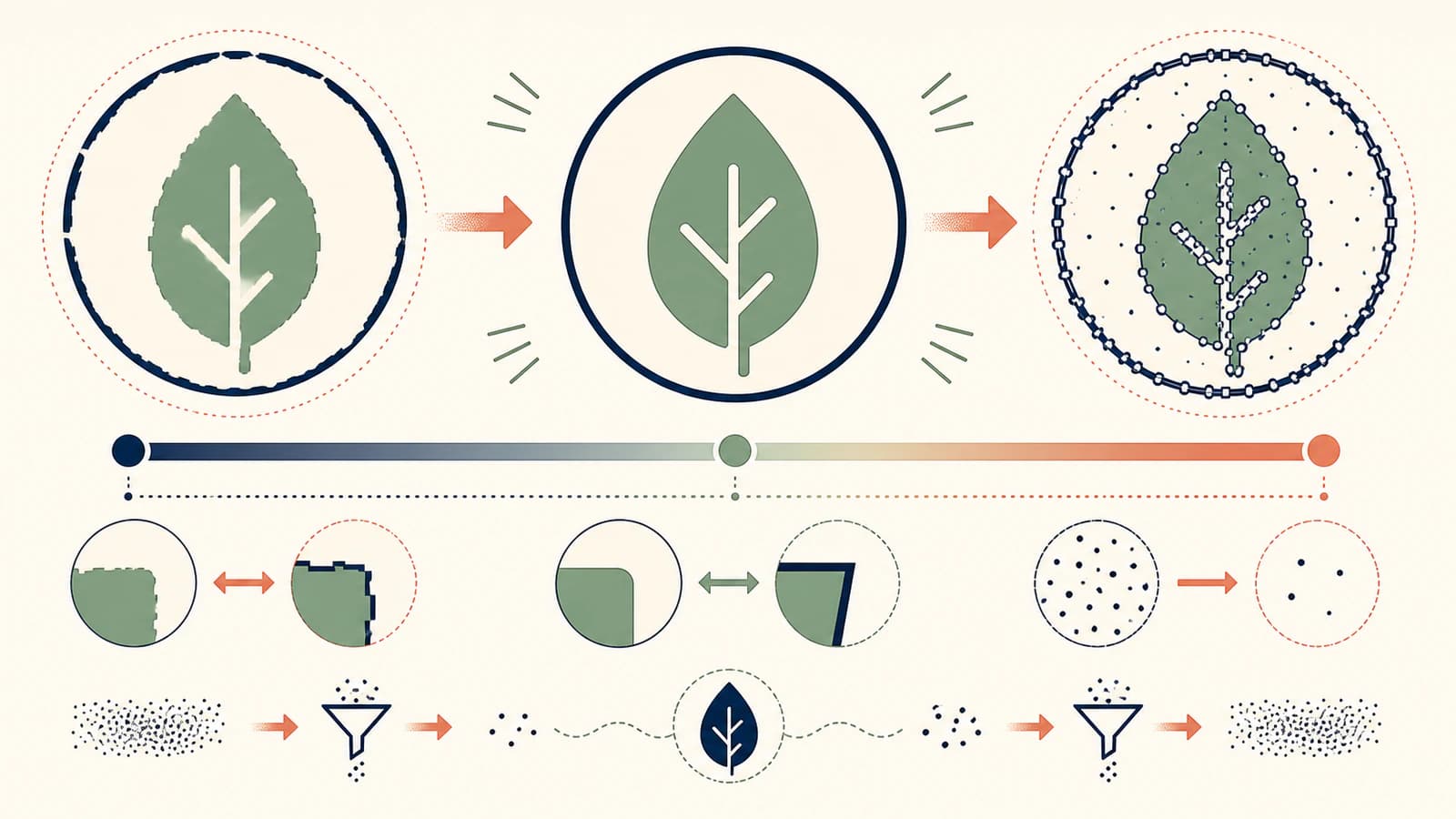
Esses controles não conseguem restaurar informações ausentes da imagem original. Se um JPEG pequeno tem halos arredondados de compressão onde um logo antes tinha cantos precisos, a correção fiel é um original melhor ou um redesenho manual, e não uma configuração mais agressiva.
Limpe os vetores antes de criar percursos de ferramenta
Depois de aplicar a vetorização, inspecione a geometria vetorial sem o bitmap por cima.
- Apague limites indesejados. Um fundo branco, uma borda de recorte ou uma sombra pode virar um grande retângulo externo.
- Confira se linhas finas têm dois contornos. A vetorização de limites acompanha os dois lados de um traço raster grosso. Isso pode ser correto para uma forma preenchida, mas errado para uma única linha gravada.
- Encontre contornos abertos e sobrepostos. O Vector Validator da Vectric foi desenvolvido para encontrar interseções, sobreposições e trechos de comprimento zero que podem impedir a criação de percursos de ferramenta.
- Inspecione os nós. Curvas simples não deveriam ser compostas por cadeias densas de pontos irregulares. Simplifique apenas enquanto o canto, o espaço e a silhueta pretendidos permanecerem intactos.
- Confira o encaixe dos contornos e os vazados. Espaços internos das letras e outras áreas negativas precisam de contornos internos utilizáveis, e não de regiões preenchidas ou duplicatas soltas.
- Confirme as dimensões. Meça um elemento conhecido depois de importar e novamente antes de calcular os percursos de ferramenta.
A verificação mais ampla de vetores para CNC explica por que contornos fechados, uma quantidade administrável de nós e linhas únicas em vez de duplicadas importam nas etapas seguintes. Se uma etapa de SVG para DXF cria centenas de segmentos curtos, use o diagnóstico de segmentos DXF antes de culpar a máquina.
Quando importar um SVG mais limpo é mais rápido
Vetorize dentro do VCarve quando a imagem original for simples, suas regiões importantes puderem ser isoladas com clareza e o resultado precisar de pouco reparo. Permanecer em um só aplicativo é prático, e a prévia facilita trabalhos rápidos em preto e branco.
Use um vetor preparado em outro lugar quando a imagem original tiver várias cores significativas, o resultado do Trace Bitmap contiver pequenas partes demais ou você quiser comparar um segundo método de vetorização antes da limpeza. A documentação atual do VCarve Pro lista SVG entre os formatos vetoriais compatíveis com importação, então você pode fazer a reconstrução primeiro e deixar o VCarve focado na limpeza do desenho e no CAM.
O fluxo de SVG e DXF para CNC do PerfectVector é uma opção. Envie um raster compatível, inspecione as regiões coloridas e os traçados reconstruídos, exporte SVG ou DXF e importe o arquivo no VCarve. Isso não gera percursos de ferramenta, não escolhe uma fresa nem garante que todos os pequenos detalhes possam ser usinados. Ele fornece outro resultado vetorial para conferir.
Compare as duas vetorizações com a mesma imagem original. Fique com aquela que preserva a silhueta e os vazados necessários com menos regiões soltas e menos reparos, e não com a que simplesmente tem mais detalhes.
Atribua a operação CNC e veja a prévia
Depois que os contornos passarem pela inspeção, atribua percursos de ferramenta conforme o trabalho: perfil em torno de um limite, rebaixo de uma região fechada ou geometria adequada à gravação em V. Não deduza as configurações de usinagem a partir da imagem. Escolha de ferramenta, profundidade, avanço, rotação, fixação, material e operação segura da máquina pertencem à configuração real do CNC.
Veja a prévia dos percursos calculados e confira a direção do corte, a seleção de dentro ou fora, a profundidade inicial, a profundidade final, as pontes de fixação e os detalhes que a fresa não consegue alcançar fisicamente. Faça um teste representativo em material barato antes de usar uma peça de maior valor.
Perguntas frequentes
Onde fica Trace Bitmap no VCarve? Importe e selecione o bitmap na vista 2D e abra Trace Bitmap nas ferramentas de criação de vetores. Na ajuda atual da Vectric, o fluxo também é descrito como ajuste de vetores ao bitmap selecionado.
Quais formatos de imagem o VCarve pode vetorizar? A documentação atual do VCarve Pro da Vectric lista BMP, JPG, TIF, GIF e PNG para importação de bitmap. Consulte a documentação da sua versão instalada se um arquivo não aparecer na janela de importação.
Por que minha vetorização no VCarve tem duas linhas em torno de cada traço? Trace Bitmap acompanha os limites de uma região visível. Um traço raster grosso tem uma borda interna e uma externa, então costuma se tornar dois contornos. Mantenha ambos para uma forma preenchida ou contorno; crie uma linha central quando a operação pretendida deve seguir um único traçado.
Como removo manchas isoladas de uma vetorização de bitmap no VCarve? Aumente Noise Filter com cuidado e veja a prévia novamente. Ele remove pequenas regiões de pixels, mas um valor alto demais também pode apagar pontuação, pequenos vazados ou partes estreitas que você queria manter.
Trace Bitmap cria G-code? Não. Ele cria limites vetoriais. Você ainda precisa inspecionar a geometria, atribuir os percursos de ferramenta adequados, calculá-los, ver a prévia do resultado e pós-processar o trabalho para a máquina correta.
Fontes
- Vectric — Trace Bitmap — Fluxo oficial de vetorização, controles de preto e branco e cores, vetorização da área selecionada, Corner Fit, Noise Filter, Preview e Apply.
- Vectric — Documentação do VCarve Pro — Comportamento atual da importação de bitmaps e vetores, formatos vetoriais compatíveis e fluxo do desenho ao percurso de ferramenta.
- Vectric — Vector Validator — Verificações oficiais de contornos para interseções, sobreposições e trechos de comprimento zero.
- PerfectVector — SVG e DXF para CNC — Descrição do próprio produto sobre o fluxo alternativo de raster para vetor e os formatos compatíveis de entrega para CNC.
Se o Trace Bitmap transformar uma imagem simples em um trabalho longo de reparos, compare um vetor mais limpo para CNC, importe-o no VCarve e fique com a geometria que oferece a prévia de percurso de ferramenta mais confiável.
Mais do blog

Imagem para esboço no FreeCAD: geometria editável
Escolha o fluxo de imagem para esboço no FreeCAD: redesenhe uma referência com escala calibrada para CAD exato ou converta arte de cores chapadas adequada para DXF e faça a limpeza.

Imagem para esboço no SolidWorks: escolha o caminho
Transforme Sketch Picture do SolidWorks em geometria útil com Picture to Sketch, AutoTrace, reconstrução manual ou DXF e depois verifique o resultado.