
Imagem para esboço no FreeCAD: geometria editável
Escolha o fluxo de imagem para esboço no FreeCAD: redesenhe uma referência com escala calibrada para CAD exato ou converta arte de cores chapadas adequada para DXF e faça a limpeza.
Nesta página
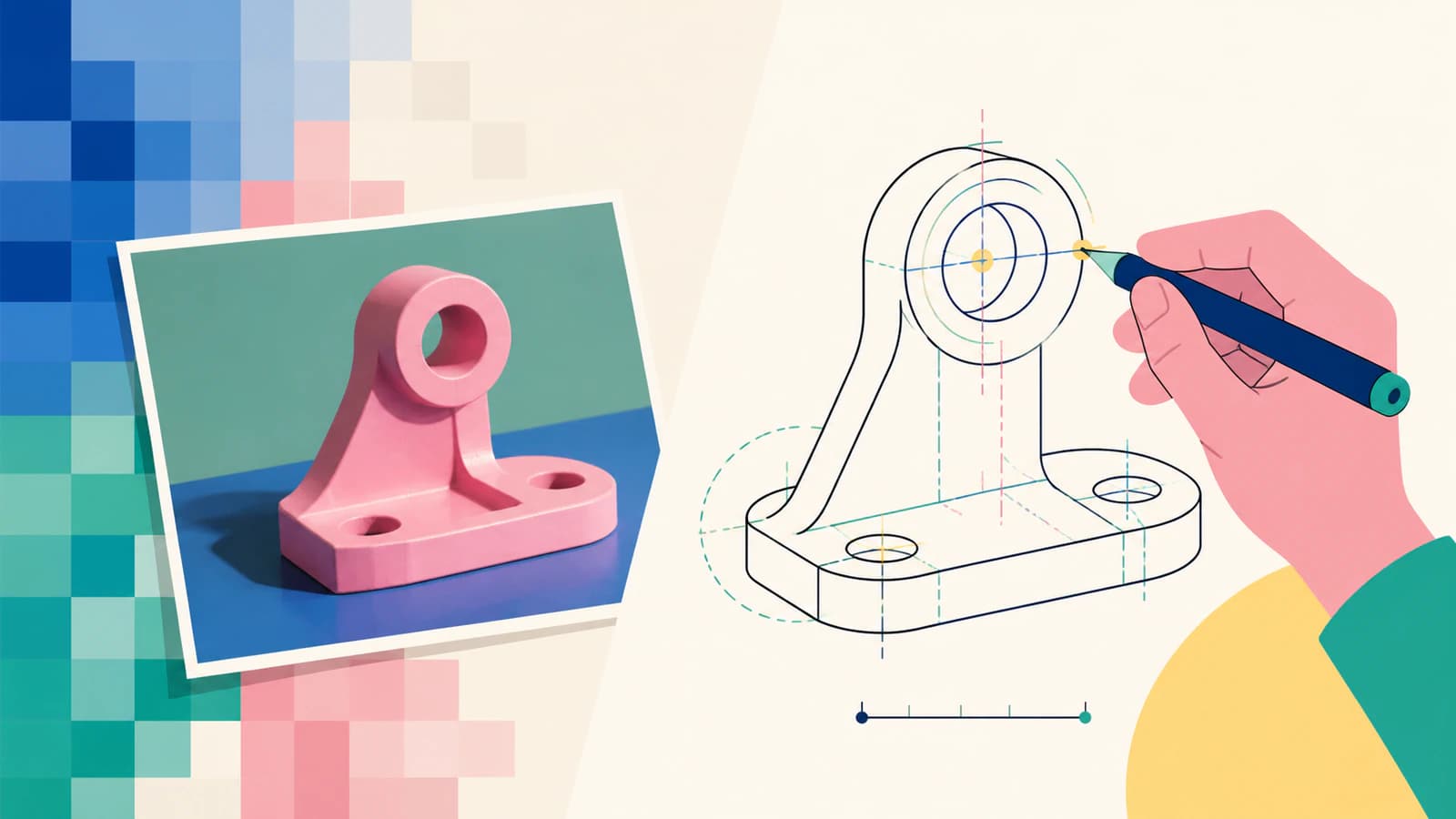
O FreeCAD pode colocar uma imagem em um plano, mas essa imagem continua sendo uma referência. Ela não se torna sozinha geometria de esboço com restrições. Para obter um esboço editável, redesenhe a referência com linhas, arcos e círculos nativos ou converta arte adequada de cores chapadas em traçados vetoriais e leve esses traçados a um fluxo CAD.
O caminho certo depende menos da velocidade do que do significado da geometria. Um suporte cotado deve ser reconstruído a partir de medidas. Uma silhueta decorativa ou logo pode ser um candidato sensato à vetorização.
Escolha o caminho antes de vetorizar
- Peça controlada por dimensões: insira a imagem como referência, calibre-a e redesenhe a geometria com restrições.
- Arte decorativa de cores chapadas: crie um candidato DXF, importe-o e inspecione cada contorno antes de usá-lo.
- Foto em perspectiva: não confie em um contorno direto para encaixes críticos. Distorções da lente e da perspectiva deslocam as bordas aparentes.
- Desenho de traço único: a vetorização comum de preenchimentos contorna os dois lados de cada traço. Use um fluxo de linha central se precisar de um único percurso de ferramenta.
O que uma imagem importada oferece
A documentação do Image Workbench do FreeCAD descreve a inserção de imagens raster em planos. Isso é útil como referência visual, para proporções e reconstrução manual, mas pixels não têm restrições dimensionais, relações de tangência ou raios editáveis.
Trate a imagem como evidência, não como geometria. Antes de desenhar, pergunte quais distâncias são conhecidas, se a câmera estava perpendicular à peça e quais características precisam continuar exatas. Se só tiver uma foto, uma medida conhecida pode estabelecer uma escala aproximada, mas não remover a distorção de perspectiva.
Caminho 1: redesenhe uma peça controlada por dimensões
Esse é o caminho mais lento e geralmente o mais seguro para trabalhos mecânicos.
- Recorte a imagem ao redor do objeto e corrija a rotação evidente antes de importar.
- Coloque a imagem no plano que melhor corresponde à face fotografada.
- Dimensione a referência a partir de uma distância conhecida, não da área de visualização.
- Construa primeiro as maiores bordas retas e linhas centrais.
- Acrescente círculos e arcos como geometria nativa e aplique dimensões e restrições.
- Confira uma segunda medida conhecida. Se não corresponder, a referência está distorcida ou a primeira calibração estava errada.
Não siga cada irregularidade dos pixels. Um furo que parece ligeiramente oval em uma foto tem mais chance de ser um círculo visto em ângulo do que uma elipse projetada cuidadosamente. Reconstrua a característica pretendida a partir de medidas e da lógica do projeto.
Caminho 2: use uma transferência vetorial ou DXF
Uma transferência de raster para vetor faz sentido para arte de cores chapadas de alto contraste: placas, emblemas, estênceis, juntas de vedação sem tolerâncias rigorosas e perfis decorativos. O fluxo mais amplo de imagem para SVG para CNC segue o mesmo limite: vetorize geometria decorativa, mas reconstrua características de dimensões críticas a partir de medidas. Isso não é um atalho para um desenho de engenharia.
Para uma imagem original adequada, converta a imagem para DXF com o PerfectVector. Defina uma largura física conhecida, baixe o DXF Cutting & CAM R13 e abra-o ou importe-o no fluxo do FreeCAD que pretende usar. A conversão reconstrói limites visíveis como traçados. Ela não sabe quais furos, raios ou folgas são funcionalmente importantes.
Audite a geometria importada
Uma importação bem-sucedida é apenas o começo. Confira a geometria como se viesse de um fornecedor externo:
- Meça a largura geral e uma característica interna. Isso detecta cedo erros de unidade e escala.
- Procure contornos fechados. Lacunas minúsculas e auto-interseções podem impedir a formação de faces, cavidades ou perfis.
- Exclua traçados duplicados. Cópias sobrepostas podem parecer normais, mas criar operações ambíguas ou repetidas nas etapas seguintes.
- Inspecione a densidade de nós. Centenas de segmentos curtos ao redor de uma curva simples dificultam a edição e podem produzir movimentos irregulares da máquina.
- Substitua características críticas. Redesenhe furos como círculos cotados e bordas retas como linhas com restrições.
Se a vetorização estiver visualmente próxima, mas estruturalmente desorganizada, reconstruir algumas características principais costuma ser mais rápido do que tentar preservar cada segmento importado.
Quais imagens convertem bem?
Silhuetas limpas, logos de cores sólidas e digitalizações de alto contraste são bons candidatos. Fotos sombreadas de produtos, reflexos, fundos texturizados e capturas de baixa resolução não são. Uma vetorização melhor pode descrever uma borda ruim com mais limpeza, mas não descobrir a dimensão pretendida por trás dela.
Para uma peça fotografada, mantenha a imagem como referência e redesenhe. Para arte de cores chapadas, a vetorização pode eliminar o trabalho repetitivo de contornar. Esse limite impede que um fluxo rápido se transforme em falsa precisão.
Perguntas frequentes
O FreeCAD pode converter automaticamente uma imagem em esboço? Não como uma reconstrução geral de engenharia em um clique. Uma imagem importada é uma referência raster. Você pode redesenhá-la manualmente com geometria de esboço com restrições ou converter arte adequada de cores chapadas em traçados vetoriais e importá-los para limpeza.
Como dimensionar uma imagem com precisão no FreeCAD? Use uma distância conhecida no objeto real, calibre a referência para essa distância e verifique uma segunda medida. Uma única dimensão define a escala, mas não corrige distorções de perspectiva ou lente.
Devo usar SVG ou DXF em um fluxo de esboço do FreeCAD? DXF é a transferência mais direta quando o objetivo é geometria de contornos do tipo CAD. Seja qual for o formato, verifique unidades, tamanho geral, contornos fechados e duplicatas depois de importar em vez de presumir que o arquivo está pronto para produção.
Por que uma vetorização importada tem segmentos demais? O vetorizador pode ter seguido ruído de pixels ou representado curvas suaves como muitas linhas curtas. Simplifique dentro de uma tolerância aceitável ou substitua curvas importantes por arcos e círculos nativos.
Fontes
- FreeCAD Wiki — Image Workbench — documentação do projeto para inserir referências raster em planos do modelo.
- Fórum do FreeCAD — Traçar uma imagem — discussão atual da comunidade que mostra o problema recorrente de referência versus geometria.
- FreeCAD Wiki — Draft DXF — documentação do projeto sobre o fluxo de importação e exportação DXF e suas configurações.
- PerfectVector — Conversor de imagem para DXF — descrição do fornecedor sobre reconstrução de traçados raster, exportação com largura física e saída DXF.
Se a imagem original for arte de cores chapadas em vez de desenho mecânico cotado, crie um candidato DXF com o PerfectVector, importe-o em uma cópia do projeto FreeCAD e verifique escala e integridade dos contornos antes de construir a partir dele.
Mais do blog

Imagem para esboço no SolidWorks: escolha o caminho
Transforme Sketch Picture do SolidWorks em geometria útil com Picture to Sketch, AutoTrace, reconstrução manual ou DXF e depois verifique o resultado.

Imagem para esboço no Onshape: geometria DXF limpa
Uma imagem inserida no Onshape é referência, não geometria editável de esboço. Saiba quando redesenhar manualmente, converter para DXF e verificar escala e traçados.