
Imagem para esboço no SolidWorks: escolha o caminho
Transforme Sketch Picture do SolidWorks em geometria útil com Picture to Sketch, AutoTrace, reconstrução manual ou DXF e depois verifique o resultado.
Nesta página
Uma Sketch Picture do SolidWorks é uma referência raster; ela não se torna automaticamente entidades editáveis de esboço. No SOLIDWORKS 2026 SP1/FD01, Picture to Sketch (Beta) pode criar entidades de esboço a partir de regiões selecionadas da imagem. Você também pode redesenhar com restrições nativas, usar o suplemento opcional separado AutoTrace ou preparar arte de cores chapadas fora do SolidWorks e trazê-la de volta como geometria CAD.
A imagem original determina o caminho. Reconstrua uma peça funcional a partir de medidas. Vetorize um logo ou perfil decorativo somente quando seu limite visível for a geometria que você realmente quer.
Escolha o caminho que corresponde à imagem original
- Peça mecânica ou desenho cotado: dimensione a Sketch Picture e reconstrua-a com ferramentas nativas de esboço.
- SOLIDWORKS 2026 SP1/FD01: Picture to Sketch (Beta) pode fornecer um ponto de partida para uma região selecionada da imagem.
- Fluxo automático antigo: AutoTrace pode ajudar com arte simples de alto contraste, mas não pode ser ativado ao mesmo tempo que Picture to Sketch.
- Arte de cores chapadas multicolorida ou ruidosa: crie um candidato vetorial ou DXF mais limpo fora do SolidWorks e inspecione-o depois de importar.
- Foto em perspectiva: use apenas como referência visual. Ela não estabelece geometria confiável para encaixes críticos.
Comece com uma Sketch Picture calibrada
A documentação de Sketch Picture do SolidWorks descreve a inserção de imagens bitmap em planos de esboço. O fluxo relacionado de redimensionamento aborda o posicionamento e o dimensionamento da imagem.
Use uma dimensão conhecida na imagem para definir a escala e depois confira uma segunda dimensão. Se o segundo valor estiver errado, não force o esboço a corresponder aos dois. A imagem pode estar esticada, fotografada em ângulo ou afetada por distorção da lente.
Depois de calibrar, desenhe a partir da intenção do projeto:
- Estabeleça origem, eixos e linhas centrais principais.
- Acrescente bordas retas e relações de simetria.
- Substitua furos visíveis por círculos cotados.
- Construa arcos e concordâncias reais em vez de seguir degraus de pixels.
- Defina totalmente o esboço usando medidas conhecidas.
Esse caminho exige mais julgamento, mas produz geometria que se comporta como um modelo do SolidWorks em vez de um contorno congelado.
Quando vale experimentar Picture to Sketch (Beta)
O SOLIDWORKS acrescentou Picture to Sketch (Beta) no 2026 SP1/FD01. Ele gera automaticamente entidades de esboço a partir de uma região selecionada da imagem, mas ainda é um ponto de partida, não geometria de engenharia verificada.
Para avaliá-lo:
- Abra Tools > Add-Ins e desmarque AutoTrace se estiver ativado. Picture to Sketch fica indisponível enquanto AutoTrace está ativo.
- Edite um esboço, escolha Tools > Sketch Tools > Sketch Picture e selecione a imagem.
- Escolha a região com Crop, Rectangle, Lasso, Polygon ou Color Select.
- Clique em Calculate para visualizar as entidades de esboço.
- Aceite o resultado somente depois de conferir o contorno pretendido, as aberturas internas e a densidade de entidades.
Como o recurso está explicitamente identificado como beta, mantenha sua saída como provisória. Reconstrua círculos, rasgos, bordas retas e raios críticos para o encaixe com restrições nativas e dimensões medidas.
Quando vale experimentar AutoTrace
AutoTrace é um suplemento opcional separado do SolidWorks, não uma promessa de que qualquer foto virará um esboço de produção. No SOLIDWORKS 2026, você deve escolher entre AutoTrace e Picture to Sketch, pois ativar AutoTrace torna o recurso beta indisponível. Um logo ou silhueta limpa de alto contraste é o melhor candidato ao AutoTrace. O tutorial de AutoTrace da GoEngineer mostra o recurso como ponto de partida que ainda precisa de seleção e limpeza.
Antes de vetorizar, remova o fundo, aumente o contraste e recorte rente. Depois de vetorizar, suprima a imagem e inspecione apenas as entidades de esboço. Procure contornos interrompidos, espaços internos ausentes, curvas irregulares e excesso de pontos de spline. Se a limpeza demorar mais do que redesenhar as formas importantes, pare de vetorizar e reconstrua-as.
Quando a transferência por DXF é mais rápida
Um caminho que começa pelo vetor para arte destinada a CNC ajuda quando a imagem original é arte de cores chapadas e o resultado desejado é seu contorno. Para essas entradas, converta a imagem para DXF com o PerfectVector, escolha uma largura física de exportação e importe o candidato em um arquivo ou esboço separado do SolidWorks para avaliação.
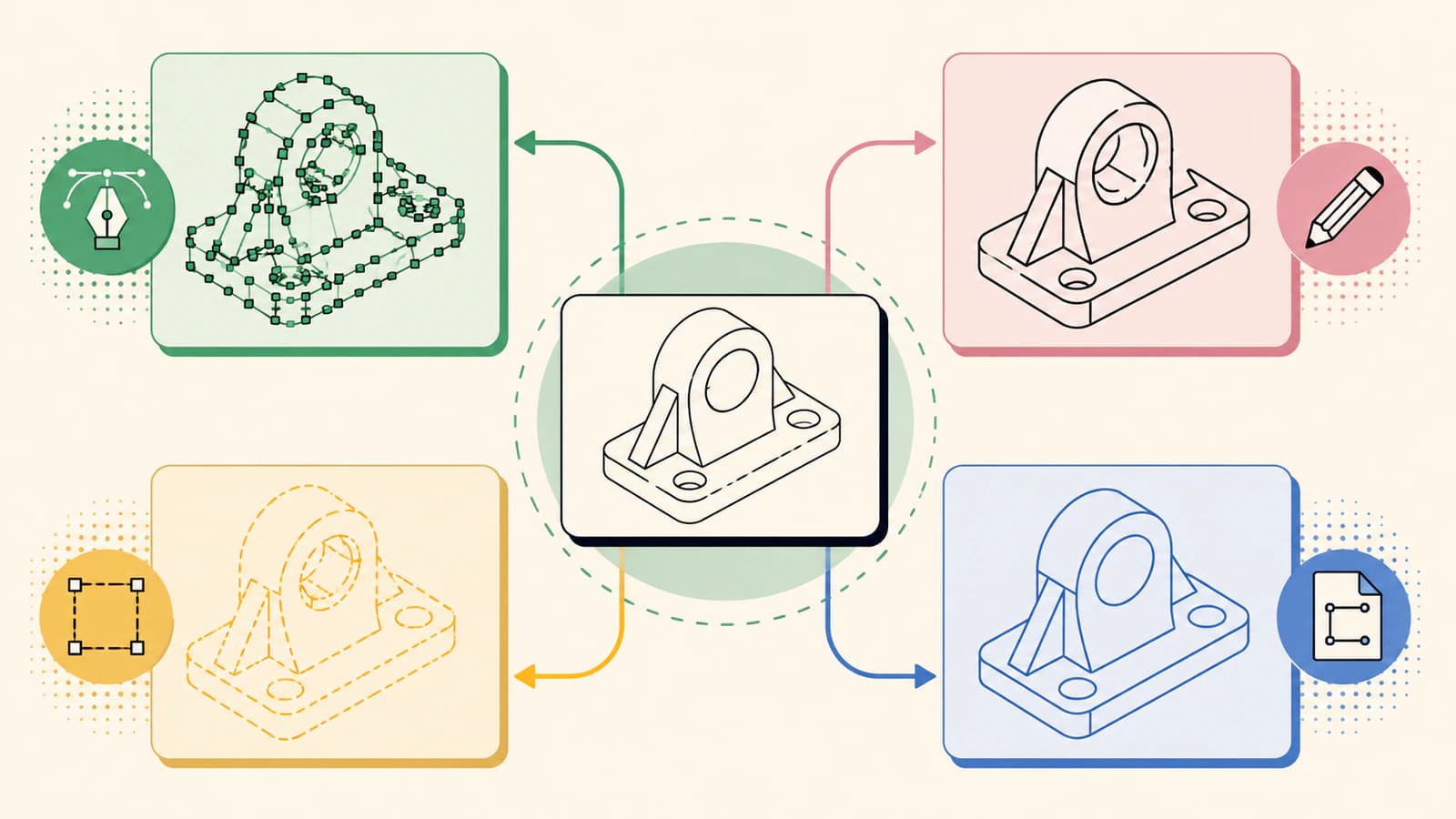
O arquivo importado deve ser tratado como provisório. Ele contém limites reconstruídos, não intenção de engenharia. Use-o para contornos decorativos, logos, geometria de gravação e outras formas não críticas. Substitua círculos, rasgos, bordas retas e raios críticos por entidades nativas com restrições.
Inspecione antes de criar um recurso
Faça estas verificações enquanto a geometria ainda é fácil de substituir:
| Verificação | Como a falha aparece | Resposta mais segura |
|---|---|---|
| Tamanho geral | O esboço importado está grande ou pequeno demais | Corrija as unidades ou exporte novamente com uma largura física conhecida |
| Perfis fechados | Extrusão ou corte não consegue selecionar a região pretendida | Encontre lacunas, sobreposições e auto-interseções |
| Quantidade de entidades | Seleção e reconstrução ficam lentas | Simplifique ou redesenhe formas básicas |
| Curvatura | Bordas suaves parecem facetadas ou onduladas | Substitua por arcos, círculos ou splines controladas |
| Dimensões críticas | O espaçamento dos furos ou os elementos de encaixe não correspondem | Reconstrua a partir de medidas, não de pixels |
Uma correspondência na área de visualização não basta. Cote o resultado, selecione perfis e inspecione a prévia do recurso. Esses testes revelam problemas estruturais que uma linha de aparência limpa pode esconder.
Fotos exigem outro padrão
Uma foto pode ajudar a recuperar proporções ou comunicar uma forma, mas raramente permite uma reconstrução exata sozinha. A perspectiva muda o paralelismo, o escorço muda comprimentos e sombras deslocam bordas aparentes. Para peças de reposição, reúna várias vistas tomadas perpendicularmente às faces e medidas reais. Use a imagem para entender o objeto, não para certificar dimensões.
Perguntas frequentes
O SolidWorks pode converter automaticamente uma imagem em esboço? No SOLIDWORKS 2026 SP1/FD01, Picture to Sketch (Beta) pode converter automaticamente regiões selecionadas de imagem em entidades de esboço. AutoTrace é um suplemento opcional separado para imagens adequadas de alto contraste e deve ser desativado para que Picture to Sketch fique disponível. Ambos os resultados ainda precisam de limpeza e verificação dimensional.
Como dimensionar uma Sketch Picture com precisão? Use a ferramenta de escala com uma distância conhecida no objeto real e verifique outra distância conhecida. Se a segunda verificação falhar, a imagem está distorcida e não deve determinar a geometria exata.
O desenho manual por cima é melhor que a vetorização automática? Para peças mecânicas, geralmente sim, porque linhas, arcos, círculos, dimensões e restrições nativos preservam a intenção do projeto. Picture to Sketch e AutoTrace são mais úteis como pontos de partida para logos simples e formas decorativas cujos contornos visíveis são o resultado desejado.
Posso converter um PNG para DXF e abri-lo no SolidWorks? Você pode converter arte adequada de cores chapadas em um candidato DXF, importá-lo e inspecioná-lo. Verifique unidades, tamanho geral, contornos fechados, duplicatas e quantidade de entidades, e redesenhe nativamente quaisquer características críticas para o encaixe.
Fontes
- Novidades do SOLIDWORKS 2026 — Conversão de imagens em esboços (Beta) — introdução oficial, versão exigida, conflito com AutoTrace e fluxo de conversão.
- Ajuda do SOLIDWORKS Design — Sketch Picture — descrição oficial de referências bitmap em um esboço.
- Ajuda do SOLIDWORKS Design — Inserção e redimensionamento de imagens de esboço — fluxo oficial para posicionar e dimensionar uma imagem de esboço.
- GoEngineer — Tutorial da ferramenta SOLIDWORKS AutoTrace — tutorial especializado para ativar e usar o recurso opcional AutoTrace.
- PerfectVector — Conversor de imagem para DXF — descrição do fornecedor sobre reconstrução vetorial e exportação DXF com largura física.
Quando a imagem original for arte de cores chapadas em vez de desenho mecânico, crie um candidato DXF com o PerfectVector, importe-o em um esboço de teste e aprove-o somente depois de verificar que dimensões e perfis fechados foram preservados.
Mais do blog

Imagem para esboço no FreeCAD: geometria editável
Escolha o fluxo de imagem para esboço no FreeCAD: redesenhe uma referência com escala calibrada para CAD exato ou converta arte de cores chapadas adequada para DXF e faça a limpeza.

Imagem para esboço no Onshape: geometria DXF limpa
Uma imagem inserida no Onshape é referência, não geometria editável de esboço. Saiba quando redesenhar manualmente, converter para DXF e verificar escala e traçados.