
Vetorização no Carbide Create: integrada ou SVG limpo?
Compare Image Trace do Carbide Create com a importação de um SVG limpo. Saiba quando cada caminho funciona e confira traçados fechados, nós, escala e percursos de ferramenta.
Nesta página
- O que Image Trace do Carbide Create faz
- Uma imagem original que vetoriza bem
- Pare de ajustar quando a vetorização precisar de trabalho de design
- Quando importar SVG é o melhor caminho
- Audite os vetores antes de criar percursos de ferramenta
- Confira traçados fechados
- Remova geometria duplicada e solta
- Use uma quantidade sensata de nós
- Verifique o tamanho
- Separe geometria de intenção do percurso de ferramenta
- Vetorização integrada versus SVG limpo
- Dos vetores a uma verificação CNC mais segura
- Perguntas frequentes
- Fontes
O Carbide Create pode vetorizar uma imagem e também importar arquivos SVG ou DXF. Sua página atual descreve a vetorização automática como uma maneira voltada a CNC de criar vetores simples e fáceis de usinar. O programa também permite importação direta de SVG e DXF quando o desenho já foi preparado em outro lugar. (Carbide Create)
Use Image Trace integrado para um bitmap limpo de alto contraste que precisa de pouca correção. Importe um SVG preparado quando a arte precisar de letras exatas, furos controlados, linhas centrais deliberadas ou mais limpeza do que você consegue verificar rapidamente no fluxo de vetorização.
A escolha rápida
- Vetorização integrada: mais rápida para uma silhueta ou emblema simples em preto e branco.
- SVG limpo: melhor quando estrutura dos traçados, curvas exatas ou repetibilidade importam.
- Nos dois caminhos: inspecione geometria fechada, bordas duplicadas, densidade de nós e escala.
- Não atribua um percurso de ferramenta antes de saber qual limite a ferramenta deve seguir.
- Simule, confira fixação da peça e folgas e siga as orientações da máquina e da ferramenta antes de usinar.
O que Image Trace do Carbide Create faz
O comando transforma regiões raster visíveis em geometria vetorial. A Carbide 3D informa que a função foi projetada para fresadoras CNC e busca criar vetores simples e limpos em vez de formas conectadas específicas de aplicativo. O anúncio original da equipe documentou entrada JPG e PNG, limiar em preto e branco no lançamento e saída agrupada que podia ser desagrupada para edição. (Anúncio na comunidade da Carbide 3D)
Essa publicação de lançamento é histórica, então trate seus detalhes de interface como contexto, não como garantia de que todo controle atual seja igual. A ideia duradoura continua útil: a vetorização converte pixels em vetores comuns, que depois devem ser avaliados como geometria de usinagem.
O vídeo oficial Image Tracing Comes to Carbide Create demonstra a função pretendida do recurso. Uma sequência curta de comandos é apenas o começo. Seleção da ferramenta, profundidade, material bruto, fixação, zero, avanços, velocidades e limites da máquina continuam sendo decisões separadas de CAM e preparação.
Uma imagem original que vetoriza bem
As entradas mais fáceis compartilham algumas características:
- forte contraste entre objeto e fundo;
- formas de cores chapadas em vez de sombras suaves e degradês;
- resolução suficiente para descrever curvas sem grandes degraus de pixels;
- nenhuma textura de papel, blocos de compressão ou confusão no fundo;
- características maiores do que a ferramenta e o material conseguem reproduzir.
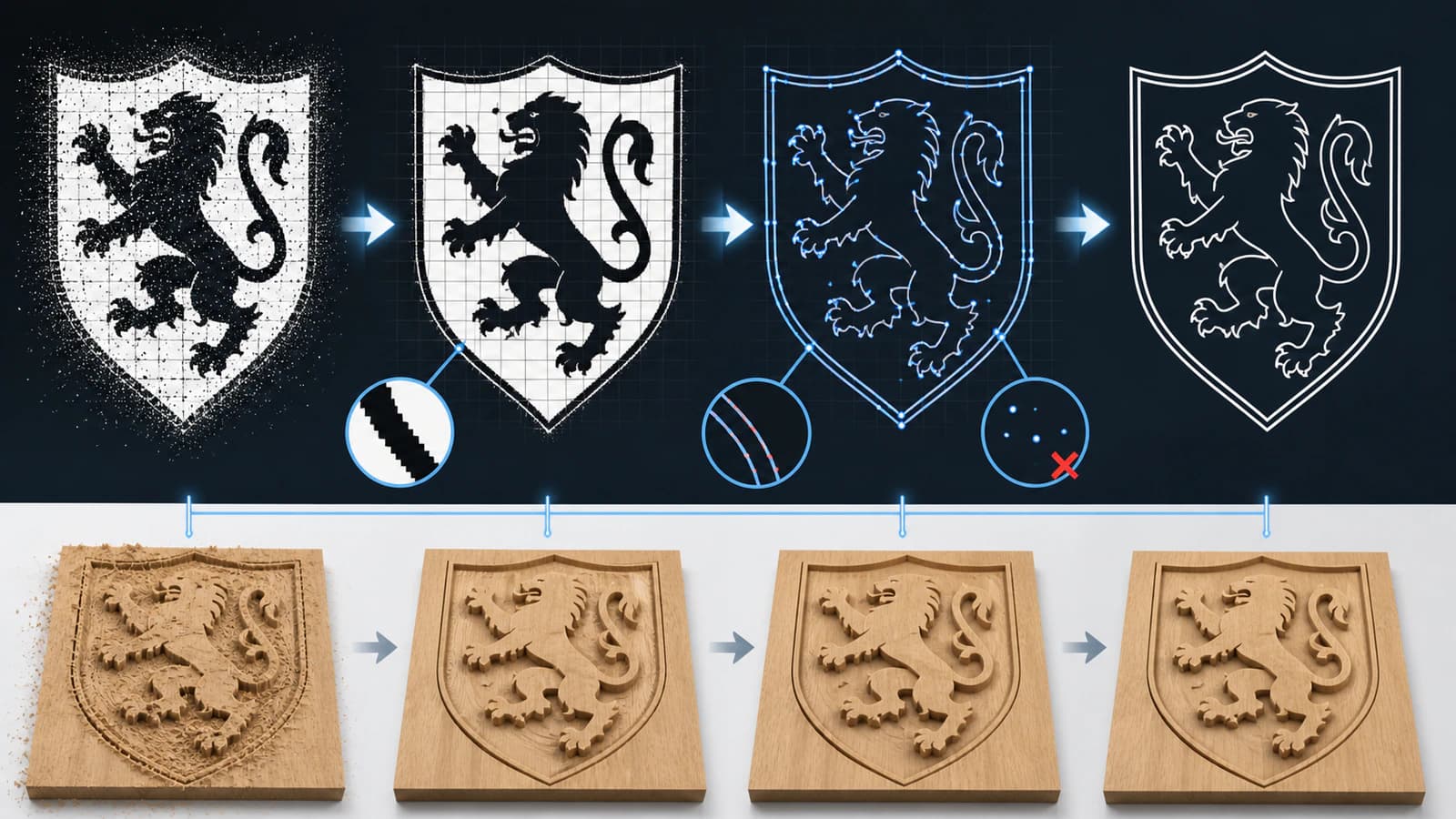
Pré-processe a imagem antes de vetorizar se a prévia incluir poeira, textura ou uma sombra cinza. Recorte rente, corrija o contraste e remova o fundo. Ampliar não recupera detalhes ausentes, mas uma borda mais limpa pode ajudar o vetorizador a enxergar o limite pretendido em vez dos defeitos ao redor.
Fotos não combinam bem com uma vetorização compacta de cavidade ou perfil 2D. Se o objetivo for relevo, textura ou gravação tonal, escolha o fluxo correspondente de imagem ou 3D em vez de forçar cada tonalidade a virar contorno fechado.
Pare de ajustar quando a vetorização precisar de trabalho de design
Controles de vetorização podem melhorar a separação por limiar e o ajuste das curvas, mas chega um ponto em que outra tentativa apenas troca um defeito por outro. Use esta regra de parada:
- Ajuste a vetorização até que a silhueta principal e os furos importantes estejam presentes.
- Inspecione pequenas características de identificação no tamanho físico pretendido.
- Se remover ruído também excluir geometria necessária, pare.
- Se curvas suaves ainda contiverem reentrâncias repetidas ou nós excessivos, pare.
- Redesenhe as poucas formas críticas ou prepare o vetor fora do Carbide Create.
Isso impede que uma vetorização de cinco minutos vire uma longa sessão de reparo. Um SVG preparado não é automaticamente superior, mas oferece um ambiente mais amplo de limpeza antes de a geometria chegar ao CAM.
Quando importar SVG é o melhor caminho
A página do Carbide Create informa que SVG e DXF podem ser carregados diretamente e usados para criar percursos de ferramenta. Importe um SVG limpo quando precisar de:
- proporções exatas de logo ou letras aprovadas;
- uma dimensão física conhecida ou interface de peça;
- formas compostas com furos internos importantes;
- uma única linha central de marcação ou gravação;
- produção repetida a partir da mesma arte aprovada;
- comparação mais fácil com uma imagem original antes do CAM.
A ferramenta de imagem para SVG para CNC do PerfectVector pode reconstruir uma imagem raster original antes de importar. Confira o resultado como geometria: compare a silhueta, inspecione espaços negativos, remova qualquer bitmap incorporado e confirme que as curvas usam uma quantidade manejável de nós.
Mantenha o arquivo original de design e exporte uma cópia simplificada de entrega. Texto geralmente deve virar contornos quando as formas exatas das letras importarem, mas lembre-se de que um traço convertido em contorno vira uma faixa fechada com duas bordas. Isso não equivale a um percurso de gravação de linha central.
Audite os vetores antes de criar percursos de ferramenta
Confira traçados fechados
Operações de cavidade e perfil geralmente precisam de limites coerentes. Amplie junções e verifique se as extremidades se encontram. Se uma seleção de cavidade escapar, preencher uma região inesperada ou não puder ser selecionada como pretendido, procure uma lacuna minúscula ou segmento cruzado.
Remova geometria duplicada e solta
Dois vetores idênticos podem parecer uma linha e produzir movimento repetido. Exclua cópias ocultas, pontos isolados e objetos distantes deixados pela vetorização. Desagrupe a vetorização somente quando precisar selecionar e limpar suas partes.
Use uma quantidade sensata de nós
Mais nós não significam mais precisão. Pontos densos podem preservar degraus de pixels e dificultar edições. Simplifique gradualmente, compare com a imagem original e mantenha nós onde a curva muda de direção. O guia de limpeza de nós SVG oferece uma auditoria prática.
Verifique o tamanho
Escolha uma característica com dimensão conhecida e meça depois de vetorizar ou importar. Faça isso antes de percursos de ferramenta, abas ou layouts duplicados. Uma forma visualmente correta no tamanho errado continua sendo a peça errada.
Separe geometria de intenção do percurso de ferramenta
Um limite vetorial ainda não é uma instrução de corte. A página atual do Carbide Create descreve cavidades como remoção de material dentro de um vetor e contornos como corte pelo lado interno ou externo. Decida qual resultado o trabalho precisa e selecione a geometria e o percurso corretos.
Vetorização integrada versus SVG limpo
| Decisão | Image Trace integrado | Importação de SVG preparado |
|---|---|---|
| Melhor imagem inicial | JPG ou PNG simples de alto contraste | Arte aprovada ou raster que precisa de limpeza estruturada |
| Tempo de preparação | Geralmente menor | Mais preparação antes de importar |
| Controle de curvas | Limitado ao fluxo de vetorização e edição vetorial | Controle completo no fluxo do editor vetorial original |
| Texto e furos exatos | Devem ser conferidos após vetorizar | Podem ser construídos deliberadamente antes de importar |
| Produção repetida | Boa depois de limpar e salvar a vetorização | Boa quando se mantêm um arquivo mestre aprovado e uma cópia de entrega |
| Responsabilidade final | Inspecionar geometria e percursos de ferramenta | Inspecionar geometria e percursos de ferramenta |
Os dois caminhos convergem para a mesma verificação prévia. Escolha o que chega à geometria confiável com menos ambiguidade.
Dos vetores a uma verificação CNC mais segura
O Carbide Create inclui simulação 3D, útil para conferir o que os percursos selecionados devem remover. A simulação não verifica fixação real da peça, condição da ferramenta, planicidade do material bruto, folgas da máquina ou uma origem segura.
Antes de usinar:
- Confirme as dimensões do material bruto e a origem das coordenadas.
- Confira diâmetro da ferramenta, comprimento de corte e profundidade máxima em relação à operação.
- Revise direção interna ou externa do contorno e limites das cavidades.
- Simule cada percurso e procure regiões ausentes ou repetidas.
- Confira grampos, fixadores, dispositivos e folgas de deslocamento.
- Use orientações de avanço, velocidade e profundidade adequadas à ferramenta, material e máquina exatos.
- Execute um teste controlado ou procedimento de corte no ar quando a configuração justificar.
O guia completo de imagem para SVG para CNC cobre com mais detalhes o caminho da seleção da imagem original à transferência para CAM.
Perguntas frequentes
O Carbide Create pode vetorizar um JPG ou PNG? Sim. O anúncio oficial de vetorização da Carbide 3D documentou entrada JPG e PNG, e a página atual continua listando vetorização automática de imagens como recurso do Carbide Create.
Image Trace do Carbide Create é bom para logos? Pode funcionar bem para um logo limpo de alto contraste. Confira letras, furos e proporções exatas. Use um SVG aprovado ou reconstrua formas críticas quando a vetorização se desviar.
Devo vetorizar no Carbide Create ou importar SVG? Vetorize no Carbide Create para uma imagem original simples que precisa de pouca correção. Importe um SVG preparado quando precisar de estrutura deliberada de traçados, curvas exatas, linhas centrais ou arte aprovada repetível.
Por que minha vetorização do Carbide Create tem nós demais? A imagem original pode conter degraus de pixels, textura, ruído de compressão ou bordas de baixo contraste. Limpe primeiro o bitmap, simplifique com cuidado ou reconstrua a arte em um fluxo vetorial dedicado.
Um vetor obtido por vetorização vira automaticamente um percurso CNC? Não. A vetorização cria geometria. Você ainda escolhe ferramenta, operação, profundidade, preparação do material bruto, avanços, velocidades e relação interna ou externa, e depois simula e verifica o trabalho.
Fontes
- Carbide 3D: Carbide Create — recursos atuais de vetorização automática, importação SVG/DXF, comportamento de cavidades e contornos e simulação.
- Comunidade Carbide 3D: Vetorização de imagens no Carbide Create — detalhes oficiais da equipe no lançamento sobre entrada, limiar, tamanho da imagem original, agrupamento e saída vetorial comum.
- Carbide 3D: A vetorização de imagens chega ao Carbide Create — visão geral oficial do recurso e contexto datado do lançamento.
Se a vetorização integrada precisar de mais reparo do que verificação, prepare um SVG limpo para CNC, importe-o no Carbide Create e audite novamente a geometria antes de criar percursos de ferramenta.
Mais do blog

Por que arquivos DXF têm segmentos demais para CNC
Um DXF fica denso quando a vetorização do arquivo original, curvas exportadas, traçados duplicados ou fragmentos geram entidades demais. Diagnostique e limpe antes do CAM.

Como converter uma imagem em SVG para impressão 3D (e o que funciona bem na extrusão)
Uma impressora 3D não consegue extrudar pixels, então designs planos começam como SVG. Veja como transformar uma imagem em um SVG limpo, com traçados fechados, que importe e extrude de primeira.