
Imagem para esboço no Onshape: geometria DXF limpa
Uma imagem inserida no Onshape é referência, não geometria editável de esboço. Saiba quando redesenhar manualmente, converter para DXF e verificar escala e traçados.
Nesta página
- O que o Onshape insere a partir de uma imagem
- Desenho manual por cima ou conversão para DXF?
- Caminho 1: redesenhe a imagem dentro do Onshape
- Caminho 2: converta a imagem para DXF e insira-a
- 1. Limpe a imagem raster original
- 2. Crie um candidato DXF que possa ser revisado
- 3. Inspecione antes de importar
- 4. Insira o DXF em um esboço vazio do Onshape
- 5. Verifique escala e topologia
- 6. Substitua características críticas vetorizadas
- Falhas comuns após importar DXF
- Onde o PerfectVector se encaixa e onde não se encaixa
- Perguntas frequentes
- Fontes
No Onshape, inserir um PNG ou JPG fornece uma imagem sobre a qual desenhar. Isso não transforma as bordas visíveis em curvas editáveis de esboço. A ajuda atual de Insert Image do Onshape descreve a imagem como base e guia para criar geometria de esboço.
Portanto, você tem dois caminhos práticos. Redesenhe e aplique restrições às características importantes dentro do Onshape quando a peça precisar seguir dimensões conhecidas. Para arte adequada de cores chapadas, converta o raster em traçados vetoriais, exporte DXF e insira o arquivo como entidades de esboço. Nos dois casos, meça o resultado antes de usá-lo para criar um recurso.
Escolha o caminho antes de vetorizar
- Peça controlada por dimensões: use a imagem como referência e reconstrua linhas, arcos, círculos e restrições no Onshape.
- Logo, silhueta, emblema, estêncil ou perfil decorativo: uma vetorização de raster para DXF pode economizar tempo, desde que você inspecione os traçados.
- Foto, degradê, sombra ou desenho texturizado: simplifique a imagem original ou redesenhe o limite pretendido. A vetorização automática seguirá o contraste visível, não a intenção do projeto.
- SVG ou arquivo CAD existente: use esse arquivo vetorial original em vez de vetorizar uma captura de tela dela.
O que o Onshape insere a partir de uma imagem
O comando Insert Image aceita PNG, JPEG, GIF e BMP, segundo a documentação atual do Onshape. A imagem fica em um esboço como referência. Você pode posicioná-la e criar geometria normal do Onshape por cima.
Essa distinção explica a surpresa comum: um contorno visível não é automaticamente selecionável como linha ou face. Os pixels mostram a aparência do objeto. Eles não contêm extremidades, raios, restrições ou contornos fechados de esboço.
| O que você insere | O que o Onshape recebe | Melhor uso | Verificação principal |
|---|---|---|---|
| PNG, JPG, GIF ou BMP | Uma imagem de referência | Reconstrução manual a partir de desenho ou foto | Calibre antes de desenhar por cima |
| DXF ou DWG | Entidades de esboço | Reutilizar ou traçar geometria vetorial adequada | Unidades, fechamento, duplicatas e densidade |
| Geometria nativa de esboço | Linhas, arcos, círculos, splines, dimensões e restrições | Intenção mecânica exata | Estado das restrições e dimensões |
A dica técnica oficial de esboço com imagem do Onshape acrescenta um detalhe útil: a primeira dimensão aplicada à geometria do esboço também dimensiona a imagem. Isso facilita definir uma referência, mas a imagem ainda não é um modelo cotado.
Desenho manual por cima ou conversão para DXF?
Use a finalidade da geometria como fator decisivo, não a quantidade de bordas visíveis.
Redesenhe manualmente no Onshape quando um furo precisar ser um círculo real, um canto precisar de um raio especificado, duas faces precisarem se encaixar ou uma dimensão determinar se a peça funciona. Uma imagem ruidosa não informa o diâmetro ou a tolerância corretos. Reconstrua essas características a partir de medidas, um desenho ou os dados originais do projeto.
Converta primeiro para DXF quando o próprio limite for a informação útil. Um logo de cores chapadas, perfil de placa, estêncil, painel decorativo ou silhueta cortada a laser pode ser um bom candidato. Ainda assim, trate a vetorização como rascunho. Confira escala, fechamento dos traçados, contornos duplicados, fragmentos minúsculos e excesso de pontos.
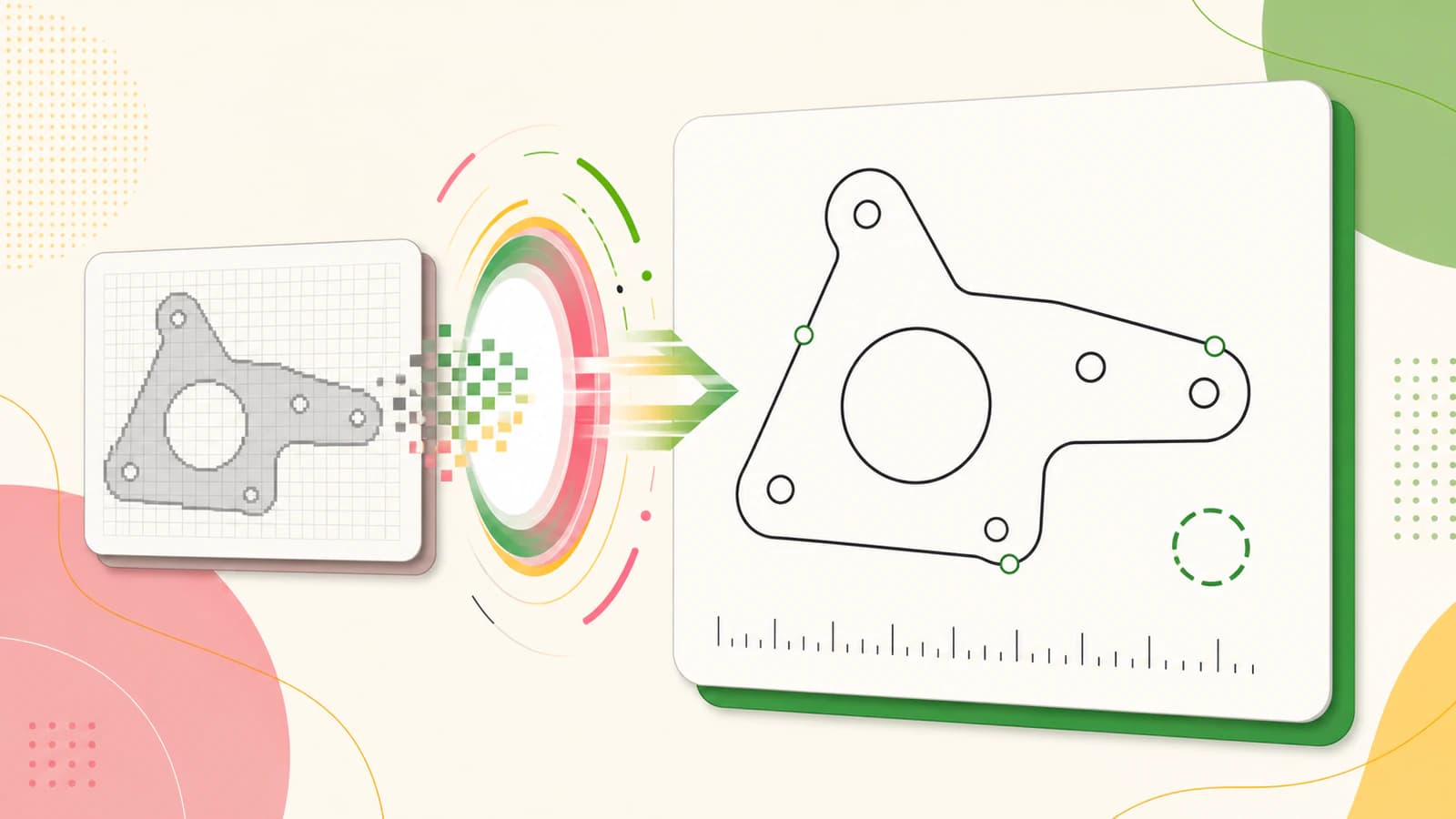
Há também um meio-termo útil. Importe a imagem, desenhe apenas os poucos círculos e referências críticos no Onshape e use a arte convertida apenas no limite decorativo. Isso separa a intenção de engenharia da aparência vetorizada.
Caminho 1: redesenhe a imagem dentro do Onshape
Esse caminho demora mais, mas oferece controle sobre o significado de cada entidade.
- Comece pela melhor imagem original que conseguir. Use uma imagem ortográfica em vez de uma foto em perspectiva. Recorte mesa, sombras, rótulos e objetos não relacionados.
- Acrescente uma referência de escala. Uma largura geral conhecida, espaçamento entre furos ou régua impressa é melhor do que adivinhar. Confira se ela está no mesmo plano da peça.
- Importe a imagem no documento. Crie ou edite um esboço, escolha Insert Image e coloque a imagem original no plano do esboço.
- Calibre antes de desenhar detalhes. Desenhe uma linha entre dois pontos conhecidos e aplique a dimensão conhecida. A dica técnica do Onshape explica que a primeira dimensão do esboço dimensiona a imagem.
- Reconstrua geometria simples como geometria simples. Use círculos para furos, arcos para raios constantes e linhas retas onde a borda for reta. Não aproxime um círculo com dezenas de segmentos curtos só porque os pixels são irregulares.
- Aplique restrições e cotas ao esboço. Restrições de coincidência, tangência, horizontalidade, verticalidade e simetria carregam uma intenção de projeto que a vetorização de imagem não recupera.
- Oculte a imagem e inspecione apenas o esboço. Procure lacunas, entidades duplas, quebras acidentais e características que só pareciam alinhadas porque a imagem ainda estava visível.
Para uma peça mecânica, esse costuma ser o caminho mais seguro. A imagem ajuda a interpretar a forma, enquanto dimensões e restrições definem a peça.
Caminho 2: converta a imagem para DXF e insira-a
Esse caminho é mais rápido quando a imagem original é arte em vez de um componente cotado.
1. Limpe a imagem raster original
Use o original de maior resolução, não uma captura de uma prévia comprimida. Remova o fundo se não fizer parte da forma. Transforme sombras suaves e degradês em regiões deliberadas ou omita-os. Uma silhueta limpa fornece ao vetorizador um limite muito mais claro do que uma fotografia.
Se o trabalho for para um fluxo de fresadora, laser ou plasma, o guia mais amplo de imagem para SVG para CNC explica como o ruído da imagem original vira ruído no percurso de corte.
2. Crie um candidato DXF que possa ser revisado
Para arte adequada de cores chapadas, converta a imagem para DXF com o PerfectVector. A ferramenta reconstrói a arte visível como traçados vetoriais, permite revisar o resultado vetorial e pode exportar um DXF Cutting & CAM R13 com uma largura física escolhida em milímetros ou polegadas. Ela também pode organizar a geometria em camadas por cor da imagem original.
Isso é uma transferência de geometria, não reconstrução CAD. O arquivo não contém raios, tolerâncias, restrições, G-code, avanços, velocidades, largura de corte, abas ou percurso de ferramenta pretendidos. Essas escolhas continuam no Onshape e no fluxo CAM posterior.
3. Inspecione antes de importar
Confira o resultado vetorial com grande ampliação. Uma curva simples não deve parecer uma borda de serra ou uma longa cadeia de nós desnecessários. Confirme que os furos pretendidos continuam sendo furos, regiões separadas não se uniram e pequenos pontos não viraram contornos separados.
Se o DXF contiver centenas de entidades curtas para uma curva simples, use o diagnóstico de densidade de segmentos DXF antes de levar essa complexidade a um esboço.
4. Insira o DXF em um esboço vazio do Onshape
Importe primeiro o DXF no documento do Onshape. Depois crie um novo esboço vazio e use Insert DXF or DWG para posicioná-lo. A ajuda atual de DXF/DWG do Onshape informa que o arquivo importado é inserido como entidades de esboço e recomenda um esboço vazio, embora seja possível inserir em um esboço existente.
Manter a importação separada facilita o diagnóstico. Você pode suprimir, substituir ou comparar a geometria vetorizada sem misturá-la a dimensões e recursos já construídos.
5. Verifique escala e topologia
Meça uma largura conhecida assim que as entidades aparecerem. Se o valor estiver errado, confira a largura física e as unidades usadas na exportação e importação. Não continue esticando um esboço a olho. O guia de SVG no tamanho errado aborda com mais detalhes o mesmo problema de unidades entre origem e destino.
Depois teste os perfis que pretende usar. Uma região fechada deve ser selecionável como uma face coerente para extrusão ou recurso relacionado. Amplie cantos e junções se isso não acontecer. Procure extremidades abertas, cópias sobrepostas, auto-interseções e traçados minúsculos isolados.
6. Substitua características críticas vetorizadas
Mantenha contornos decorativos aprovados na inspeção. Substitua furos críticos por círculos cotados, bordas retas por linhas com restrições e raios conhecidos por arcos adequados. O objetivo não é preservar cada ponto produzido pelo vetorizador. É criar o esboço mais simples que represente o resultado pretendido.
Falhas comuns após importar DXF
| Sintoma | Causa provável | O que fazer |
|---|---|---|
| O esboço importado está grande ou pequeno demais | A largura de exportação ou unidades de importação não correspondem | Exporte novamente com uma largura física conhecida, reimporte e meça imediatamente |
| Uma região não forma um perfil selecionável | Lacuna, sobreposição, auto-interseção ou borda duplicada | Inspecione extremidades e cantos; repare apenas o contorno que falha |
| Curvas parecem facetadas | A vetorização ou exportação DXF usou muitos segmentos retos curtos | Simplifique dentro de uma tolerância conhecida ou redesenhe arcos e círculos reais |
| O esboço resolve restrições ou edita lentamente | Entidades demais ou fragmentos minúsculos | Remova detalhes irrelevantes e reconstrua nativamente a geometria simples |
| Furos estão ligeiramente ovais ou irregulares | Perspectiva, distorção da lente ou pixels ruidosos | Substitua por círculos cotados a partir de centros e diâmetros conhecidos |
| O corte seguiria os dois lados de um traço grosso | O vetorizador contornou o traço em vez de recuperar uma linha central | Escolha o limite pretendido ou redesenhe a linha central para a operação |
Não avalie o arquivo apenas pela aparência na área de visualização. Uma prévia limpa ainda pode esconder duplicatas ou uma extremidade aberta. Comportamento de seleção, dimensões, inspeção de entidades e a futura prévia CAM são evidências melhores.
Onde o PerfectVector se encaixa e onde não se encaixa
O PerfectVector é útil quando um raster limpo de cores chapadas é a melhor imagem original disponível e um contorno editável é o próximo passo prático. Ele pode encurtar a parte de arte para DXF do fluxo. Não pode inferir um desenho de engenharia ausente a partir de uma fotografia.
Bons candidatos incluem logos, silhuetas marcantes, emblemas, estênceis e ilustrações de cores chapadas. Candidatos ruins incluem fotos sombreadas de produtos, peças reflexivas, vistas em perspectiva, digitalizações desfocadas e geometria cuja função depende de encaixes exatos. Quando a imagem original é ruim, uma vetorização melhor ainda pode produzir uma descrição precisa da borda errada.
A responsabilidade final é a mesma nos caminhos manual e automático: definir o tamanho pretendido, inspecionar os traçados, reconstruir características críticas e testar o fluxo de destino.
Perguntas frequentes
O Onshape pode converter automaticamente uma imagem em esboço? A documentação atual de Insert Image do Onshape descreve a imagem como base e guia para geometria de esboço, não como curvas geradas automaticamente. Redesenhe manualmente em trabalhos controlados por dimensões ou converta arte adequada de cores chapadas para DXF fora do Onshape e insira o DXF como entidades de esboço.
Como dimensionar uma imagem importada no Onshape? Coloque a imagem em um esboço, desenhe geometria entre dois pontos cuja distância real conhece e aplique essa dimensão. A dica técnica oficial do Onshape informa que a primeira dimensão do esboço dimensiona a imagem. Verifique outra distância conhecida antes de confiar na referência.
Posso importar SVG diretamente em um esboço do Onshape? Para o fluxo tratado aqui, use um DXF ou DWG que o Onshape possa inserir como entidades de esboço. Se o arquivo original for SVG, exporte um DXF compatível com o destino, defina uma largura física conhecida e verifique tamanho e contornos depois de importar.
Por que meu DXF vetorizado não cria um perfil fechado no Onshape? O contorno pode ter uma pequena lacuna, segmentos sobrepostos, uma auto-interseção ou geometria duplicada. Inspecione o limite que falha com grande ampliação, repare as extremidades ou sobreposições específicas e substitua características críticas simples por linhas, arcos ou círculos nativos.
Fontes
- Ajuda do Onshape — Insert Image — documentação atual dos tipos de imagem aceitos e do uso de imagem como guia de esboço.
- Centro de recursos do Onshape — Como iniciar um esboço com uma imagem importada — fluxo oficial para posicionar, dimensionar e desenhar sobre uma imagem.
- Ajuda do Onshape — Insert DXF or DWG — documentação atual para inserir arquivos DXF/DWG importados como entidades de esboço.
- PerfectVector — Conversor de imagem para DXF — descrição do fornecedor sobre reconstrução de traçados, exportação com largura física, agrupamento em camadas e limites da saída.
Se a imagem original for arte de cores chapadas em vez de geometria de engenharia cotada, crie um candidato DXF com o PerfectVector, insira-o em um novo esboço do Onshape e meça e inspecione os traçados antes de construir um recurso.
Mais do blog

Imagem para esboço no FreeCAD: geometria editável
Escolha o fluxo de imagem para esboço no FreeCAD: redesenhe uma referência com escala calibrada para CAD exato ou converta arte de cores chapadas adequada para DXF e faça a limpeza.

Imagem para esboço no SolidWorks: escolha o caminho
Transforme Sketch Picture do SolidWorks em geometria útil com Picture to Sketch, AutoTrace, reconstrução manual ou DXF e depois verifique o resultado.