
Trace Bitmap no QCAD: contornos ou geometria CAD medida?
Use Trace Bitmap do QCAD Professional para contornos de imagens, compare com o traçado manual em CAD e confira o significado das linhas, escala e limpeza antes de entregar um DXF.
Nesta página
- Um traço espesso pode ter dois significados
- Insira a imagem sem confundi-la com vetores
- Execute Trace Bitmap em uma pequena área representativa
- Ajuste a visualização para o contorno desejado
- Confira o resultado antes de salvar um DXF para entrega
- Quando uma etapa externa de imagem para DXF ajuda
- Perguntas frequentes
- Fontes
A ferramenta Trace Bitmap do QCAD transforma uma imagem inserida em polilinhas. Ela pertence ao complemento QCAD Professional e está disponível em Draw > Trace Bitmap, de acordo com a referência atual do comando.
Use-a quando quiser os contornos visíveis de uma ilustração. Se uma marca espessa representa uma única linha central, ou se um raio precisa corresponder a uma peça medida, decida essa geometria por conta própria e desenhe-a com ferramentas CAD. Um traçado de contornos não pode tomar essa decisão de projeto por você.
A primeira pergunta útil é o que o DXF final deve conter: um contorno da tinta, uma única linha que passe por ela ou uma característica medida. Essa escolha determina se o traçado automático é um ponto de partida útil.
Um traço espesso pode ter dois significados
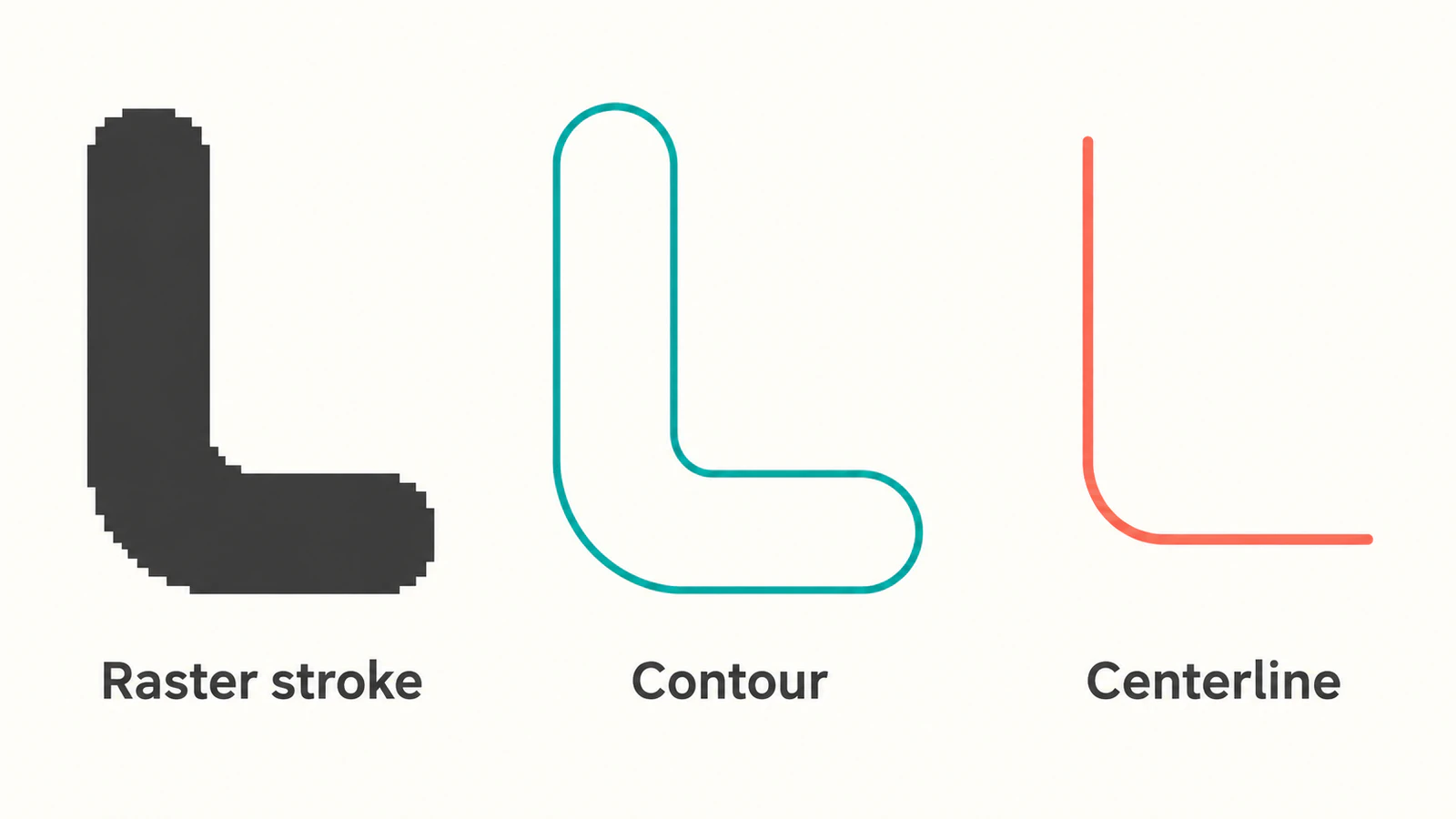
Imagine uma marca larga de pincel em forma de L, com uma curva arredondada. Para um recorte decorativo, você pode querer o perímetro da marca inteira. Para um percurso que uma ferramenta segue uma única vez, talvez precise de uma linha pelo meio dela. Os dois desenhos podem se parecer com a mesma imagem original vistos de longe, mas descrevem operações diferentes.
Um traçado de limites segue o perímetro da tinta, incluindo seus dois lados e as extremidades. Uma linha central desenhada intencionalmente usa um único traçado pelo meio da marca. A posição e o raio da curva dessa linha central ainda precisam de uma justificativa: extremidades medidas, dimensões especificadas ou uma escolha de projeto. Não presuma que qualquer uma das bordas da tinta seja a posição pretendida.
| Resultado necessário | Método inicial útil | O que verificar |
|---|---|---|
| Silhueta decorativa ou perímetro de uma ilustração | Traçado automático de contornos | O contorno inclui os detalhes pretendidos e exclui o ruído do fundo |
| Um único traçado ao longo de uma marca espessa | Desenhar intencionalmente a linha ou o arco pretendido | Extremidades, posição da curva e se um único traçado atende à operação |
| Uma peça com comprimentos, posições de furos ou raios especificados | Reconstruir a partir de medidas em CAD | Dimensões e relações, independentemente da borda raster |
O tutorial oficial de traçado do QCAD demonstra tanto ferramentas CAD comuns quanto o traçado automático. Ele também alerta que um traçado automático não é uma maneira precisa de recuperar um desenho CAD a partir de uma foto qualquer.
Insira a imagem sem confundi-la com vetores
Escolha Draw > Insert Bitmap, selecione a imagem de origem e defina sua largura ou altura em unidades do desenho antes de posicioná-la. A referência de Insert Bitmap do QCAD documenta esses controles de posicionamento e o suporte à transparência PNG.
Mantenha o raster em uma camada de referência e coloque a nova geometria em uma camada separada. Uma cor de camada contrastante facilita distinguir seu trabalho da imagem original. Ao inspecionar um traçado, oculte a camada da imagem para que os pixels originais não escondam lacunas ou fragmentos.
Salve a imagem de origem junto ao desenho. O QCAD referencia um bitmap inserido a partir do arquivo de desenho; salvar o desenho não incorpora a própria imagem. Manter os dois arquivos juntos ajuda a conservar a imagem disponível quando você reabrir o desenho. Esse comportamento está documentado na referência de bitmap.
Definir a largura da imagem é útil para posicioná-la, mas não prova que uma característica digitalizada tem as dimensões corretas. Se a digitalização precisa de calibração, use uma medida conhecida e confira outra característica depois. O guia de traçado e escala de plantas baixas explica por que um único comprimento correspondente não permite estabelecer que toda a digitalização está sem distorções.
Execute Trace Bitmap em uma pequena área representativa
Comece com uma cópia contendo um detalhe relevante: o traço curvado, um entalhe ou uma pequena abertura que precise ser preservada. Uma amostra bem delimitada é mais fácil de inspecionar do que uma folha digitalizada inteira.
- Insira e selecione a imagem.
- Torne atual a camada destinada à nova geometria.
- Abra Draw > Trace Bitmap.
- Escolha as configurações de pré-processamento e use Update para inspecionar a visualização.
- Confirme com OK. O QCAD adiciona as polilinhas resultantes à camada atual.
A sequência de comandos e a saída estão documentadas na referência de Trace Bitmap. Se esse comando estiver ausente, confira primeiro a edição e a versão instaladas. Uma página de referência de um comando Professional não estabelece que ele esteja incluído na Community Edition.
Ajuste a visualização para o contorno desejado
Para uma silhueta, experimente o pré-processamento monocromático. No exemplo do tutorial do QCAD, um limiar baseado no brilho separa um martelo de um fundo branco e suprime detalhes internos indesejados. Uma imagem original transparente exige atenção ao alfa. Avalie a visualização pela forma que precisa preservar, em vez de copiar o valor de limiar de outra pessoa.
Se um entalhe desaparecer, compare a configuração com a imagem original antes de continuar. Se o fundo virar um conjunto de contornos minúsculos, inspecione se sua textura está sendo tratada como parte da ilustração. Altere um controle, atualize a visualização e compare novamente a mesma característica.
Para traçado em cores, o comando também oferece uma configuração de tamanho da paleta. Reduzir o número de cores pode descartar detalhes ou ruído; manter mais cores pode preservar qualquer um dos dois. Essa relação está descrita na referência do comando. Escolha a menor paleta que mantenha as regiões realmente necessárias para seu trabalho e inspecione a saída com o bitmap oculto.
Confira o resultado antes de salvar um DXF para entrega
Um traçado está pronto para entrega quando sua geometria corresponde à tarefa pretendida. No exemplo do traço curvado, inspecione os dois lados, as duas extremidades e a curva interna. Confirme se a operação precisa desse perímetro fechado ou do traçado único mostrado na ilustração.
Use uma cópia do desenho para a limpeza:
- Remova os contornos de fundo e pontinhos que tiver confirmado como indesejados. Preserve os pequenos detalhes que pertencem ao desenho.
- Inspecione trechos aparentemente retos ou circulares. Redesenhe-os com base na geometria pretendida quando o trabalho exigir uma linha ou um arco verdadeiro.
- Confira se peças separadas devem se encontrar. Uma junção visível no zoom normal não basta para aceitar um contorno sensível a lacunas.
- Meça uma característica conhecida e verifique uma segunda característica distante dela.
- Reabra o arquivo de entrega no aplicativo CAD ou CAM de destino e inspecione a geometria que ele realmente usa.
Se o traçado contém muitos segmentos pequenos, use o diagnóstico de entidades e vértices DXF antes de simplificar. Unir partes em uma única polilinha selecionável não necessariamente remove seus vértices em excesso. Uma limpeza agressiva também pode alterar a curva interna que você tentava preservar.
Para usinagem, continue com as verificações de entrega de imagem para vetor em CNC, incluindo a seleção de contornos e a visualização do percurso da ferramenta no destino. Um DXF salvo é um arquivo de intercâmbio, não uma confirmação de que a máquina seguirá o percurso pretendido.
Quando uma etapa externa de imagem para DXF ajuda
Se você tem um emblema raster e quer uma versão vetorial candidata externa antes de editar no QCAD, converta a imagem para DXF com o PerfectVector. Use uma imagem original nítida, inspecione a visualização vetorial em busca de regiões indesejadas e detalhes perdidos, depois baixe e abra o DXF no destino. Verifique ali os contornos, a estrutura das entidades e as dimensões conhecidas. Isso pode fornecer geometria da ilustração; não deduz a linha central nem a intenção dimensional de um desenho técnico.
Se o traçado nativo do QCAD Professional já fornece um contorno útil, continue com suas ferramentas de limpeza. Se o desenho precisa de linhas, arcos e posições de furos medidos, construa-os diretamente. Escolha entre os fluxos de trabalho usando sua própria amostra, em vez de presumir que outro conversor resolverá uma decisão de geometria.
Para quem está começando com vetores, a introdução à vetorização de imagens explica por que recuperar a ilustração visível e reconstruir o significado do desenho são tarefas separadas.
Perguntas frequentes
Trace Bitmap está incluído na edição gratuita QCAD Community Edition? A referência atual do comando identifica Trace Bitmap como um complemento do QCAD Professional. Desenhar manualmente sobre uma imagem inserida é um fluxo separado. Confira a edição instalada antes de procurar o comando automático.
Por que uma linha espessa produz dois lados traçados? Um contorno segue o limite da tinta. Um traço largo tem dois lados, por isso seu perímetro difere de um único traçado pelo meio. Desenhe a linha central pretendida quando for isso que a próxima operação exige.
Salvar um DXF mantém a imagem inserida dentro do arquivo? A documentação de inserção de bitmap do QCAD diz que o desenho armazena uma referência à imagem. Mantenha o arquivo de imagem junto ao desenho se precisar do raster de referência quando o reabrir.
Um traçado de bitmap pode recuperar dimensões CAD exatas? Não trate o traçado como autoridade dimensional. Use medidas conhecidas, confira mais de uma característica e construa linhas, arcos e posições de furos críticos a partir da geometria exigida.
Fontes
- QCAD — Trace Bitmap — Disponibilidade na edição Professional, controles de pré-processamento e saída em polilinhas.
- QCAD — Tutorial 2.6: traçado de imagens — Fluxos de traçado manual e automático com limites de precisão declarados.
- QCAD — Insert Bitmap — Posicionamento de imagens, dimensões, transparência e referências a arquivos externos.
Decida se a próxima tarefa precisa de um contorno, uma linha central ou geometria CAD medida. Para um contorno de ilustração raster, crie uma versão DXF candidata, oculte a imagem de origem e inspecione a curva, as extremidades e o tamanho conhecido antes da entrega.
Mais do blog

Raster para vetor no AutoCAD: escolha o fluxo certo
Diferencie uma imagem anexada de entidades CAD editáveis. Escolha Raster Design, reconstrução manual ou um DXF de arte e verifique o que o AutoCAD contém.

Imagens SVG no Graphviz: arte de nós portátil
Adicione arte SVG a um nó Graphviz, inspecione sua referência de imagem e teste um pacote completo de recursos contra um diagrama movido e uma cópia autossuficiente.