
Raster para vetor no AutoCAD: escolha o fluxo certo
Diferencie uma imagem anexada de entidades CAD editáveis. Escolha Raster Design, reconstrução manual ou um DXF de arte e verifique o que o AutoCAD contém.
Nesta página
- Uma placa digitalizada, três trabalhos diferentes
- Confira se você tem uma referência de imagem ou geometria
- Verifique a disponibilidade do Raster Design antes de seguir um tutorial
- Use ferramentas interativas para as entidades que pretende editar
- Uma entidade limpa ainda precisa das dimensões certas
- Prepare a arte decorativa como um candidato DXF separado
- Verifique a entrega por objeto e operação
- Perguntas frequentes
- Fontes
Para converter uma imagem em vetores para o AutoCAD, escolha os objetos de que o desenho precisa. IMAGEATTACH vincula uma imagem como referência; não transforma as marcas dentro dela em geometria de desenho separada. A referência do comando da Autodesk descreve esse comportamento de anexação.
Para geometria CAD editável, use ferramentas de desenho de forma intencional ou as ferramentas de vetorização interativa do Raster Design. Para arte decorativa, uma conversão externa de imagem para DXF pode fornecer contornos para inspecionar no AutoCAD. Nenhuma dessas escolhas torna uma digitalização qualquer uma fonte confiável de dimensões de engenharia.
Comece decidindo se precisa ver a imagem, editar um elemento geométrico ou reutilizar o contorno da arte. Essa decisão evita aceitar um desenho que parece completo, mas contém os objetos errados.
Uma placa digitalizada, três trabalhos diferentes
Imagine uma placa com topo em arco, um furo de fixação circular e uma folha decorativa. Você recebe uma digitalização mostrando os três.
Se a digitalização é uma referência visual para organizar um desenho de apresentação, anexá-la pode bastar. Se precisa alterar o diâmetro do furo ou o raio do arco superior, é necessária geometria que represente esses elementos. Se o trabalho é gravar a folha, talvez você precise apenas do contorno decorativo dela.
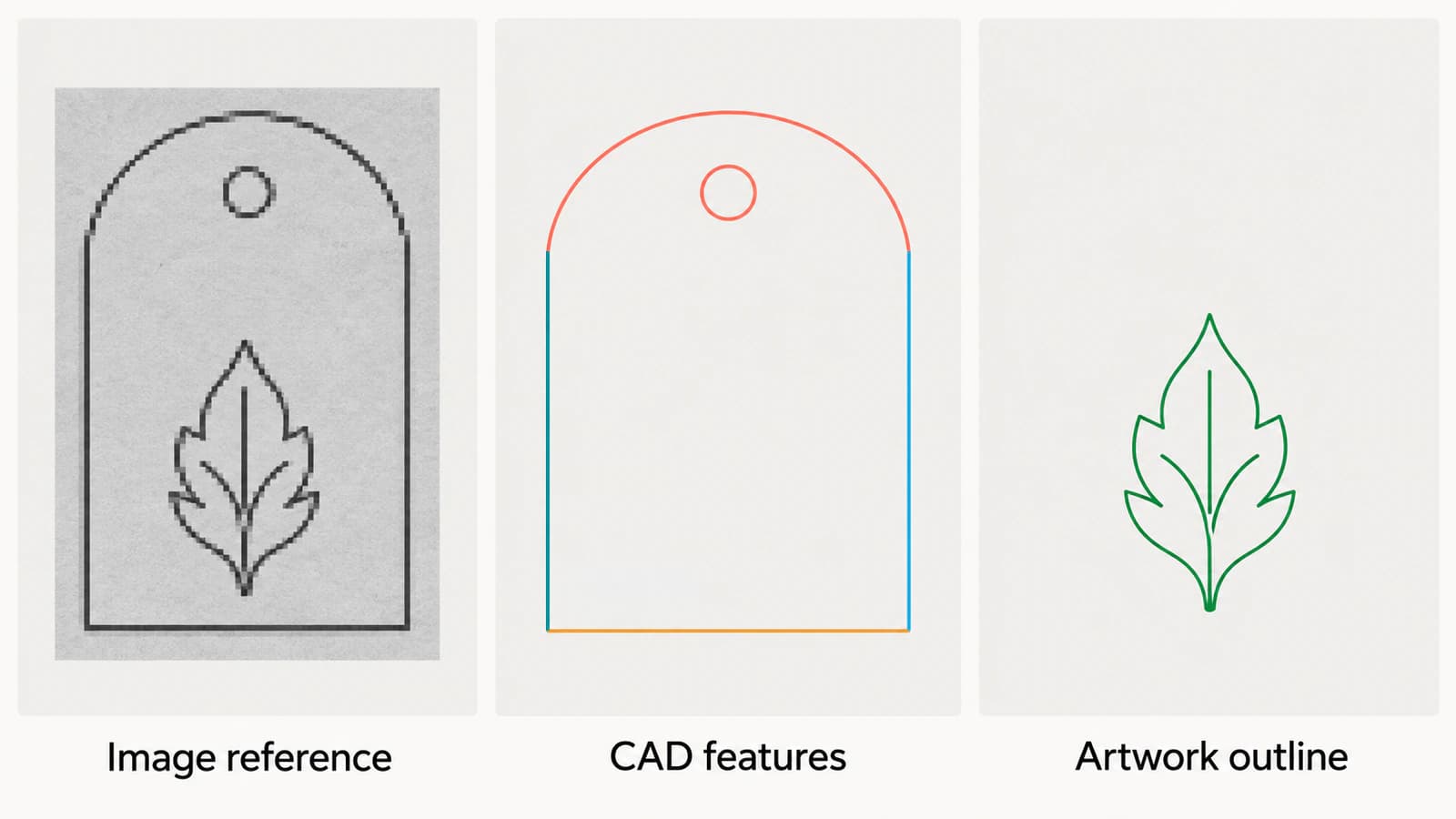
| O que o trabalho exige | Fluxo inicial | Verificação de aceitação |
|---|---|---|
| A digitalização visível ao lado de outros conteúdos do desenho | Anexar a imagem | A referência aparece na posição desejada e continua disponível |
| Bordas retas, arco superior e furo de fixação editáveis | Desenhar a partir de dimensões ou usar ferramentas interativas do Raster Design | Os elementos necessários têm o tipo de entidade e a geometria desejados |
| Um motivo de folha para entregar como arte | Traçar a arte e abrir um candidato DXF | Os contornos desejados são preservados e o destinatário consegue usá-los |
Esses fluxos podem coexistir em um desenho. Mantenha a digitalização, os elementos reconstruídos e a arte em camadas separadas para que cada um tenha uma finalidade clara.
Confira se você tem uma referência de imagem ou geometria
Selecione o objeto e inspecione o que o AutoCAD informa. Uma moldura ao redor de toda a imagem não demonstra que o furo dentro dela seja uma entidade de círculo. Tente selecionar o próprio elemento necessário e oculte temporariamente a camada da imagem para ver o que permanece.
No exemplo da placa, ocultar a digitalização deve deixar visíveis o contorno e o furo reconstruídos, caso esses objetos tenham sido criados. Se o desenho ficar vazio, era a imagem que fornecia a aparência em que você estava se baseando.
Quando usar IMAGEATTACH, mantenha o controle do arquivo de imagem referenciado. A Autodesk documenta que o desenho se vincula a esse arquivo e pode exibir suas alterações ao ser reaberto ou recarregado. Um anexo é útil, mas entregar apenas o desenho pode deixar o destinatário sem o arquivo original referenciado.
O guia de entidades DXF explica o mesmo princípio de inspeção no nível do arquivo: a extensão de um formato de intercâmbio não informa qual geometria útil ele contém.
Verifique a disponibilidade do Raster Design antes de seguir um tutorial
As orientações de suporte da Autodesk dizem que o Raster Design está incluído nos conjuntos de ferramentas especializadas do AutoCAD, mas precisa ser instalado separadamente. Ter o AutoCAD no computador não comprova que os comandos do Raster Design estejam instalados.
Confira também o aplicativo hospedeiro e a plataforma:
- A nota de suporte sobre AutoCAD LT da Autodesk diz que o Raster Design exige o AutoCAD completo ou um conjunto de ferramentas do AutoCAD.
- Os requisitos de sistema dos conjuntos de ferramentas especializadas da Autodesk identificam esses conjuntos como exclusivos do Windows. Não espere os mesmos comandos do Raster Design no AutoCAD nativo para Mac.
Use a ajuda correspondente à versão instalada. Se o Raster Design não estiver disponível, você ainda pode decidir quais elementos reconstruir manualmente ou qual região decorativa preparar externamente. Não é necessário converter uma digitalização inteira apenas para obter um motivo de folha.
Use ferramentas interativas para as entidades que pretende editar
O guia Vectorizing Raster Geometry da Autodesk documenta ferramentas separadas para linhas, polilinhas, retângulos, círculos e arcos. Ele descreve um método de seleção com um clique para linhas raster bitonais e um método com vários cliques que oferece mais controle sobre a geometria selecionada.
Na placa, escolha o elemento antes da ferramenta. Um furo de fixação pede um círculo; uma lateral reta pede uma linha; o topo arredondado pede um arco. Trate a folha separadamente em vez de tentar representar todas as partes da digitalização com um único tipo de entidade.
Um exemplo de fluxo útil é:
- Mantenha uma cópia da imagem original e isole uma lateral reta, o arco superior e o furo.
- Escolha a ferramenta de vetorização adequada a cada elemento.
- Use o método documentado de seleção com um ou vários cliques para a imagem original.
- Confira a geometria resultante antes de passar ao próximo elemento.
- Oculte a imagem e inspecione os novos objetos de forma independente.
O mesmo guia da Autodesk descreve a verificação do ângulo e comprimento de linhas, a inversão de extremidades e o corte ou prolongamento após a vetorização. Também documenta opções que afetam a remoção do raster e a conformidade com as configurações de desenho. Confira essas configurações antes de trabalhar em uma folha inteira para que o comportamento da ferramenta corresponda ao seu plano.
Uma entidade limpa ainda precisa das dimensões certas
É mais fácil analisar uma entidade de círculo do que um anel feito de fragmentos arbitrários, mas ela ainda pode ter diâmetro ou posição incorretos. Escolha esses valores a partir dos requisitos do projeto, de um desenho original cotado confiável ou de medições da peça.
Na placa, confira o diâmetro do furo, seu centro em relação às laterais e a largura total. Acertar apenas a largura não comprova que o arco ou o furo digitalizado esteja correto. Uma imagem original distorcida ou esticada exige mais de uma medida correspondente.
Para plantas e digitalizações, use as verificações de escala e distorção antes de confiar na geometria traçada. Reconstrua elementos críticos a partir das dimensões pretendidas quando o raster não permitir sustentá-las.
Prepare a arte decorativa como um candidato DXF separado
Se o trabalho precisa apenas da folha decorativa, recorte uma cópia da imagem original ao redor desse motivo. Exclua a borda da placa, o furo de fixação, as marcas de dimensão e os resíduos da digitalização, a menos que pertençam à arte que pretende reutilizar.
Converta a imagem da arte para DXF com o PerfectVector, inspecione a prévia vetorial procurando pontas ausentes da folha e regiões de fundo indesejadas, depois baixe e abra o DXF no AutoCAD. Mantenha a arte importada em uma camada própria. Confira seus contornos e tamanho com a imagem original oculta antes de posicioná-la no desenho da placa.
Isso fornece um candidato de arte. Não estabelece o diâmetro do furo, não reconstrói restrições de engenharia nem promete que todo contorno curvo chegará como um arco nativo. Inspecione as entidades realmente importadas e decida se atendem à próxima operação.
Se um fluxo nativo do Raster Design já fornece os objetos necessários, continue nele. Se poucos elementos medidos determinam todo o projeto, desenhá-los diretamente pode evitar traçar detalhes irrelevantes da digitalização. Para a distinção mais ampla entre recuperar arte visível e reconstruir o significado do projeto, veja a introdução à vetorização de imagens.
Verifique a entrega por objeto e operação
Antes de entregar o desenho ou DXF, confira separadamente as três partes da placa:
- Referência: a imagem fica visível quando necessário, e seu arquivo de origem continua disponível.
- Elementos CAD: a lateral, o arco e o furo podem ser selecionados como os objetos pretendidos, e sua geometria corresponde aos requisitos.
- Arte: a folha contém os contornos desejados sem a página ao redor nem marcas indesejadas.
Depois, reabra o arquivo de entrega no aplicativo que irá usá-lo. Repita uma pequena edição, como alterar o diâmetro de uma cópia do furo, ou selecione o contorno da arte para a operação posterior desejada. Faça esse teste em uma cópia.
Para trabalho CNC, continue com as verificações de entrega de vetor para CAM. Um desenho que aparece corretamente ainda precisa de uma prévia do percurso da ferramenta específica do destino e de verificações dimensionais.
Perguntas frequentes
Anexar um JPG no AutoCAD o converte em linhas? Não. IMAGEATTACH cria uma referência ao arquivo de imagem. Crie ou importe geometria separada se precisar editar as marcas dentro dele como objetos de desenho.
O AutoCAD LT pode executar o Raster Design? As orientações de suporte da Autodesk exigem o AutoCAD completo ou um conjunto de ferramentas do AutoCAD para o Raster Design. Confira o produto instalado antes de seguir um tutorial do Raster Design.
Um conversor de imagem para DXF cria arcos e círculos nativos? Não presuma o tipo de entidade pela extensão ou aparência. Inspecione os objetos importados e reconstrua os elementos cujo tipo e dimensões sejam exigidos pelo trabalho.
Posso usar uma digitalização traçada como desenho de engenharia exato? Use dimensões verificadas e requisitos de projeto para a geometria crítica. Um traçado pode ajudar a recuperar elementos visíveis, mas não estabelece suas dimensões, relações ou tolerâncias pretendidas.
Fontes
- Autodesk — IMAGEATTACH — Referências de imagem e comportamento de recarregamento.
- Autodesk — Inclusão e instalação do Raster Design — Disponibilidade do conjunto de ferramentas e instalação separada.
- Autodesk — Raster Design e AutoCAD LT — Requisito de aplicativo hospedeiro compatível.
- Autodesk — Requisitos de sistema dos conjuntos de ferramentas especializadas do AutoCAD — Plataforma dos conjuntos de ferramentas exclusiva do Windows.
- Autodesk — Vetorização de geometria raster — Ferramentas interativas específicas por geometria e edição do resultado.
Escolha o que deve permanecer quando a imagem estiver oculta. Construa elementos CAD medidos a partir da geometria necessária; para um motivo decorativo, prepare um DXF de arte e verifique seus contornos, tamanho e objetos importados antes de posicioná-lo no desenho.
Mais do blog

Trace Bitmap no QCAD: contornos ou geometria CAD medida?
Use Trace Bitmap do QCAD Professional para contornos de imagens, compare com o traçado manual em CAD e confira o significado das linhas, escala e limpeza antes de entregar um DXF.

Imagens SVG no Graphviz: arte de nós portátil
Adicione arte SVG a um nó Graphviz, inspecione sua referência de imagem e teste um pacote completo de recursos contra um diagrama movido e uma cópia autossuficiente.