
DXF é um arquivo vetorial? Como traçar ou exportar
DXF é um formato vetorial de CAD, mas a extensão não garante geometria utilizável. Saiba quando exportar, quando vetorizar e o que verificar após importar.
Nesta página
- O que torna o DXF um formato vetorial
- DXF versus SVG na prática
- Exportar, vetorizar ou manter raster?
- Exporte quando a geometria já existe
- Vetorize quando a imagem original é uma arte raster chapada
- Mantenha raster quando os tons contínuos são o objetivo
- Como transformar uma imagem em um DXF útil
- 1. Defina o que quem recebe precisa
- 2. Prepare a melhor imagem original
- 3. Trace a geometria necessária
- 4. Defina e verifique as unidades
- 5. Examine as entidades importadas
- 6. Confira a geometria antes da fabricação
- Como saber se um DXF contém geometria vetorial útil
- Problemas comuns com DXF
- O arquivo abre no tamanho errado
- As curvas parecem facetadas
- A arte preenchida vira contornos
- A máquina de corte acompanha cada borda duas vezes
- Lista de verificação para entregar um DXF
- Perguntas frequentes
- Fontes
Sim, DXF costuma ser classificado como arquivo vetorial. Ele armazena a geometria do desenho como entidades, por exemplo linhas, arcos, polilinhas, círculos e splines, em vez de achatar o desenho em uma grade de pixels. Isso torna o DXF útil para trocar trabalhos entre aplicativos de CAD, CAM, corte e fabricação.
A resposta útil exige uma ressalva: .dxf descreve um formato de dados de desenho, não garante que cada item dentro dele seja um contorno 2D limpo. Um DXF pode conter camadas, blocos, cotas, entidades 3D, objetos não gráficos e até referências a imagens. Você ainda precisa examinar o que o aplicativo de destino importa.
Resposta curta
- Já tem geometria CAD ou vetorial? Exporte na versão DXF e nas unidades solicitadas por quem vai receber.
- Vai começar com um PNG ou JPG chapado? Vetorize a arte adequada como traçados e depois grave esses traçados como entidades DXF.
- Vai começar com uma foto ou digitalização com tons? Mantenha raster, a menos que o objetivo seja um desenho de contornos simplificado deliberadamente.
- Antes de fabricar: verifique uma medida conhecida, unidades, contornos fechados, linhas duplicadas, camadas e o percurso real da ferramenta.
O que torna o DXF um formato vetorial
A visão geral do DXF da Adobe o coloca na família vetorial porque seus componentes individuais podem ser editados e redimensionados como geometria. A própria documentação do formato DXF da Autodesk é mais precisa: DXF é uma representação de informações de desenho como dados identificados por códigos de grupo que descrevem cada elemento.
Em outras palavras, o DXF não é uma imagem de um desenho. É uma descrição estruturada dele.
Essa estrutura pode incluir:
- entidades geométricas como linhas, arcos, círculos, polilinhas e splines;
- camadas, tipos de linha e estilos;
- definições de blocos e referências a blocos inseridos;
- cotas, texto, hachuras e outras entidades CAD;
- metadados do desenho e objetos não gráficos;
- coordenadas 2D ou 3D, dependendo do desenho de origem.
A referência da estrutura geral do DXF da Autodesk separa cabeçalho, tabelas, blocos, entidades, objetos e uma seção opcional de miniatura. O conteúdo gráfico fica principalmente nas seções BLOCKS e ENTITIES. A extensão, sozinha, não informa se essas entidades servem ao seu destino.
DXF versus SVG na prática
Os dois formatos podem carregar geometria vetorial, mas surgiram em fluxos de trabalho diferentes.
| Pergunta | DXF | SVG |
|---|---|---|
| Função principal | Trocar dados de desenhos CAD | Exibir e editar gráficos escaláveis |
| Geometria típica | Linhas, arcos, polilinhas, splines, blocos | Traçados, formas, traços, preenchimentos |
| Aparência | Propriedades CAD e organização em camadas | Preenchimentos, traços, gradientes e estilos para a web elaborados |
| Unidades | Pode declarar unidades do desenho ou chegar sem unidade | Pode usar dimensões físicas, viewBox ou unidades semelhantes às do CSS |
| Destino comum | CAD, CAM, CNC, plasma, laser, fabricação | Navegadores, aplicativos de design, web, máquinas de corte de mesa |
| Melhor escolha | Quando quem recebe pede geometria CAD | Quando quem recebe valoriza a aparência gráfica ou traçados SVG |
Use o formato solicitado pelo software de destino, fornecedor ou fluxo da máquina. Converter para DXF porque ele “parece mais preciso” não melhora uma geometria ruim. Apenas muda o contêiner.
As diferenças específicas para laser são explicadas em SVG versus DXF para corte a laser. Este guia se concentra na decisão mais ampla entre vetor, traçado e exportação.
Exportar, vetorizar ou manter raster?
Exporte quando a geometria já existe
Se o desenho já é feito de entidades CAD ou traçados vetoriais, não o rasterize para traçá-lo novamente. Exporte ou salve uma cópia como DXF no aplicativo de origem. Traçar novamente introduz aproximações, nós extras e possível alteração de escala sem oferecer benefício.
Isso vale para esboços CAD com medidas, logotipos vetoriais, diagramas técnicos e contornos de corte. Converta texto editável em contornos apenas quando quem recebe não tiver acesso à fonte e não precisar editar o texto. Pergunte qual versão DXF, quais unidades e quais tipos de entidade o destino aceita.
Vetorize quando a imagem original é uma arte raster chapada
Um PNG, JPG, BMP ou desenho digitalizado contém pixels. Renomeá-lo para .dxf ou colocá-lo como referência de imagem não cria entidades de linha, arco ou polilinha. Um vetorizador precisa deduzir os contornos e reconstruí-los como geometria.
Para o AutoCAD, compare as opções de anexar imagens no AutoCAD, usar Raster Design ou gerar DXF da arte para decidir se o desenho precisa de uma referência visível, entidades CAD criadas deliberadamente ou contornos decorativos.
Isso pode funcionar bem para:
- um logotipo marcante em preto e branco;
- uma silhueta simples para uma placa;
- um desenho de linhas limpas;
- uma ilustração com poucas cores que precisa de contornos fechados;
- um molde digitalizado usado como base para redesenho, seguido de calibração dimensional.
Espere mais limpeza quando houver desfoque, sombras, gradientes, pintura texturizada, blocos de compressão ou traços finos que se cruzam.
Mantenha raster quando os tons contínuos são o objetivo
Uma fotografia, renderização sombreada ou aquarela não se reduz naturalmente a poucos contornos de fabricação. Um traçado pode posterizá-la em muitas regiões, mas isso é uma nova interpretação, não um equivalente vetorial fiel.
Se o destino usa os pixels para gravação, impressão ou referência, mantenha a imagem raster e prepare os arquivos conforme esse fluxo. Se você só precisa de um contorno externo, trace a silhueta em vez de cada tom.
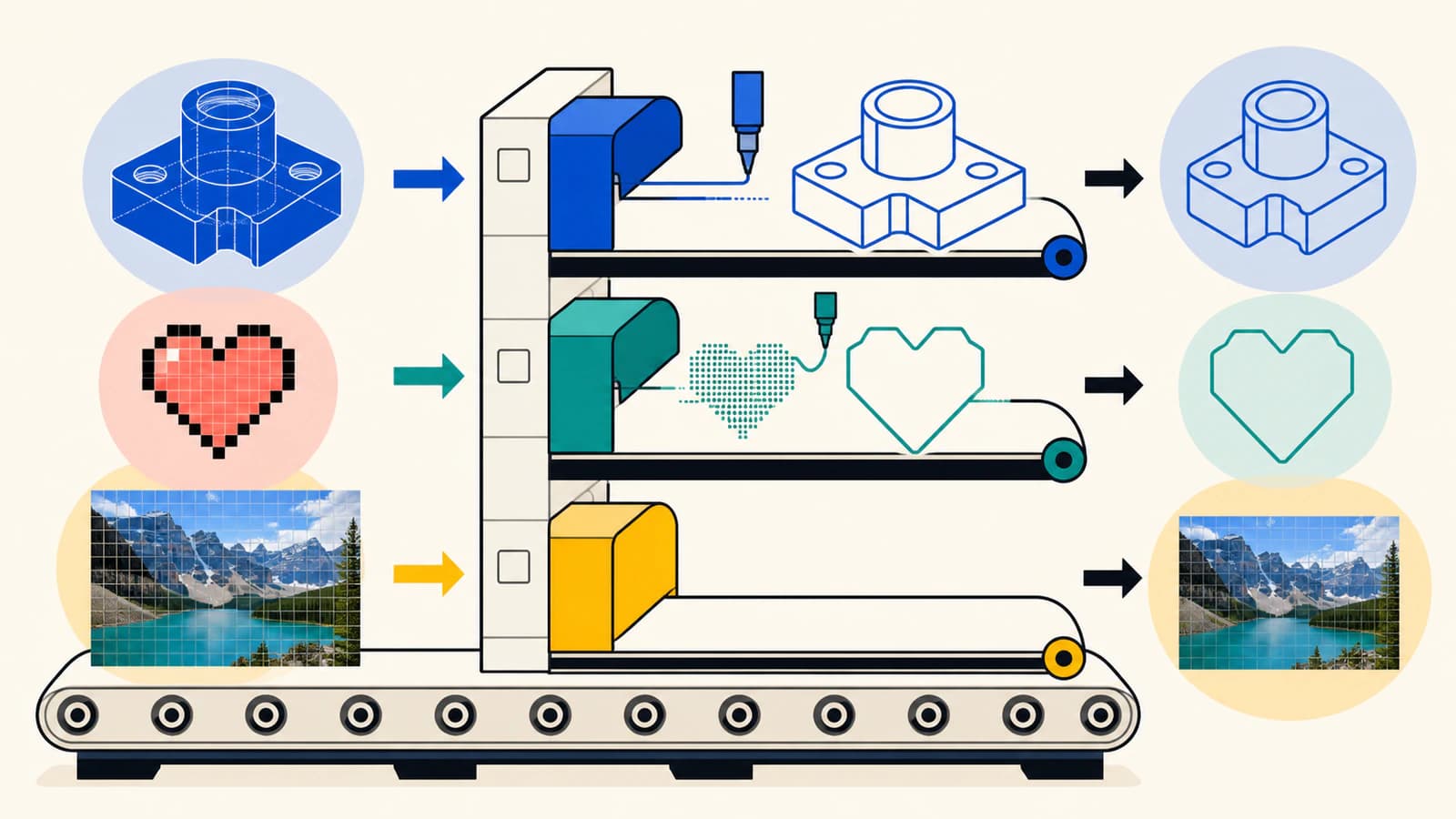
Como transformar uma imagem em um DXF útil
1. Defina o que quem recebe precisa
Pergunte se o trabalho exige linhas centrais, contornos fechados, contornos separados por cor, camadas, geometria 2D ou outra coisa. Uma máquina de plasma que precisa de perfis fechados tem uma definição diferente de “bom DXF” de um usuário de CAD que importa um esboço de referência. Para esse caso de CAD, o caminho de imagem para esboço no SolidWorks separa reconstrução nativa, Picture to Sketch, AutoTrace e entrega de um DXF revisado.
Confirme também a unidade esperada e a versão DXF. Faça isso antes da conversão para que a verificação tenha um objetivo definido.
2. Prepare a melhor imagem original
Use a arte original, não uma captura de tela dela. Recorte conteúdo sem relação com o trabalho, remova pixels acidentais de fundo e aumente a separação das bordas apenas o suficiente para revelar os contornos pretendidos. Preserve uma cópia intacta.
Para digitalizações com medidas, inclua uma dimensão de referência confiável ou um objeto de calibração. O traçado pode preservar as proporções da imagem, mas não conhece a escala física por conta própria.
3. Trace a geometria necessária
Use o conversor de imagem para DXF para reconstruir formas adequadas. Examine a prévia vetorial antes de baixar. Procure:
- um contorno onde se pretende um corte;
- perfis fechados para regiões preenchidas ou recortadas;
- vazados e espaços internos das letras preservados;
- curvas suaves com uma quantidade razoável de nós;
- ausência de retângulo de fundo ou manchas isoladas;
- ausência de bordas duplicadas causadas pelo traçado dos dois lados de um traço grosso.
O PerfectVector pode fornecer um ponto de partida vetorial 2D limpo e uma saída DXF para arte adequada. Ele não cria restrições paramétricas, tolerâncias de fabricação, recursos CAD semânticos nem dimensões de engenharia verificadas.
4. Defina e verifique as unidades
O DXF pode carregar metadados de unidade, mas um desenho também pode não ter unidade definida. A documentação de INSUNITS da Autodesk inclui um valor explícito de não especificado, além de polegadas, milímetros, centímetros, metros e outras unidades.
Abra o DXF no aplicativo CAD ou CAM de destino, escolha a unidade de importação pretendida se solicitado e meça um elemento conhecido. Não confie apenas em uma prévia que parece correta. Uma diferença entre polegadas e milímetros altera a escala por um fator de 25.4.
5. Examine as entidades importadas
Amplie arcos e curvas. Alguns caminhos de exportação preservam splines ou arcos; outros os aproximam como polilinhas. Nenhum é automaticamente errado, mas uma polilinha grosseira pode produzir facetas visíveis, enquanto uma densa demais gera movimentos desnecessários da máquina e mais custo de edição.
Verifique se blocos, hachuras, texto e nomes de camadas chegaram de forma útil. Para um trabalho de corte simples, contornos fechados básicos costumam ser mais portáveis que estilos CAD elaborados.
6. Confira a geometria antes da fabricação
Antes de enviar o arquivo a uma máquina de corte, fresadora, mesa de plasma ou laser:
- remova linhas duplicadas e sobrepostas;
- una as lacunas que deveriam formar contornos fechados;
- identifique perfis internos e externos;
- remova a geometria de construção que não deve ir para a máquina;
- confirme que nenhum contorno cruza a si mesmo;
- aplique configurações de operação, ferramenta, velocidade e ordem no software real de CAM ou da máquina;
- simule ou visualize o percurso da ferramenta;
- teste um elemento representativo em material de sobra quando for viável.
O DXF carrega geometria. Ele não decide como essa geometria deve ser fabricada.
Como saber se um DXF contém geometria vetorial útil
Você não precisa ler o formato de arquivo inteiro. Faça estas verificações:
- Abra o arquivo em um aplicativo CAD ou vetorial com suporte a DXF.
- Selecione uma linha ou um contorno pretendido. Ele deve se comportar como geometria, não como uma imagem achatada.
- Examine a lista de entidades ou objetos em busca de linhas, arcos, polilinhas, splines, círculos ou blocos.
- Meça uma dimensão conhecida.
- Oculte as camadas uma de cada vez e confirme sua finalidade.
- Execute a prévia de geometria ou do percurso da ferramenta no destino.
Se o único item visível for uma referência de imagem, o DXF pode estar servindo como contêiner ou base de referência, sem fornecer os traçados esperados. Volte à imagem raster original e vetorize as formas necessárias.
Problemas comuns com DXF
O arquivo abre no tamanho errado
O desenho pode estar sem unidade, a unidade de importação pode diferir da de exportação ou a imagem original nunca foi calibrada. Defina a unidade pretendida e ajuste a escala de todo o desenho a partir de uma medida conhecida; depois verifique outra dimensão em outro ponto.
As curvas parecem facetadas
A exportação ou conversão pode ter substituído curvas por poucos segmentos de reta. Exporte novamente com tratamento compatível de arcos, splines ou polilinhas mais refinadas e examine o aplicativo de destino. Não adicione milhares de pontos sem critério; use a representação mais simples que permaneça dentro da tolerância visual ou dimensional do trabalho.
A arte preenchida vira contornos
Os fluxos DXF geralmente priorizam entidades e contornos, em vez de preenchimentos gráficos elaborados. Decida se o destino precisa de limites, hachuras ou regiões fechadas separadas. Se a aparência importa mais que o intercâmbio CAD, SVG ou PDF pode ser um arquivo complementar melhor.
A máquina de corte acompanha cada borda duas vezes
Um traço raster grosso pode ter sido vetorizado como uma forma fechada estreita, fazendo os dois lados virarem percursos da ferramenta. Se o trabalho precisa de uma linha central, use um fluxo de linhas centrais ou redesenhe-a. Se precisa de um contorno preenchido, mantenha a forma fechada e garanta que a operação da máquina corresponda a ela.
Lista de verificação para entregar um DXF
- Quem recebe confirmou DXF, versão, unidade e tipos de entidade aceitos.
- A geometria vetorial existente foi exportada, sem ser rasterizada e traçada de novo.
- A arte raster foi vetorizada apenas onde existem contornos úteis.
- Uma medida conhecida e uma segunda medida de conferência estão corretas.
- As curvas são suaves o suficiente, sem segmentação desnecessária.
- Os contornos necessários estão fechados e não cruzam a si mesmos.
- Linhas duplicadas, entidades soltas e geometria de construção foram removidas.
- Camadas e blocos são importados de forma utilizável.
- A prévia final no CAD/CAM ou software da máquina mostra as operações pretendidas.
- Uma prova raster ou PDF acompanha o DXF quando a aparência importa.
Perguntas frequentes
DXF é sempre um arquivo vetorial? DXF é classificado como formato de intercâmbio vetorial CAD, mas um arquivo específico também pode conter dados não gráficos ou referências de imagens. Examine as entidades para confirmar que os traçados ou contornos necessários estão presentes.
É possível converter um PNG em DXF? Sim, quando um vetorizador reconstrói contornos de pixels adequados como geometria vetorial. Renomear a extensão ou incorporar o PNG não o converte. Arte chapada e com alto contraste é mais fácil de vetorizar que fotografias.
DXF é melhor que SVG? DXF costuma ser melhor quando um fluxo de CAD, CAM, oficina ou máquina pede entidades de desenho e unidades. SVG costuma ser melhor para fluxos de web e design que precisam de aparência elaborada.
O DXF preserva o tamanho real? Ele pode carregar metadados das unidades do desenho, mas arquivos DXF também podem não ter unidade e os importadores podem aplicar padrões diferentes. Meça um elemento conhecido depois de importar, antes de confiar no arquivo para fabricação.
O DXF pode conter dados 3D? Sim. O DXF suporta entidades de desenho 2D e 3D. Um traçado de raster para DXF normalmente cria geometria 2D; ele não deduz um modelo 3D, espessura ou recursos CAD paramétricos.
Fontes
- Adobe — Conheça os arquivos DXF — Visão geral acessível do DXF como formato de intercâmbio de desenhos vetoriais.
- Autodesk — Sobre o formato DXF — Define o DXF como dados de desenho identificados e explica os códigos de grupo.
- Autodesk — Estrutura geral de arquivos DXF — Documenta as seções de cabeçalho, tabelas, blocos, entidades, objetos e miniatura opcional.
- Autodesk — INSUNITS — Lista valores das unidades de desenho, incluindo não especificado, polegadas e unidades métricas.
Tem arte chapada que precisa virar contornos CAD 2D reais? Converta a imagem original em geometria DXF e depois verifique suas unidades, dimensões, entidades e o percurso final da ferramenta no aplicativo de destino.
Mais do blog

Como converter uma imagem em SVG para CNC (traçados limpos que seu CAM aceita para corte)
Uma CNC segue traçados vetoriais, não pixels, então seu design precisa virar primeiro um SVG ou DXF limpo. Veja como converter uma imagem em vetores com traçados fechados, prontos para CAM.

Compensação de kerf SVG: dimensões de peças e furos
Use um emblema SVG idealizado para entender deslocamentos internos e externos de kerf, separar largura do corte e deslocamento do traçado e evitar compensação dupla.