
O Affinity Designer vetoriza com Image Trace?
O app unificado Affinity tem Image Trace. Veja como funciona, por que Designer 1 e 2 não têm, seus limites documentados e quando comparar outro vetorizador.
Nesta página
Resposta curta: sim, agora pode, e esse “agora” importa. Durante anos, “o Affinity não tem vetorização automática” era a resposta correta; a maioria dos tópicos de fóruns e tutoriais antigos ainda diz isso. O novo aplicativo unificado Affinity mudou a situação: o guia atual de arquivos vetoriais da Affinity documenta Vector → Image Trace para converter uma imagem raster em curvas vetoriais. Os aplicativos separados Designer 1 e 2 são anteriores a esse recurso do app unificado, por isso a resposta encontrada online depende inteiramente de quando foi escrita.
Portanto, a explicação completa tem três partes: como o novo Image Trace funciona e quais são seus limites documentados, o que fazer se você ainda usa Designer 1 ou 2 e quando um vetorizador dedicado supera o recurso integrado mesmo no novo app.
A versão rápida
- Novo aplicativo unificado Affinity para computador: sim. Selecione a imagem e vá ao menu Vector → Image Trace. Dois controles: Edge Threshold e Curve-fitting tolerance.
- Affinity Designer 1 e 2: não têm vetorização integrada. Vetorize manualmente ou use um vetorizador externo e importe o SVG.
- Comando ausente ou indisponível? Image Trace pertence ao novo app unificado para computador. Nele, mude para Vector Studio e selecione a própria imagem raster.
- Limites documentados: a Affinity informa que a vetorização automática pode arredondar cantos acentuados ou perder detalhes finos e complexos, então inspecione e corrija a geometria importante.
- Avalie como qualquer vetorização: traçados editáveis, quantidade razoável de nós, sem raster encapsulado.
A resposta mudou com o novo Affinity
Se você procura isso em 2026, encontra uma divisão entre versões. O Affinity Designer clássico (versões 1 e 2) oferecia um conjunto completo de ferramentas vetoriais, mas sem vetorização automática, a famosa lacuna em relação ao Illustrator. O lançamento unificado do Affinity após o Designer 2 resolveu isso: Image Trace agora é um comando integrado, e a própria ajuda da Affinity o apresenta para as tarefas esperadas, como recriar logotipos e artes antigas cujos arquivos originais se perderam.
É por isso que as recomendações online se contradizem. Tópicos do Reddit e tutoriais da era Designer 1/2 dizem corretamente “não há vetorização automática, desenhe à mão ou use outra ferramenta”. Guias mais novos explicam o recurso integrado. Confira qual aplicativo você realmente usa antes de seguir qualquer orientação.
Como Image Trace funciona no novo app
O guia oficial atual de vetorização da Affinity mostra este fluxo:
- Abra ou insira sua imagem e selecione-a.
- Escolha Vector → Image Trace. Se o comando não aparecer, confirme se você está no novo app unificado para computador e no Vector Studio, e não no Affinity Designer 1 ou 2.
- Defina Edge Threshold: a sensibilidade da vetorização às bordas, que determina o que vira objeto vetorial.
- Se necessário, ajuste Curve-fitting tolerance: quão suaves ou acentuados são os contornos resultantes.
- Use a visualização dividida da caixa de diálogo, arrastando sobre áreas de interesse para comparar pixels e traçados antes de confirmar.
Use a visualização dividida para comparar o raster e a vetorização antes de aplicar. Depois, a Affinity recomenda usar a Node Tool para corrigir cantos importantes e detalhes finos que a vetorização automática não preservou.
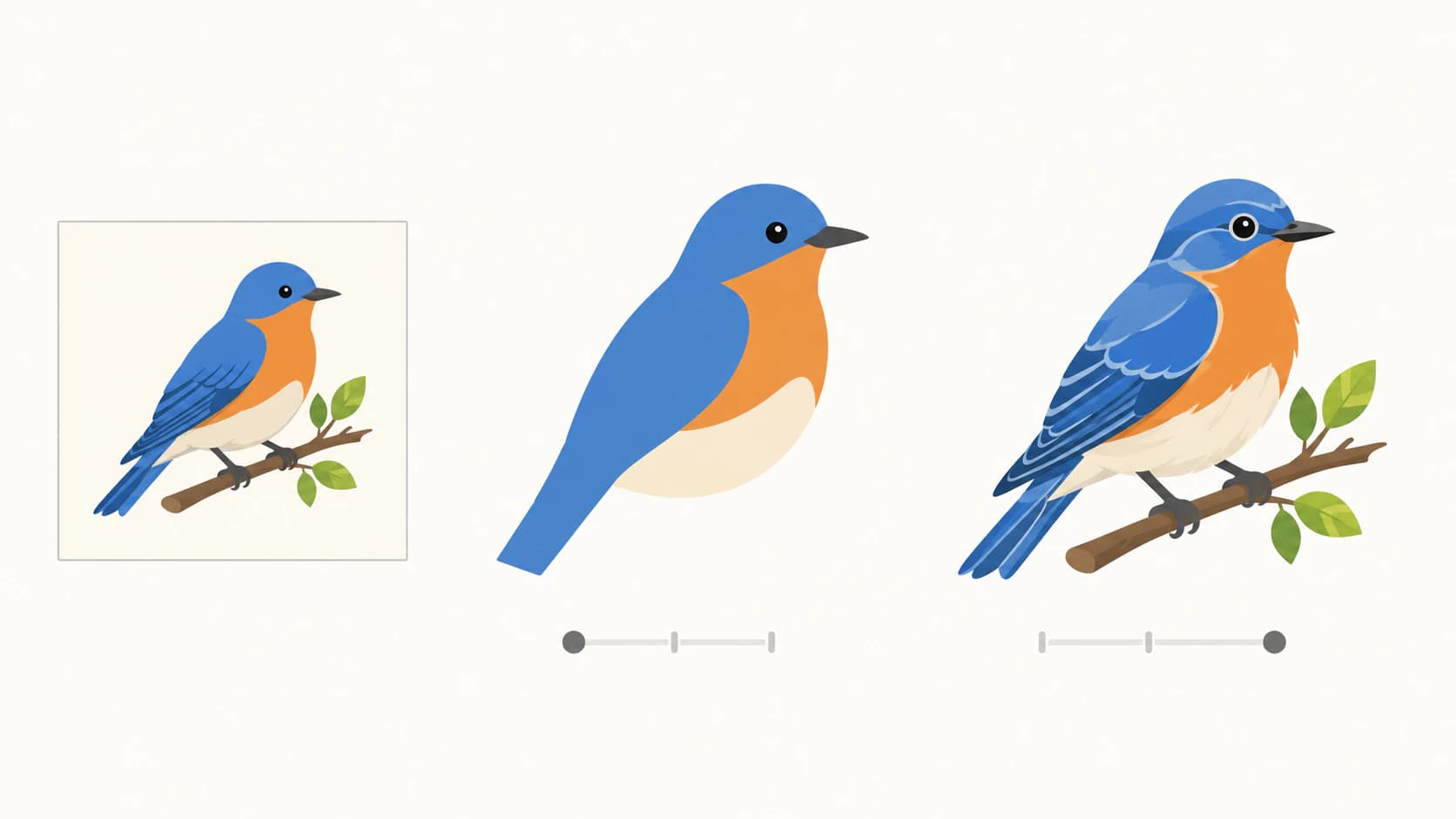
Os limites descritos nas orientações oficiais
O guia atual da Affinity deixa claro que a vetorização automática é um ponto de partida, não uma construção exata. As principais áreas de revisão são:
- Cantos acentuados podem ser arredondados. Inspecione cantos de logotipos e detalhes geométricos antes de aceitar o resultado.
- Detalhes finos ou complexos podem se alterar. Pequenos espaços e contornos intricados podem exigir correções com Node Tool ou redesenho manual.
- Originais de baixa resolução continuam limitando o resultado. Ampliar um raster pequeno não recupera as informações de borda de que a vetorização precisa.
Acrescente a ressalva universal de qualquer vetorizador: confira como é editar o resultado. Uma vetorização pode ser visualmente fiel e ainda trazer traçados densos e difíceis de manipular, então faça as mesmas verificações usadas para o resultado de qualquer conversor: clique nas formas para confirmar que são editáveis, amplie para conferir a nitidez e observe a quantidade de pontos de ancoragem antes de continuar trabalhando.
Ainda usa Designer 1 ou 2?
Nada mudou dentro dessas versões lançadas: Designer 1 e 2 não incluem o comando integrado. As opções viáveis são redesenhar sobre a imagem com a ferramenta Pen, usar um vetorizador externo e importar o SVG ou migrar para o novo app unificado para usar Image Trace. O primeiro caminho oferece controle direto, mas exige mais trabalho; a comparação entre manual e automático explica essa troca. Se você compara fluxos dentro dos aplicativos, o Figma também tem uma ferramenta Vectorize paga que usa créditos Figma AI, enquanto o Clip Studio Paint converte camadas raster em suas camadas vetoriais orientadas a linhas.
Quando um vetorizador dedicado ainda ganha
Mesmo com Image Trace integrado, um conversor dedicado merece espaço em algumas situações:
- Você está longe do computador. O fluxo integrado fica no aplicativo; um vetorizador na web funciona em qualquer navegador, inclusive no celular.
- Originais problemáticos do mundo real. A Affinity documenta limites para cantos acentuados, detalhes finos e formas complexas. Usar um segundo método de vetorização oferece outro resultado para comparar, em vez de presumir que um conjunto de controles serve para todo original.
- Você se importa com a edição depois. Se o SVG será recolorido, cortado ou entregue a um cliente, um resultado preparado com poucos nós e formas editáveis por cor economiza a limpeza. É o critério da nossa comparação de vetorizadores, inclusive para a ferramenta à qual este blog pertence.
Como fazer isso com o PerfectVector
O fluxo segue o que usuários do Photoshop sem vetorização automática sempre fizeram, sem o redesenho manual: envie uma imagem raster compatível, inspecione os traçados reconstruídos e as formas de cor na prévia gratuita, ajuste a paleta e desbloqueie o SVG com um crédito apenas quando estiver pronto para importar no Affinity. Se o novo app Affinity lida bem com um original limpo de alta resolução, a vetorização integrada pode ser tudo de que você precisa; use o caminho dedicado quando o fluxo no navegador ou um segundo método for útil.
Perguntas frequentes
O Affinity Designer tem uma opção de Image Trace? O novo aplicativo unificado Affinity tem: menu Vector → Image Trace, com controles Edge Threshold e Curve-fitting tolerance. Affinity Designer 1 e 2 não têm vetorização integrada, por isso respostas antigas online dizem que não.
Como vetorizar uma imagem no Affinity Designer 2? Designer 2 não tem vetorização automática. Redesenhe manualmente com a ferramenta de caneta ou converta com um vetorizador externo e importe o SVG resultante, que o Designer 2 edita normalmente.
Por que Image Trace está desativado no Affinity? O guia oficial da Affinity coloca Image Trace no Vector Studio do novo app e começa com uma imagem raster selecionada. Confirme que está usando o app unificado para computador, mude para Vector Studio e selecione o próprio raster, em vez de um grupo ou curva. Designer 1 e 2 não incluem o comando.
Por que meu Affinity Image Trace fica ruim? O guia atual da Affinity avisa que a vetorização automática pode arredondar cantos acentuados e perder detalhes finos ou complexos. Comece com o original de maior resolução disponível, compare a prévia na visualização dividida, ajuste os controles e corrija a geometria importante com Node Tool depois de aplicar.
O Image Trace do Affinity também está no iPad? Em 26 de agosto de 2026, não. A página atual de download da Affinity lista o app unificado para Windows e macOS e diz que iPadOS chegará em breve. Affinity Designer 2 para iPad é o aplicativo antigo e não inclui o recurso Image Trace do app unificado.
Devo usar Image Trace do Affinity ou um vetorizador dedicado? Para um original limpo de alta resolução dentro do novo app, a vetorização integrada é conveniente e imediata. Para um original problemático, trabalho longe do computador ou um resultado que será muito editado, recolorido ou cortado, compare um vetorizador dedicado e escolha o resultado com melhor fidelidade e estrutura de traçados.
Fontes
- Affinity — O que é um arquivo vetorial? — comando Image Trace atual, fluxo de visualização dividida e limites documentados da vetorização automática.
- Affinity — Primeiros passos com Affinity — tutorial oficial do app unificado demonstrando Image Trace.
- Affinity — Obter Affinity — plataformas desktop atuais, disponibilidade para iPadOS, inclusão de Image Trace e situação da versão 2.
- Affinity Support — Apresentando o novo Affinity — identifica o aplicativo unificado atual separadamente da versão 2.
A famosa lacuna foi resolvida, com ressalvas. Se seu Affinity tem o comando no menu Vector, teste em um bom original e confira os traçados recebidos. Quando o original é problemático ou o resultado exige um segundo método, compare uma vetorização do PerfectVector e leve o SVG mais bem estruturado ao Affinity.
Mais do blog

O Pixelmator Pro vetoriza imagens? O que funciona
O Pixelmator Pro desenha e edita formas vetoriais, mas não documenta vetorização raster automática. Entenda a exportação SVG e escolha um fluxo vetorial prático.

Gerador SVG ou vetorizador com IA: qual você precisa?
Um gerador SVG com IA cria um vetor novo a partir de texto. Um vetorizador converte a imagem que você já tem. Veja como escolher e quando usar os dois.