
Como converter imagem em SVG no iPhone sem instalar app
Sem app nem computador: converta uma imagem em SVG no Safari do iPhone, inclusive fotos HEIC, e leve o arquivo final ao Arquivos ou ao Cricut Design Space.
Nesta página
- Primeiro: sim, um iPhone consegue lidar com arquivos SVG
- O fluxo: do Fotos a um SVG utilizável
- Etapa 1: não brigue com o HEIC, mas saiba quando ele atrapalha
- Etapa 2: converta no Safari
- Etapa 3: encontre o download
- Etapa 4: envie para o destino
- O que realmente converte bem a partir de um iPhone
- Conversor na web ou app da App Store?
- Como fazer isso com o PerfectVector
- Antes de contar com o arquivo
- Perguntas frequentes
- Fontes
Você pode converter uma imagem em SVG inteiramente no iPhone, pelo Safari, sem instalar nada. Abra um conversor na web, envie a imagem da sua fototeca e baixe o SVG vetorizado para o app Arquivos. Tudo leva cerca de dois minutos.
A conversão é a parte fácil. As duas etapas ao redor dela são o que costuma atrapalhar, e nenhuma página de conversor as explica: fotos do iPhone são arquivos HEIC por padrão, formato que muitos conversores ainda recusam, e o SVG final vai para um lugar onde a maioria nunca procura. Este guia percorre o caminho completo, do app Fotos a um arquivo que você realmente pode usar no Cricut Design Space ou em uma ferramenta de design, e explica o único caso em que um app da App Store é a escolha melhor.
A versão rápida
- Não precisa de app. Um conversor na web pelo Safari faz o mesmo trabalho que um navegador no computador.
- Fotos HEIC funcionam se o conversor as aceitar. O iPhone costuma capturar em HEIF/HEIC, enquanto Most Compatible captura novas fotos como JPEG. O conversor de HEIC para SVG do PerfectVector aceita imagens estáticas compatíveis; para um conversor que não aceite, exporte primeiro uma cópia compatível.
- Seu SVG vai para Arquivos → Downloads. Toque na seta de download do Safari se não o encontrar.
- Para Cricut: envie o SVG a partir do Arquivos dentro do app Design Space.
- Fotos da câmera raramente viram bons SVGs. Arte de cores chapadas, logotipos e desenhos convertem bem; fotos do seu cachorro, não.
Primeiro: sim, um iPhone consegue lidar com arquivos SVG
Um iPhone consegue armazenar e mostrar um arquivo SVG sem problemas: o app Arquivos mostra uma prévia, o Safari renderiza, e você pode enviar por AirDrop ou compartilhar como qualquer outro arquivo. O que o iPhone não faz é tratar SVG como foto. O app Fotos não consegue abrir um, a câmera nunca produz um e não há uma função integrada para transformar uma imagem em SVG. É essa lacuna que um conversor preenche, e por isso “converter imagem em SVG no iPhone” termina em um site ou aplicativo.
O fluxo: do Fotos a um SVG utilizável
Etapa 1: não brigue com o HEIC, mas saiba quando ele atrapalha
Os iPhones costumam capturar fotos em HEIF/HEIC com a configuração de câmera High Efficiency. A Apple documenta Most Compatible como a configuração que captura novas fotos em JPEG. O comportamento do envio pelo navegador pode variar conforme o seletor e o destino, então a pergunta confiável é simples: o conversor aceita o arquivo que recebe?
O PerfectVector aceita seu subconjunto compatível de imagens estáticas HEIC, então fotos compatíveis podem ir direto do rolo da câmera para a vetorização. Para um conversor que só aceita PNG ou JPEG, exporte ou compartilhe uma cópia compatível; alterar Settings → Camera → Formats → Most Compatible afeta as capturas futuras. Uma captura de tela é uma alternativa rápida, mas pode reduzir a resolução, então guarde o original. Se escolher JPEG para uma arte, a compressão JPEG tem particularidades que vale conhecer.
Antes de vetorizar qualquer foto da câmera, use o guia para decidir se uma foto HEIC deve virar SVG para conferir se o tema precisa de formas editáveis ou se textura, luz e profundidade indicam que deve continuar como foto.
Etapa 2: converta no Safari
Abra o conversor no Safari, toque para enviar e escolha Photo Library. Selecione a imagem, espere a vetorização e confira a prévia antes de baixar. Amplie com os dedos: as bordas devem ser formas suaves, não pixels borrados. Se a prévia parecer uma cópia desfocada da foto em vez de formas limpas de cores chapadas, o problema geralmente é a imagem original, não a ferramenta (mais sobre isso abaixo).
Etapa 3: encontre o download
O Safari não coloca arquivos na tela de início, então é aqui que a maioria se perde. Toque na seta de download na barra de endereço do Safari (ou abra o app Arquivos) e procure em Downloads, no iCloud Drive ou em No Meu iPhone. O guia de downloads da Apple documenta o botão Downloads do Safari e o local no Arquivos. Toque no SVG para ver a prévia.
Etapa 4: envie para o destino
No Arquivos, o SVG funciona como qualquer documento. Para cortar, abra o app Cricut Design Space, inicie um projeto, toque em Upload e procure o arquivo em Downloads; a Cricut documenta Browse Files como o caminho de envio no iOS. Preparar o arquivo para um corte limpo é um assunto à parte. Para design, envie por AirDrop a um Mac ou abra na ferramenta que preferir no iPad ou no computador.
O que realmente converte bem a partir de um iPhone
A versão dessa pergunta no Facebook costuma ser “tenho uma foto no iPhone, posso fazer um SVG de graça?”, e a resposta honesta é: depende do que a foto mostra. Um conversor vetoriza formas, então imagens compostas por formas levam vantagem. Lettering feito à mão, um esboço em papel branco, um logotipo, um desenho de adesivo e clipart de cores chapadas são candidatos melhores. Uma foto de animal de estimação, rosto ou paisagem vira uma aproximação posterizada, porque fotos resistem à vetorização por natureza.
Um truque específico para iPhone: arte fotografada no papel converte muito melhor se você recortar bem perto e clarear a foto primeiro, para que o papel pareça branco limpo. E, se você desenha no iPad, exporte a arte como PNG no tamanho completo antes de converter; artistas do Procreate têm um caminho específico para isso.
Conversor na web ou app da App Store?
Dois dos principais resultados dessa busca são aplicativos iOS, então a pergunta faz sentido. Se você já usa Amadine, compare seu Image Trace nativo com a importação de um SVG vetorizado separadamente. A comparação mais ampla:
| Conversor na web pelo Safari | App da App Store | |
|---|---|---|
| Instalação | Nada para instalar | Download, atualizações, armazenamento |
| Fotos HEIC | Depende do conversor; o PerfectVector aceita | Muitas vezes aceitas diretamente |
| Funciona offline | Não | Geralmente sim |
| Custo | Planos gratuitos são comuns | “Gratuito” muitas vezes significa compras no app |
| Qualidade | Mesmo mecanismo do computador, melhora no servidor | Varia por app, permanece igual até uma atualização |
| Seu resultado em outro lugar | Mesma conta/URL em qualquer dispositivo | Fica naquele celular |
Se você converte imagens todo dia sem sinal, um aplicativo merece seu espaço. Para os demais, o navegador faz o mesmo trabalho sem nada para manter. (Entre as opções no navegador, o conversor gratuito do Adobe Express é o nome mais conhecido; aceita JPEG, PNG e WebP, mas não HEIC, então o truque da captura de tela da Etapa 1 se aplica a ele.)
Como fazer isso com o PerfectVector
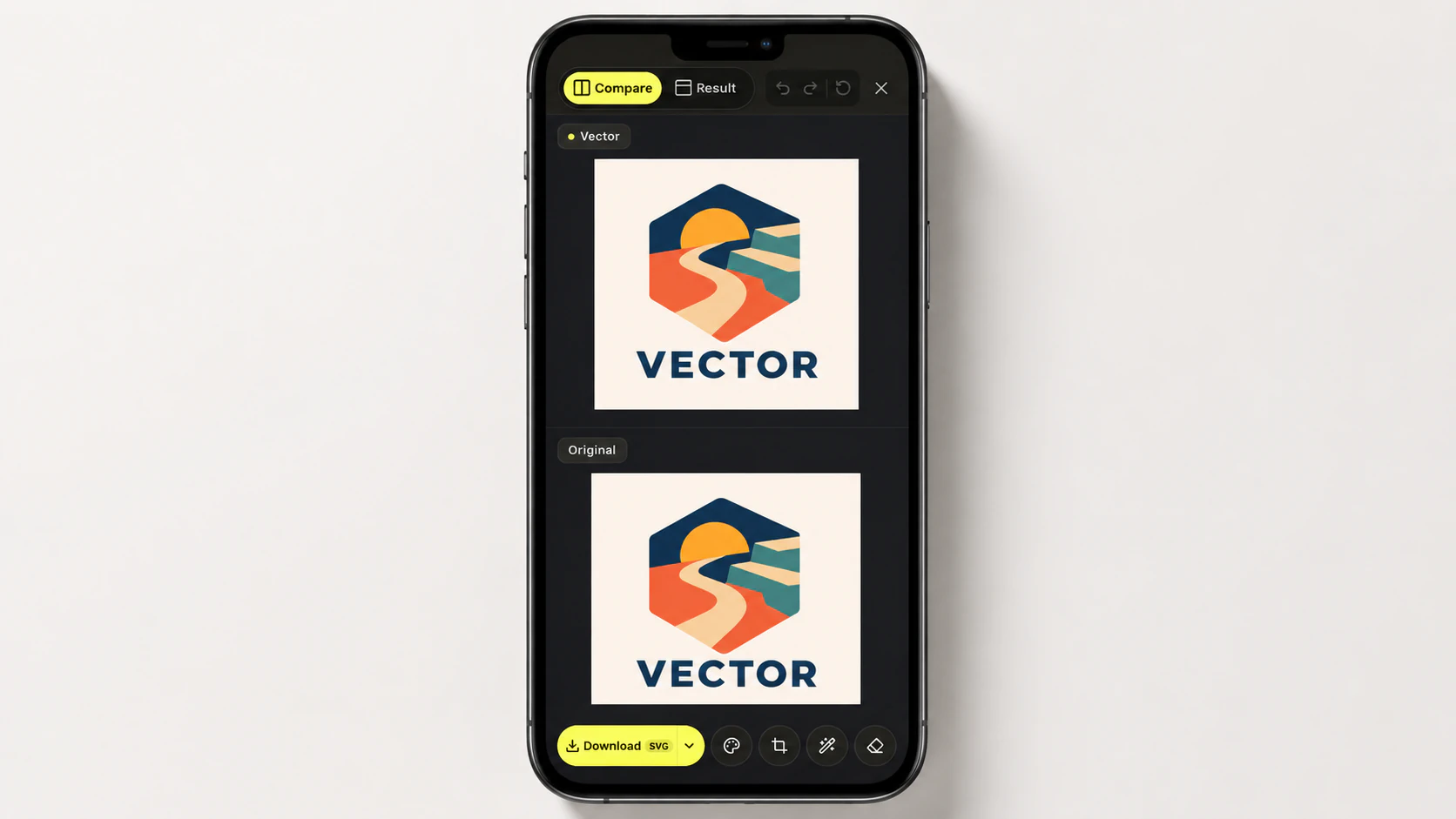
O PerfectVector é um conversor na web, então o fluxo acima é seu fluxo no celular: converta uma imagem em SVG no Safari a partir da fototeca e depois inspecione a prévia antes de desbloquear o SVG com um crédito. Arquivos compatíveis HEIC, PNG, JPEG ou WebP de até 5MB podem vir direto do rolo da câmera; uma foto maior ainda pode exigir a cópia compatível da Etapa 1.
O resultado é construído da mesma maneira que no computador: traçados limpos com poucos nós, mantendo cada cor como sua própria forma editável. Você pode recolorir ou unir cores no editor integrado antes de baixar, o que importa no celular, onde corrigir depois um arquivo bagunçado é bem difícil. O SVG que chega ao Downloads está pronto para o Design Space ou qualquer aplicativo de design.
Antes de contar com o arquivo
- Amplie a prévia do SVG com os dedos no Arquivos: as bordas devem continuar nítidas em qualquer zoom.
- O conversor recusa sua foto? Confira a lista de formatos; nem toda ferramenta aceita HEIC.
- Foto acima do limite de tamanho: faça uma captura de tela ou compartilhe primeiro uma versão menor para o Arquivos.
- Para cortar, abra no Design Space antes do dia de corte e confira as camadas.
- Guarde a imagem original; uma vetorização melhor depois é preferível a editar uma ruim agora.
Perguntas frequentes
O iPhone oferece suporte a arquivos SVG? Para visualizar e armazenar, sim: o app Arquivos mostra prévias de SVGs, o Safari os renderiza e você pode compartilhar ou enviar por AirDrop livremente. O app Fotos e a câmera não trabalham com SVG, por isso criar um exige um site ou aplicativo conversor.
Posso converter uma foto do iPhone (HEIC) em SVG? Sim, com um conversor que aceite a imagem estática HEIC que recebe. O PerfectVector oferece suporte a um subconjunto limitado de imagens estáticas HEIC/HEIF. Para uma ferramenta que só aceita PNG ou JPEG, exporte uma cópia compatível ou mude a câmera para Most Compatible para futuras capturas em JPEG.
Existe uma maneira gratuita de converter imagem em SVG no iPhone? Sim. Conversores na web funcionam no Safari, mas “gratuito” pode significar prévia em vez de download. O PerfectVector permite vetorizar e inspecionar a prévia gratuitamente; um crédito desbloqueia o SVG. Confira os termos de exportação de qualquer ferramenta da App Store antes de confiar no rótulo gratuito.
Como abrir um arquivo SVG no iPhone? No app Arquivos: toque no SVG e o Quick Look mostra a prévia. O Safari também renderiza SVGs diretamente. Para editar em vez de visualizar, você precisará de um aplicativo de design ou ferramenta no computador; o iPhone por si só apenas os exibe.
Como levar um SVG ao Cricut Design Space no celular? Baixe o SVG no Safari para que ele vá ao Arquivos, depois inicie um projeto no app Design Space, toque em Upload e procure em Downloads. A partir daí, funciona exatamente como um envio feito pelo computador.
Ainda preciso de computador para alguma dessas etapas? Para converter, não. Envio, vetorização, prévia e download funcionam no Safari do celular. O computador ainda ajuda na edição pesada depois: remodelar traçados ou refazer um desenho complexo é mais fácil com mouse e tela grande.
Fontes
- Apple: uso de mídia HEIF ou HEVC — Explica a captura em High Efficiency e a configuração JPEG Most Compatible.
- Apple: encontrar arquivos baixados no iPhone ou iPad — Documenta downloads no Safari e a pasta Downloads do app Arquivos.
- Cricut: envio de imagens para o Design Space — Documenta a busca de arquivos no iOS, os tipos de envio compatíveis e o tratamento de SVG.
- Adobe Express: conversor gratuito de SVG — Fonte atual sobre formatos aceitos e limite de tamanho do conversor rápido.
- PerfectVector: HEIC para SVG — Fonte atual sobre o fluxo compatível de imagens estáticas HEIC e suas limitações no PerfectVector.
Depois de entender as transferências entre aplicativos, o celular é um lugar prático para fazer isso. Escolha uma imagem compatível no Fotos, vetorize e inspecione no Safari e desbloqueie o SVG se seus traçados e cores servirem ao trabalho. O arquivo baixado estará em Arquivos → Downloads.
Mais do blog

Como converter PDF em SVG (Exporte se for vetorial, vetorize se for digitalizado)
Como converter um PDF em SVG depende do que existe dentro dele. Se for vetorial, você exporta; se for uma digitalização, você vetoriza. Veja como identificar e fazer os dois.

SVGZ ou SVG: escolha um arquivo para editar ou entregar
Compare SVGZ e SVG com um ciclo real de gzip. Veja o que a compressão preserva, como os cabeçalhos web diferem e qual arquivo enviar a um editor ou destinatário.



