
O Clip Studio Paint vetoriza imagens com qualidade?
O Clip Studio Paint converte uma camada raster em linhas vetoriais. Entenda o que Convert Layer preserva, seus ajustes e quando outro traçador é mais adequado.
Nesta página
- Como converter uma camada raster em vetor
- O que as configurações vetoriais alteram
- Maximum line width
- Correction
- Include white e Export all in black
- Antialiasing e Density threshold
- O que converte bem e o que não converte
- Limpe as linhas vetoriais convertidas
- Exporte o resultado como SVG
- Quando um vetorizador separado é mais adequado
- Perguntas frequentes
- Fontes
Sim, o Clip Studio Paint pode vetorizar uma camada raster com Layer → Convert layer → Vector layer. A ressalva importante é que o sistema vetorial do Clip Studio é voltado a linhas editáveis. Ele é excelente para recuperar ou refinar arte de linhas, desenhos finalizados a tinta e pinceladas. Não substitui, com um clique, um editor vetorial baseado em formas quando você precisa reconstruir um logo multicolorido como um conjunto organizado de objetos preenchidos.
O resultado ainda pode ser exportado como SVG. O procedimento atual de exportação SVG do Clip Studio permite selecionar uma ou mais camadas vetoriais e escolher File → Special Export → Export vectors. Primeiro inspecione o que Convert Layer realmente criou, porque a extensão SVG não torna uma conversão ruim útil.
A resposta curta
- Para arte de linhas: sim. Convert Layer transforma uma camada raster em linhas vetoriais editáveis do CSP.
- Para arte totalmente colorida: apenas com limitações importantes. Os controles de conversão reconhecem linhas e áreas preenchidas; não reconstroem as formas e camadas originais do designer.
- Para desenhos existentes: mantenha a camada raster original e ajuste Maximum line width, Correction, Include white, antialiasing e Density threshold.
- Para entrega: exporte as camadas vetoriais selecionadas como SVG, abra o arquivo em outro aplicativo e confira os traçados.
- Para fotos ou arte pictórica: mantenha o raster, redesenhe deliberadamente ou use um fluxo separado de vetorização quando um resultado estilizado em formas for realmente necessário.
Como converter uma camada raster em vetor
O procedimento oficial de suporte do Clip Studio é curto:
- Selecione a camada raster que deseja converter.
- Escolha Layer → Convert layer.
- Defina Type como Vector layer.
- Ative Keep original layer para comparar ou tentar novamente com segurança.
- Abra Vector settings, ajuste a conversão e confirme.
Se o comando não aparecer, confira a edição. O manual atual de conversão de camadas informa que Convert Layer não está disponível no Clip Studio Paint DEBUT.
Imagens importadas podem chegar como camadas de material de imagem em vez de camadas raster comuns. Se as opções de conversão esperadas não estiverem disponíveis, duplique a imagem original, rasterize a cópia de trabalho e execute Convert Layer. Preserve o original intacto até que o resultado vetorial passe pela inspeção.
O que as configurações vetoriais alteram
Esses controles são mais fáceis de usar quando você os entende como regras de reconhecimento, e não como controles de qualidade.
Maximum line width
O Clip Studio usa esse valor para decidir o que conta como linha. O manual informa que áreas mais espessas que o máximo escolhido são reconhecidas como áreas de preenchimento e apenas seu contorno é convertido. Aumente o valor quando partes de um traço pretendido estiverem sendo tratadas como regiões preenchidas largas. Reduza-o quando formas grandes devem continuar como limites em vez de se tornarem dados de traço.
É por isso que o comando favorece desenhos a tinta e arte de linhas. Uma jaqueta sombreada, uma flor pintada ou uma região de logo com cor chapada pode virar um contorno, mesmo que um designer vetorial a tivesse construído como uma forma preenchida.
Correction
Correction altera a quantidade de pontos de controle. O Clip Studio documenta que um valor maior produz menos pontos e linhas mais simplificadas. Aumente-o quando um traço simples virar uma sequência irregular de pontos. Pare quando a simplificação começar a deslocar cantos, fechar espaços estreitos ou alterar o caráter do desenho.
Include white e Export all in black
Ative Include white in conversion apenas quando as marcas brancas forem conteúdo relevante do desenho. Deixe desativado quando o branco for apenas papel ou fundo transparente. Export all in black é útil quando o resultado pretendido é uma arte de linhas de uma cor; ele destrói as cores intencionais das linhas, portanto mantenha um original colorido.
Antialiasing e Density threshold
Antialiasing controla a suavização da linha convertida. Density threshold define a opacidade mínima incluída na conversão; pixels abaixo dela são ignorados. Um limite maior pode descartar ruído fraco de digitalização, mas também remover construções a lápis claras ou traços claros de tinta.
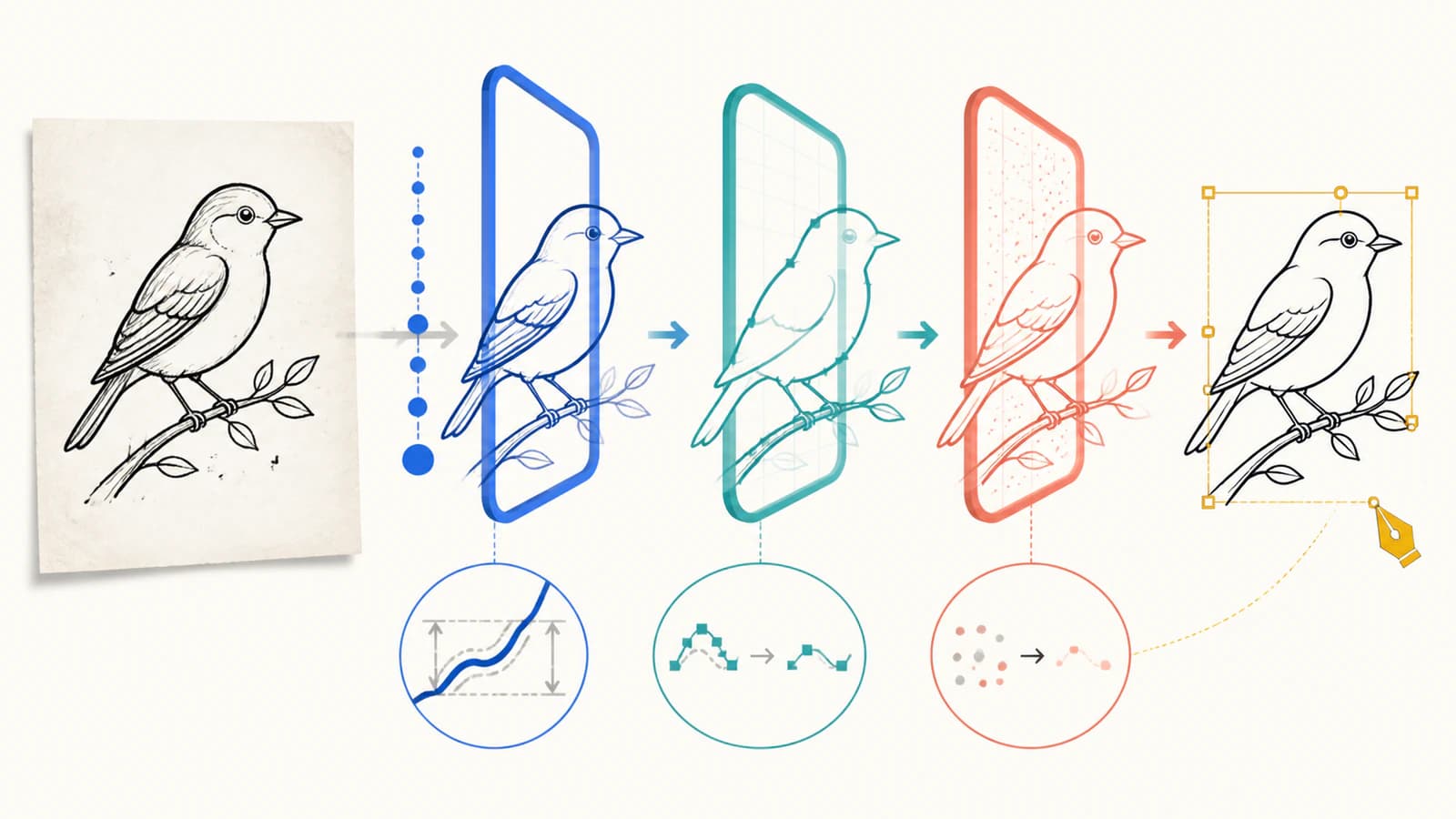
Altere um controle por vez e compare com a camada raster preservada. Caso contrário, será difícil identificar qual configuração apagou uma marca ou deslocou um contorno.
O que converte bem e o que não converte
A página oficial de ferramentas vetoriais do Clip Studio Paint destaca linhas editáveis: movê-las, alterar sua espessura, ajustar sua forma ou apagar até as interseções sem degradar o traço. Essa é a indicação mais clara dos usos em que o recurso se sai melhor.
| Imagem original | Adequação de Convert Layer | Próxima etapa provável |
|---|---|---|
| Desenho a tinta monocromático limpo | Boa | Corrigir forma, espessura, junções e marcas soltas das linhas |
| Desenho a lápis digitalizado | Condicional | Limpar a digitalização; proteger traços claros intencionais do limite de densidade |
| Arte de linhas colorida | Condicional | Conferir se cores das linhas e sobreposições sobreviveram como esperado |
| Logo multicolorido de cores chapadas | Limitada | Reconstruir preenchimentos em um editor vetorial ou comparar um vetorizador baseado em formas |
| Fotografia, aquarela ou pintura de contornos pouco definidos | Ruim | Manter o raster para um resultado fiel; traçar apenas para uma estilização intencional |
Não confunda uma camada vetorial do CSP com a construção vetorial original. A conversão não recupera uma fonte, um objeto oculto, a pressão original da caneta, camadas semânticas nem a geometria pretendida pelo designer a partir de pixels de uma imagem achatada.
Limpe as linhas vetoriais convertidas
Após a conversão, oculte o raster e use as ferramentas de edição vetorial do Clip Studio no resultado.
- Selecione linhas individuais com a ferramenta Object. Se tudo se comportar como uma imagem plana, confira o tipo de camada.
- Amplie cantos, interseções e terminações de linha. Corrija desvios evidentes antes de suavizar o desenho inteiro.
- Confira marcas espessas em busca de contornos internos e externos. Um traço visível pode ter sido interpretado como área preenchida em vez de uma única linha central.
- Remova linhas soltas criadas por poeira, textura do papel, halos de compressão e marcas de baixa opacidade.
- Procure excesso de pontos de controle em curvas visualmente simples. Aumente Correction em uma nova conversão ou simplifique seletivamente.
- Compare a espessura das linhas no tamanho final de exibição ou impressão, não apenas durante a ampliação.
Para um teste mais amplo, use a ficha de avaliação da qualidade do traçado vetorial. Ela separa semelhança visual de editabilidade, precisão dos espaços negativos e complexidade dos traçados.
Exporte o resultado como SVG
Selecione a camada ou as camadas vetoriais que deseja entregar. Use então File → Special Export → Export vectors. A página oficial de suporte do Clip Studio informa que várias camadas vetoriais selecionadas são exportadas juntas em um único arquivo SVG.
Abra esse SVG em um navegador e em um segundo aplicativo compatível com vetores. Confira se:
- a arte continua nítida quando ampliada;
- as linhas podem ser selecionadas como conteúdo vetorial;
- as cores, espessuras e lacunas pretendidas permanecem;
- não há apenas uma imagem raster incorporada no SVG;
- o tamanho físico está correto para o próximo aplicativo.
Se outro aplicativo alterar a aparência das linhas, preserve o mestre .clip e exporte uma cópia de entrega. A entrega mais segura é o arquivo que funciona no destino, não o que parecia correto apenas no Clip Studio.
Quando um vetorizador separado é mais adequado
Continue com Convert Layer quando a imagem original for predominantemente composta de linhas e você quiser continuar editando-a com as ferramentas de correção do Clip Studio. Desenhe diretamente em camadas vetoriais sempre que possível; isso preserva os traços pretendidos e evita a interpretação a partir dos pixels.
Use um vetorizador voltado a formas ou um redesenho manual quando a imagem original for um logo de cores chapadas, ícone, emblema ou ilustração de poucas cores e o resultado precisar de regiões preenchidas independentes. O fluxo de imagem para vetor do PerfectVector reconstrói arte raster compatível como formas editáveis que você pode inspecionar antes de baixar. Ele não recupera fontes originais, geometria da marca nem camadas ocultas e pode simplificar texturas ou sombreamento suave.
Compare os dois caminhos na mesma imagem original limpa. Para arte de linhas, prefira o resultado que preserva a edição natural dos traços. Para formas de produção, prefira o SVG cujos preenchimentos, aberturas, cores e estrutura de nós exigem menos reparos.
Perguntas frequentes
O Clip Studio Paint pode transformar uma camada raster em vetor? Sim. Selecione a camada raster, escolha Layer → Convert layer, defina Type como Vector layer e ajuste Vector settings. Mantenha a camada original para comparar as linhas convertidas ou tentar novamente.
Por que Convert Layer contorna meus traços grossos? Maximum line width controla quais marcas contam como linhas. Partes mais espessas que o valor escolhido são reconhecidas como áreas preenchidas e apenas seus contornos são convertidos. Ajuste o valor ou redesenhe a linha central pretendida.
O Clip Studio Paint pode vetorizar uma imagem totalmente colorida? Ele pode converter conteúdo raster em seu sistema de camadas vetoriais orientado a linhas, mas não reconstrói uma ilustração colorida com as camadas achatadas nas mesmas formas preenchidas organizadas e camadas semânticas usadas originalmente pelo designer. Use-o para arte de linhas adequada; use outro caminho para reconstrução de cores baseada em formas.
O Clip Studio Paint pode exportar SVG? Sim. Selecione uma ou mais camadas vetoriais e escolha File → Special Export → Export vectors. As camadas selecionadas são exportadas juntas como um único SVG.
É melhor desenhar em uma camada vetorial desde o início? Sim, quando você sabe que o trabalho deve continuar como arte de linhas editável. Desenhar diretamente em uma camada vetorial preserva os traços como vetores em vez de pedir a Convert Layer que os deduza depois a partir de pixels.
Fontes
- Suporte oficial do Clip Studio — Converter uma camada raster em vetorial — Procedimento oficial de Convert Layer, Keep original layer e fluxo de Vector settings.
- Guia do usuário do Clip Studio Paint — Conversão de camadas — Detalhes atuais de Maximum line width, Correction, cor, antialiasing, Density threshold e disponibilidade no DEBUT.
- Suporte oficial do Clip Studio — Exportação no formato SVG — Fluxo oficial de seleção e Special Export para uma ou mais camadas vetoriais.
- Clip Studio Paint — Ferramentas de desenho vetorial para design — Descrição do próprio fornecedor sobre edição de linhas vetoriais, redimensionamento, controle de espessura e apagamento em interseções.
- PerfectVector — Imagem para vetor — Descrição do próprio produto sobre o fluxo alternativo de raster para vetor orientado a formas.
Se Convert Layer fornece contornos para sua arte colorida quando você precisa de formas preenchidas editáveis, compare uma vetorização baseada em formas, abra os dois SVGs no aplicativo de destino e mantenha aquele que é mais fácil de editar corretamente.
Mais do blog

Xara Bitmap Tracer: ajuste o traçado e inspecione as formas
Use os modos e controles do Xara Bitmap Tracer para transformar um bitmap em formas editáveis. Confira curvas, cantos, regiões de cor e a arte exportada antes da entrega.

Traçar imagem para Grease Pencil no Blender: escolha sua rota
Trace uma imagem para Grease Pencil no Blender, corrija comandos ausentes e traços densos ou prepare um SVG colorido para importar. Escolha a rota de que seu desenho precisa.