
O Pixelmator Pro vetoriza imagens? O que funciona
O Pixelmator Pro desenha e edita formas vetoriais, mas não documenta vetorização raster automática. Entenda a exportação SVG e escolha um fluxo vetorial prático.
Nesta página
- Quatro tarefas chamadas de vetorização
- O que o Pixelmator Pro pode fazer com vetores
- O desenho manual por cima é um fluxo vetorial real
- Por que exportar SVG não é o mesmo que vetorizar uma imagem
- Escolha o caminho certo para a imagem original
- Use as ferramentas Pen e Shape do Pixelmator Pro quando
- Use um vetorizador externo quando
- Mantenha a imagem original em raster quando
- Uma transferência limpa por vetorizador externo
- Pixelmator Pro comparado com aplicativos próximos de design
- Perguntas frequentes
- Fontes
O Pixelmator Pro trabalha com formas vetoriais reais, mas seu fluxo atualmente documentado não inclui um vetorizador automático que transforme um PNG ou JPEG posicionado em traçados editáveis. Você pode desenhar sobre uma imagem com as ferramentas Pen e Shape, editar camadas vetoriais, exportar SVG ou abrir um SVG feito em outro lugar. Para reconstrução raster automática, use primeiro uma ferramenta de vetorização e leve o SVG resultante de volta ao Pixelmator Pro.
Essa distinção importa porque um nome de arquivo .svg não prova que os pixels foram vetorizados. O guia atual de formas vetoriais do Pixelmator Pro documenta desenho e edição de traçados, enquanto uma discussão atual sobre suas capacidades chega à mesma resposta prática: desenhe manualmente por cima ou use um vetorizador externo quando a imagem original for raster.
A versão rápida
- Vetorização automática de imagem: o Pixelmator Pro não documenta um comando integrado comparável ao Image Trace do Illustrator.
- Trabalho vetorial manual: sim. Suas ferramentas Shape e Pen criam traçados vetoriais editáveis.
- Exportação SVG: sim, mas exportar não reconstrói automaticamente pixels raster como traçados.
- Transferência prática: vetorize externamente a arte adequada, inspecione os traçados e abra o SVG no Pixelmator Pro.
Quatro tarefas chamadas de vetorização
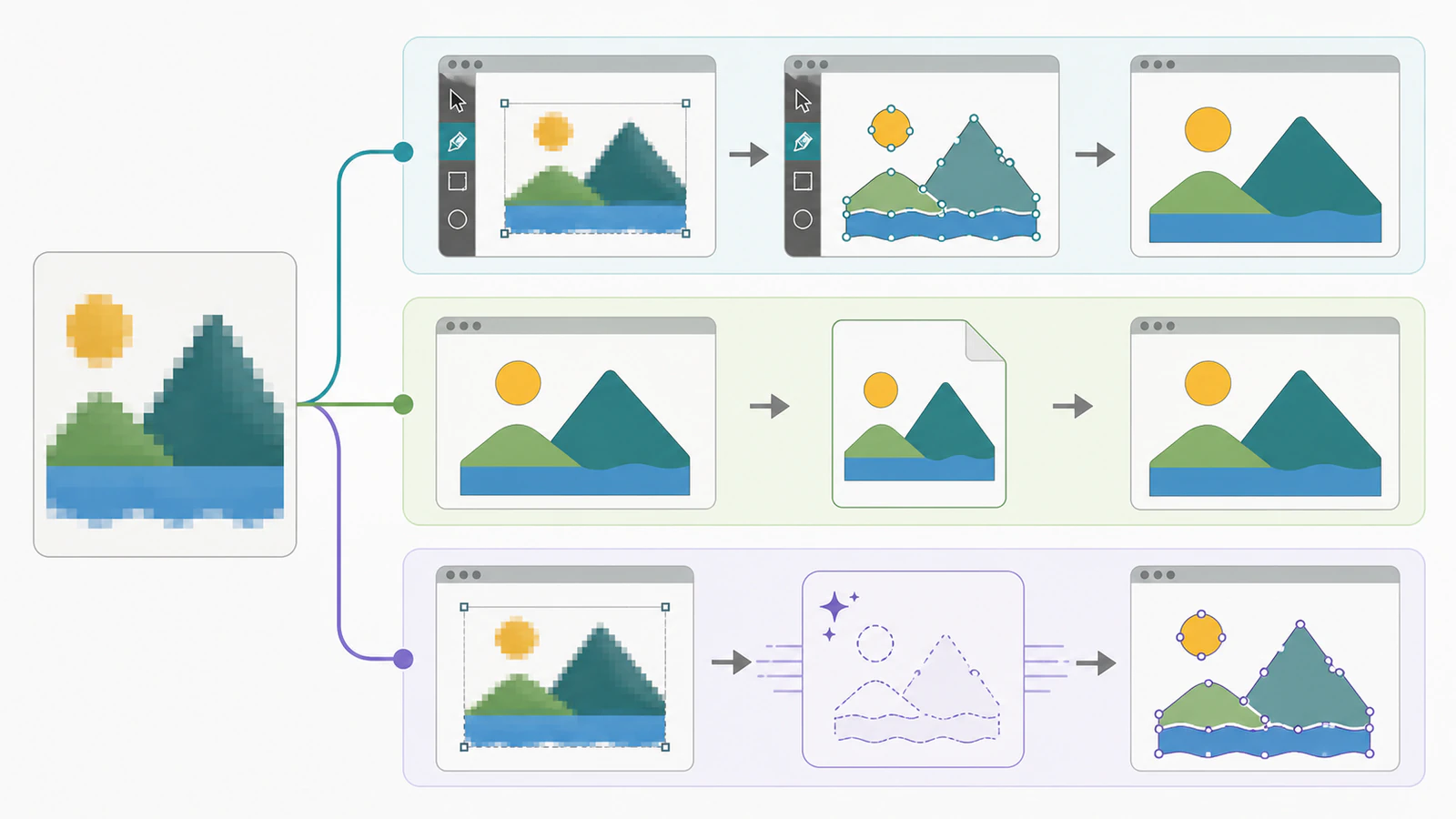
Resultados de busca misturam operações diferentes. Decida de qual precisa antes de escolher um comando.
| Seu objetivo | Caminho no Pixelmator Pro | Reconstrói pixels raster como traçados? |
|---|---|---|
| Desenhar manualmente um logo ou ícone limpo | Ferramentas Pen e Shape | Sim, porque você mesmo cria os traçados |
| Editar formas ou texto que já são vetoriais | Edite a camada vetorial existente | Nenhuma nova vetorização é necessária |
| Salvar conteúdo vetorial existente como SVG | File > Export e depois SVG | Isso não implica uma nova vetorização |
| Transformar automaticamente um PNG ou JPEG achatado em formas editáveis | Use um vetorizador dedicado e abra o SVG | Sim, se o arquivo resultante contiver traçados reais |
O que o Pixelmator Pro pode fazer com vetores
O guia da Apple informa que formas, texto e ilustrações feitas com Pen são camadas vetoriais. Essas camadas contêm traçados que podem ser redimensionados e editados sem a grade fixa de pixels de uma foto. Um documento do Pixelmator Pro também pode conter camadas raster, como imagens, máscaras e pinturas, junto desses vetores. O guia de rasterização da Apple explicita o limite: o comando documentado de conversão é Convert to Pixels, que transforma uma camada vetorial em raster para permitir o uso de ferramentas de edição de pixels.
Essa direção é a pista. O aplicativo oferece boas ferramentas de desenho e edição vetorial, mas elas não equivalem a um comando inverso automático para reconstruir cada região de pixels como traçado.
O desenho manual por cima é um fluxo vetorial real
Para um logo pequeno, ícone ou marca geométrica, coloque o raster como referência e redesenhe com as ferramentas Pen e Shape. Isso demora mais, mas você decide onde colocar cada canto e curva. Costuma ser o caminho mais seguro quando a geometria exata importa mais do que preservar cada irregularidade da imagem original.
Se está escolhendo entre controle manual e reconstrução automática, a comparação de Image Trace com vetorizador de IA oferece critérios práticos: fidelidade visível, estrutura dos traçados e limpeza que o arquivo ainda precisa.
Por que exportar SVG não é o mesmo que vetorizar uma imagem
O guia de exportação do Pixelmator Pro lista SVG como formato disponível. Isso é útil quando o documento já contém formas vetoriais. Não significa que toda camada raster vire um novo conjunto de traçados editáveis apenas porque o contêiner é SVG.
O padrão SVG permite incluir conteúdo raster em um documento SVG por meio de um elemento <image>. Em outras palavras, um arquivo pode terminar em .svg e ainda exibir um PNG ou JPEG incorporado. Se esse raster é a arte que você precisava vetorizar, mudar o contêiner não concluiu a tarefa.
Faça esta auditoria breve depois de exportar:
- Abra o SVG e selecione a arte. Conteúdo vetorial real deve expor traçados, formas ou nós em vez de um único retângulo de imagem.
- Amplie. Bordas vetoriais devem ser calculadas a partir de traçados, enquanto um raster incorporado acabará revelando sua grade de pixels.
- Experimente alterar um preenchimento ou mover um nó. Se a arte se comporta como um único objeto de imagem, não foi reconstruída como formas editáveis.
- Mantenha o documento original do Pixelmator até que o aplicativo de destino passe nas mesmas verificações.
Para uma inspeção mais profunda, confira se o SVG contém uma imagem raster antes de enviá-lo a um cliente, gráfica ou fluxo de corte.
Escolha o caminho certo para a imagem original
Use as ferramentas Pen e Shape do Pixelmator Pro quando
- a arte for simples o suficiente para redesenhar com limpeza;
- cantos, círculos ou geometria de marca exatos importarem;
- a imagem original for irregular e exigir julgamento de design;
- você quiser controle direto de cada traçado desde o início.
Use um vetorizador externo quando
- a imagem original for um logo, ícone, desenho de linhas ou ilustração de cores chapadas achatados;
- você quiser um primeiro resultado automático antes da limpeza manual;
- a imagem tiver várias regiões de cor que seriam lentas de reconstruir uma a uma;
- você planejar comparar o resultado com um redesenho manual antes de escolher.
Mantenha a imagem original em raster quando
- ela for uma fotografia ou depender de tons contínuos;
- textura, granulação, sombras suaves ou degradês sutis forem essenciais;
- você só precisar de uma imagem para web em tamanho conhecido;
- traçados editáveis não melhorarem o uso final.
A vetorização automática interpreta uma imagem como formas. É mais útil quando a imagem original já se comporta como arte gráfica. Se essa distinção é nova para você, o significado de vetorização de imagens explica o que muda e o que continua aproximado.
Uma transferência limpa por vetorizador externo
O guia de formatos aceitos do Pixelmator Pro lista SVG entre os tipos de arquivo que ele pode abrir e usar. Isso torna um vetorizador dedicado um primeiro passo prático, e não um substituto do editor.
- Comece pela maior e mais limpa versão da arte raster que você controla.
- Vetorize com uma ferramenta feita para reconstruir imagens como traçados.
- Inspecione o resultado quanto à fidelidade das bordas, separação útil de cores, posição coerente dos nós e qualquer objeto raster incorporado.
- Abra o SVG verificado no Pixelmator Pro.
- Corrija cores, mova formas ou redesenhe qualquer geometria que precise de julgamento criativo exato.
O PerfectVector se encaixa na alternativa de vetorização externa. Envie o raster original, inspecione as formas reconstruídas na prévia e exporte o SVG somente se suas bordas, cores e traçados servirem ao trabalho. O Pixelmator Pro pode cuidar da continuação do design.
Esse fluxo também mantém a decisão bem fundamentada. Um vetorizador dedicado pode fornecer um ponto de partida automático, mas não sabe qual irregularidade minúscula é intencional ou se um canto do logo deve ser matematicamente exato. Confira o arquivo em vez de tratar o primeiro resultado como final.
Pixelmator Pro comparado com aplicativos próximos de design
O padrão de capacidades difere por aplicativo. O Photoshop tem ferramentas manuais de traçados, mas não um vetorizador multicolorido automático. O aplicativo Affinity unificado atual agora inclui Image Trace, enquanto versões antigas do Affinity Designer não incluem. Em seu fluxo atualmente documentado, o Pixelmator Pro está do lado do trabalho vetorial manual e da edição de SVG nessa divisão.
A pergunta prática não é se um aplicativo usa a palavra vetor em algum menu. Pergunte se ele reconstrói a arte raster posicionada, se a saída contém traçados e quanta limpeza esses traçados exigem.
Perguntas frequentes
O Pixelmator Pro tem Image Trace? A documentação atual do Pixelmator Pro aborda formas vetoriais, traçados da ferramenta Pen, edição vetorial, exportação SVG e rasterização, mas não documenta um comando automático de vetorização raster comparável ao Image Trace do Illustrator. Desenhe manualmente por cima ou use um vetorizador externo para uma imagem achatada.
O Pixelmator Pro pode exportar SVG? Sim. SVG está disponível nos formatos de exportação do Pixelmator Pro. A exportação funciona diretamente para conteúdo vetorial já existente, mas um SVG ainda pode conter pixels raster incorporados; inspecione o resultado antes de chamá-lo de vetor obtido por vetorização.
Por que meu SVG do Pixelmator ainda parece pixelado? O SVG exportado pode conter a imagem raster original em vez de traçados reconstruídos. Selecione a arte, amplie e procure nós ou formas editáveis. Se ela se comportar como um retângulo de imagem, vetorize o próprio raster ou redesenhe manualmente.
Posso abrir no Pixelmator Pro um SVG de outro vetorizador? Sim. O guia de formatos aceitos da Apple lista SVG como um formato que o Pixelmator Pro pode abrir e usar. Verifique primeiro os traçados na ferramenta de vetorização e continue editando formas e cores no Pixelmator Pro.
Devo desenhar manualmente por cima ou usar um vetorizador dedicado? Trabalhe manualmente quando a arte for simples, a geometria exata importar ou a imagem original precisar de julgamento de design. Use um vetorizador dedicado para uma primeira tentativa rápida em arte de cores chapadas e inspecione e corrija o resultado antes da produção.
Fontes
- Suporte da Apple — Desenhar formas e gráficos vetoriais no Pixelmator Pro — documenta traçados vetoriais das ferramentas Shape e Pen e seu comportamento de edição.
- Suporte da Apple — Rasterizar camadas vetoriais no Pixelmator Pro — define tipos de camada vetorial e raster e a direção de Convert to Pixels.
- Suporte da Apple — Exportar fotos, vídeos e documentos — lista SVG entre os formatos atuais de exportação.
- Suporte da Apple — Formatos de mídia aceitos no Pixelmator Pro — confirma que o Pixelmator Pro pode abrir e usar arquivos SVG.
- W3C — Conteúdo incorporado em SVG 2 — define como um elemento image do SVG pode referenciar conteúdo raster PNG ou JPEG.
- Fórum MacRumors — Ajuda para converter imagem raster em vetor com Pixelmator Pro — discussão atual de usuários que distingue desenho manual por cima e exportação SVG de conversão raster automática.
- PerfectVector — Imagem para vetor — descrição atual do fornecedor sobre o fluxo de vetorização externa e inspeção de traçados usado na transferência.
Passe a imagem original pelo PerfectVector, inspecione se virou traçados editáveis úteis e abra o SVG no Pixelmator Pro para continuar o design ali.
Mais do blog

Gerador SVG ou vetorizador com IA: qual você precisa?
Um gerador SVG com IA cria um vetor novo a partir de texto. Um vetorizador converte a imagem que você já tem. Veja como escolher e quando usar os dois.

Alternativas ao Vectorizer.AI: compare custo e controle
Existem alternativas gratuitas ao Vectorizer.AI, e a maioria das análises é escrita por elas. Veja as trocas envolvidas e como testar qualquer conversor.