
LightBurn tnie najpierw z zewnątrz: grupy i warstwy
Zdiagnozuj cięcie od zewnątrz w LightBurn: użyj prostego SVG, sprawdź zamknięcie ścieżek, grupy, warstwy i podgląd przed wyborem kolejności pracy.
Na tej stronie
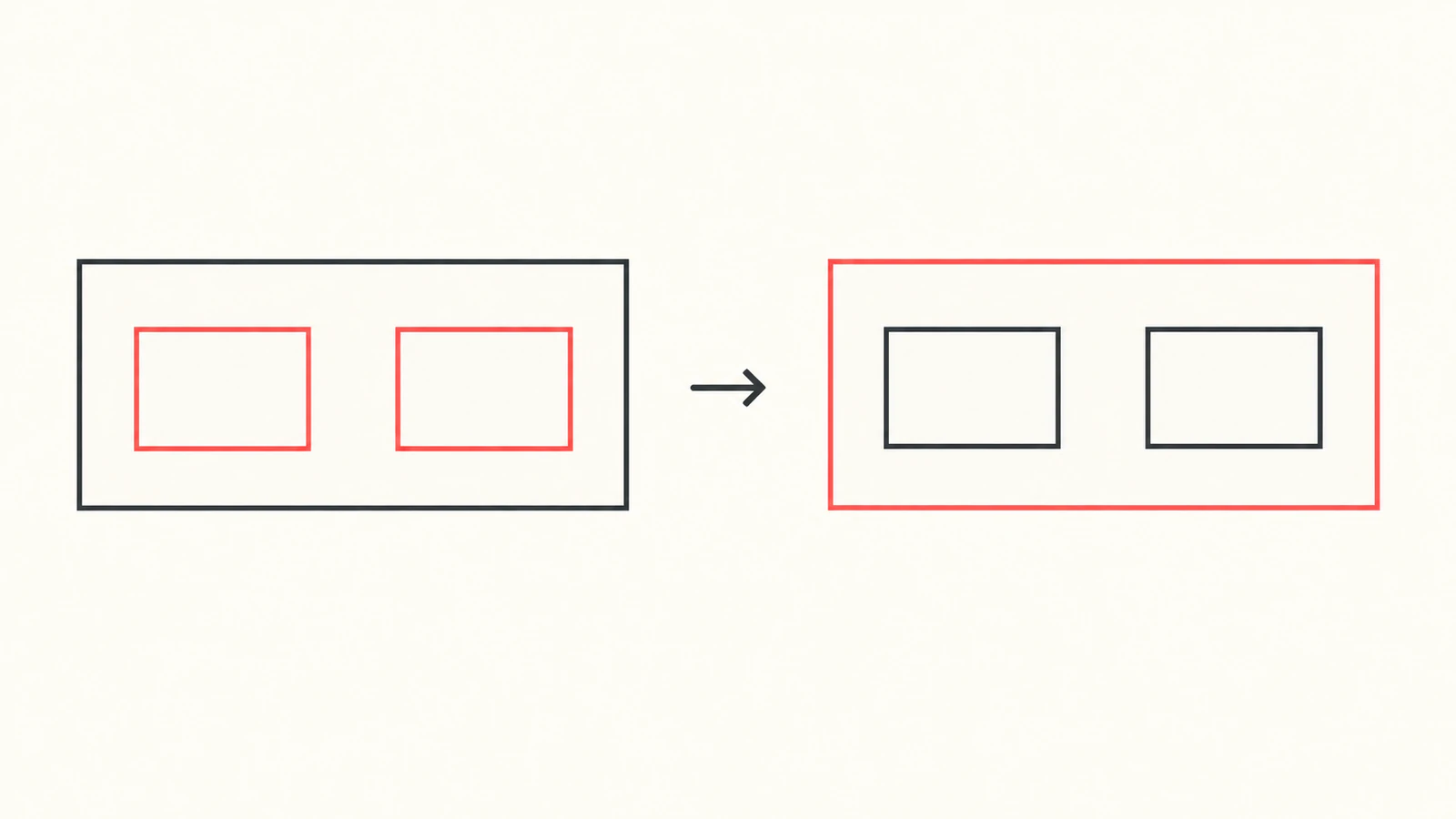
Jeśli LightBurn nie wycina najpierw kształtów wewnętrznych, sprawdź zamknięcie zewnętrznego konturu oraz grupy i warstwy zadania, zanim ponownie obrysujesz SVG. Obraz otworu wewnątrz obramowania to tylko punkt wyjścia; trzeba sprawdzić zaimportowane kształty i zaplanowaną sekwencję.
Poradnik otwartych i zamkniętych kształtów LightBurn wymienia Cut Inner Shapes First wśród funkcji wymagających zamkniętej geometrii. Prawie niewidoczna szczelina może więc mieć znaczenie, nawet gdy grafika wygląda poprawnie.
Sprawdź aktywne zadanie przed zmianą geometrii
Otwórz Optimization Settings z okna Laser. Włącz Enable Optimization and Output Re-ordering, a potem sprawdź Cut inner shapes first. Udokumentowana reguła dotyczy obiektu wewnątrz innego obiektu, gdy oba są cięte; zewnętrzny kształt musi być zamknięty. Lista Order by najpierw dzieli zadanie według wybranych parametrów Layer, Group lub Priority, w kolejności listy. Następnie optymalizacje działają na powstałych zbiorach. Są to odrębne etapy planera cięcia.
Przed edycją zapisz to, co widzisz. Da to konkretny punkt porównania po każdej zmianie:
| Co sprawdzić | Co zapisać dla części z problemem |
|---|---|
| Geometria | Kontur zewnętrzny, kontury wewnętrzne, szczeliny i zduplikowane granice |
| Organizacja | Które obiekty należą do poszczególnych grup |
| Operacje | Przypisania warstw, tryby i przełączniki Output |
| Planer | Włączone opcje i kolejność wpisów Order by |
| Wynik | Który kontur zaczyna się pierwszy w podglądzie |
Zrób to w pliku, który działa nieprawidłowo. Zapisane projekty LightBurn wczytują własne zapisane ustawienia optymalizacji, więc opcja wybrana w innym projekcie może nie opisywać tego zadania. Dokumentacja Optimization Settings wyjaśnia to zachowanie na poziomie pliku.
Użyj prostego SVG z zagnieżdżonymi konturami, aby wyizolować problem
Zapisz poniższy kod jako closed-part.svg. Zawiera jeden prostokąt zewnętrzny i dwa prostokątne kontury wewnętrzne, każdy jako osobną ścieżkę. Dokument ma 100 × 60 mm; kontur zewnętrzny obejmuje 80 × 40 jednostek. Cienki kontur uwidacznia ścieżki i nie jest naddatkiem na szczelinę cięcia ani ustawieniem mocy lasera.
<svg xmlns="http://www.w3.org/2000/svg"
     width="100mm" height="60mm" viewBox="0 0 100 60">
  <g id="part" fill="none" stroke="#222" stroke-width="0.4">
    <path id="outer" d="M10 10H90V50H10Z"/>
    <path id="left-hole" d="M24 22H42V38H24Z"/>
    <path id="right-hole" d="M58 22H76V38H58Z"/>
  </g>
</svg>
Przygotowaliśmy ten przykład i sprawdziliśmy trzy warianty źródła w przeglądarce przy 160 i 400 pikselach CSS. Zamknięta wersja bazowa oraz wersja z obrysem zewnętrznym i otworami w osobnych grupach SVG wyglądały tak samo i zachowały identyczne dane ścieżek. Trzecia wersja zmieniała tylko zewnętrzną ścieżkę na taką:
<path id="outer" d="M10 10H90V50H10V10.2"/>Ten punkt końcowy jest oddalony od początku o 0.2 jednostki, a ścieżka nie ma polecenia zamknięcia. Mała szczelina była trudna do rozpoznania przy tych rozmiarach wyświetlania. W wersji bazowej Z jawnie łączy podścieżkę z jej początkiem, zgodnie ze specyfikacją ścieżek SVG.
Obserwacje te ustalają geometrię źródłową i wygląd w przeglądarce. Nie ustalają grup zaimportowanych przez LightBurn, obliczonej kolejności cięcia ani fizycznego wyniku cięcia. Użyj przykładu jako pliku porównawczego we własnym obszarze roboczym LightBurn, a następnie tam sprawdź import. Jeśli prosty element ma oczekiwany podgląd, a twoja grafika nie, porównuj po jednej różnicy, zamiast przebudowywać wszystko.
Potwierdź zamknięcie w LightBurn
Zaznacz problematyczny kontur zewnętrzny i użyj Measure (Alt/Option + M), aby odczytać stan Closed/Open. Edit Nodes także pokazuje węzły początkowy i końcowy. Poradnik zamknięcia LightBurn ostrzega, że końce mogą nawet wizualnie na siebie nachodzić, a mimo to nie być połączone.
Jeśli jest otwarty, sprawdź zamierzone połączenie. Napraw je edycją węzłów lub odpowiednim narzędziem Close Path, a potem sprawdź kontur ponownie. Nie uruchamiaj szerokiej naprawy opartej na tolerancji bez zbadania, co połączyła: mała celowa szczelina lub linia bigowania nie powinna stać się niechcianą zamkniętą pętlą.
W oryginalnym SVG powyżej przywrócenie ścieżki zewnętrznej do M10 10H90V50H10Z przywraca jej jawne zamknięcie w źródle. W zaimportowanym zadaniu potwierdź wynikowy kształt LightBurn, zamiast polegać na nazwie pliku lub końcowej literze w niezwiązanych ścieżkach SVG.
Dwa pobliskie kontury mogą też oznaczać dwie prawidłowe granice lub zduplikowaną ścieżkę. To inna diagnoza. Użyj poradnika podwójnego cięcia SVG, jeśli laser dwukrotnie przechodzi po tym samym obszarze, i traktuj kompensację szczeliny cięcia oddzielnie od naprawy zamknięcia.
Sprawdź przynależność do grup i przypisania warstw
Grupa jest jednostką organizacyjną. LightBurn pozwala grupować obiekty z różnych warstw i rozgrupowywać je do indywidualnej edycji. Importowana grafika jest domyślnie grupowana, chyba że wyłączono to ustawienie importu. Sprawdź faktyczne zaznaczenie i w razie potrzeby rozgrupuj na tyle, by obejrzeć część, zgodnie z dokumentacją grupowania.
Przy Order by Group obiekty jednej grupy są przetwarzane przed następną grupą. Zachowaj otwory części z jej zewnętrzną granicą, jeśli to jest jednostka, którą zamierzasz obrabiać wspólnie; nie zakładaj, że wizualne zagnieżdżenie czyni je jednym zbiorem planowania. Order by Group dokumentuje to zachowanie.
Wariant źródła z rozdzielonymi grupami można odtworzyć, zastępując pojedynczy kontener g wersji bazowej tymi kontenerami i pozostawiając wartości wszystkich trzech ścieżek bez zmian:
<g id="outer-group" fill="none" stroke="#222" stroke-width="0.4">
  <path id="outer" d="M10 10H90V50H10Z"/>
</g>
<g id="holes-group" fill="none" stroke="#222" stroke-width="0.4">
  <path id="left-hole" d="M24 22H42V38H24Z"/>
  <path id="right-hole" d="M58 22H76V38H58Z"/>
</g>
Zmienia to organizację źródła bez zmiany konturów. Sprawdź, co LightBurn rzeczywiście importuje; jego ustawienia mogą wpływać na grupowanie. Przykład nie gwarantuje konkretnej hierarchii importu ani błędu cięcia najpierw po zewnętrznej.
Następnie sprawdź Cuts / Layers. Kolory identyfikują tam operacje, a nie kolory gotowej grafiki. Potwierdź, że otwory są przypisane do właściwych operacji Line i mają włączone Output. Show steruje widocznością i jest osobnym przełącznikiem. Możesz zaznaczyć obiekty i przypisać ich warstwy za pomocą palety. Opis Cuts / Layers wyjaśnia te kontrolki.
Jeśli celowo używasz innych warstw dla otworów i cięć zewnętrznych, umieść je w zamierzonej kolejności obróbki i sprawdź aktywną listę planera. Sort Cuts Last organizuje warstwy według intensywności i przesuwa warstwy Line za warstwy grawerowania; nie jest bezpośrednim nakazem umieszczenia każdego otworu przed każdym konturem zewnętrznym. Nie traktuj tej opcji jako zamiennika sprawdzenia sekwencji tej części.
Przy świadomym ustalaniu priorytetów Shape Properties → Cut Order Priority używa najpierw niższych wartości, począwszy od 0, i wymaga Order by Priority, aby zadziałać. Zobacz opis Shape Properties. Przetestuj priorytety w podglądzie w ramach istniejącej organizacji zadania, zanim zastosujesz je na całym arkuszu części.
Zweryfikuj plan w podglądzie
Otwórz Window → Preview lub naciśnij Alt/Option + P. Przesuwaj Time Slider przez zadanie i obserwuj problematyczną część. Opis Preview LightBurn przedstawia to jako sposób sprawdzania sekwencji: ruchy cięcia są czarne, a przejazdy czerwone, jeśli ich wyświetlanie jest włączone.
Dla prostego przykładu kryterium akceptacji jest konkretne: oba kontury wewnętrzne mają zakończyć się przed rozpoczęciem zewnętrznego konturu uwalniającego część. Zapisz zaobserwowaną kolejność, zamiast zakładać, że zaznaczone pole ją potwierdza. Po zmianie jednej rzeczy otwórz podgląd ponownie i porównaj tę samą część. Ustawienia wyświetlania podglądu nie zmieniają planu wyjściowego.
Jeśli kolejność nadal się różni, zachowaj najmniejszy zapisany projekt odtwarzający problem, wraz z wersją LightBurn, listą planera, przypisaniami warstw i wynikami kontroli zamknięcia. To przydatniejsze dla pomocy technicznej niż sam obraz gotowej grafiki. Ten poradnik nie stwierdza błędu konkretnej wersji ani istnienia uniwersalnego przełącznika naprawczego.
Podgląd jest kontrolą planowania. Konfiguracja maszyny, zachowanie materiału i fizyczny rezultat nadal wymagają osobnej weryfikacji. Szerszy proces przygotowania opisuje zamiana obrazu na SVG do cięcia laserem.
Kiedy pomaga konwersja rastra
Jeśli grafika istnieje tylko jako PNG lub JPG, przygotuj geometrię wektorową do cięcia laserem, a potem sprawdź kontur zewnętrzny, otwory i niechciane fragmenty przed importem SVG. PerfectVector zajmuje się przygotowaniem rastra do wektora; operacje i kolejność nadal przypisujesz i sprawdzasz w LightBurn. Nie może zagwarantować sekwencji CAM. Jeśli masz już odpowiednie ścieżki, najpierw zajmij się ich zamknięciem i organizacją zadania. Poradnik obrysowania w LightBurn opisuje alternatywę tworzenia ścieżek w tym programie.
Najczęstsze pytania
Dlaczego otwór wygląda na zamknięty, ale nie przechodzi kontroli zamknięcia? Kontur zewnętrzny może mieć małą szczelinę lub niepołączone końce, które wizualnie nachodzą na siebie. Sprawdź stan Closed/Open i węzły w LightBurn przed naprawą właściwego połączenia.
Czy umieścić otwory i kontur zewnętrzny na różnych warstwach? Używaj różnych warstw, gdy operacje wymagają różnych ustawień. Sprawdź ich kolejność przetwarzania i aktywną listę planera, a następnie zweryfikuj daną część w podglądzie.
Czy grupowanie scala otwory ze ścieżką zewnętrzną? Grupowanie organizuje obiekty w jednostkę; nie zastępuje trzech źródłowych ścieżek z tego przykładu jednym konturem. Sprawdź zaimportowaną grupę i poszczególne kształty w LightBurn.
Czy wektoryzator może ustawić kolejność cięcia LightBurn? Wektoryzator może dostarczyć geometrię ścieżek. Przypisanie warstw, ustawienia planera i weryfikacja podglądu pozostają częścią zadania LightBurn.
Źródła
- LightBurn — Optimization Settings — aktywna optymalizacja, uporządkowane zbiory planowania, warunki cięcia od wewnątrz i zapisane ustawienia projektu.
- LightBurn — Otwarte i zamknięte kształty — diagnostyka zamknięcia, kontrola końców i metody naprawy.
- LightBurn — Grupowanie i rozgrupowanie — organizacja, grupowanie przy imporcie i indywidualna edycja.
- LightBurn — Okno Cuts / Layers — przypisania operacji, Output, kolejność warstw i Sort Cuts Last.
- LightBurn — Okno Shape Properties — Cut Order Priority i włączająca je opcja planera.
- LightBurn — Podgląd — Time Slider, wyświetlanie ruchów i ograniczenia symulacji.
- W3C — Ścieżki SVG — jawne zachowanie closepath użyte w oryginalnym pliku testowym.
Jeśli początkowa grafika jest rastrem, przekonwertuj ją na geometrię wektorową gotową do lasera, sprawdź kontury, a następnie przypisz operacje i zweryfikuj zaplanowaną sekwencję w LightBurn.
Więcej z bloga

Przerywane linie SVG do lasera: sprawdź ścieżki
Zdiagnozuj przerywane linie SVG zmieniające się w ciągłe w podglądzie lasera. Porównaj obrys, oddzielne linie środkowe i kontury kresek przed przygotowaniem pliku.

Konwersja obrazu na SVG dla WeCreat MakeIt: importuj czyste ścieżki
Przygotuj i zaimportuj czysty plik SVG do WeCreat MakeIt. Popraw skalę, warstwy, kolory, otwory i zduplikowane ścieżki przed przypisaniem operacji cięcia lub grawerowania.



