Codexで画像をベクター化するMCP設定:接続先とSVGの保存先を確認
PerfectVectorに画像を送る前に、CodexのMCPサーバー設定で接続方式とURLを確認し、ローカルの元画像とSVGの保存先を決めます。
目次
Codexの作業領域にラスター画像がある場合、PerfectVector MCPコネクターを使うとCodexからトレースを実行できます。Codexはローカルファイルをリモートサービスに渡し、指定した作業領域内のパスにSVGを保存できます。ここではサーバー設定の確認、設定済みと認証済みの区別、変換時の入力と保存先の指定を扱います。PerfectVectorのCodex設定 · PerfectVectorの変換ガイド
リモートサーバーの設定を読む
リモートMCPサーバーは、ネットワーク経由でツールを提供します。PerfectVectorはその接続にStreamable HTTPを使います。公開されているCodexの設定コマンドは次のとおりです。
codex mcp add perfectvector --url https://mcp.perfectvector.com/mcpCodexの案内に従って、PerfectVectorにGoogleでログインします。ログインが完了しなかった場合は、設定ガイドにある codex mcp login perfectvector を使います。設定済みの項目は codex mcp get perfectvector --json で確認できます。サーバー名、接続方式、URLを見れば、Codexが使う設定を特定できます。PerfectVectorのCodex設定 · OpenAIのリモートMCP設定
CLIの確認では設定を一時的に上書きしました。Codexは streamable_http と想定どおりのサーバーURLを表示しました。別途、公開エンドポイントからOAuthのディスカバリーメタデータを取得でき、認証なしのMCP初期化リクエストにはHTTP 401が返りました。確認したのはローカル設定の読み取りと公開エンドポイントでの認証要求です。ログインを完了するには、アカウントの手順を進める必要があります。
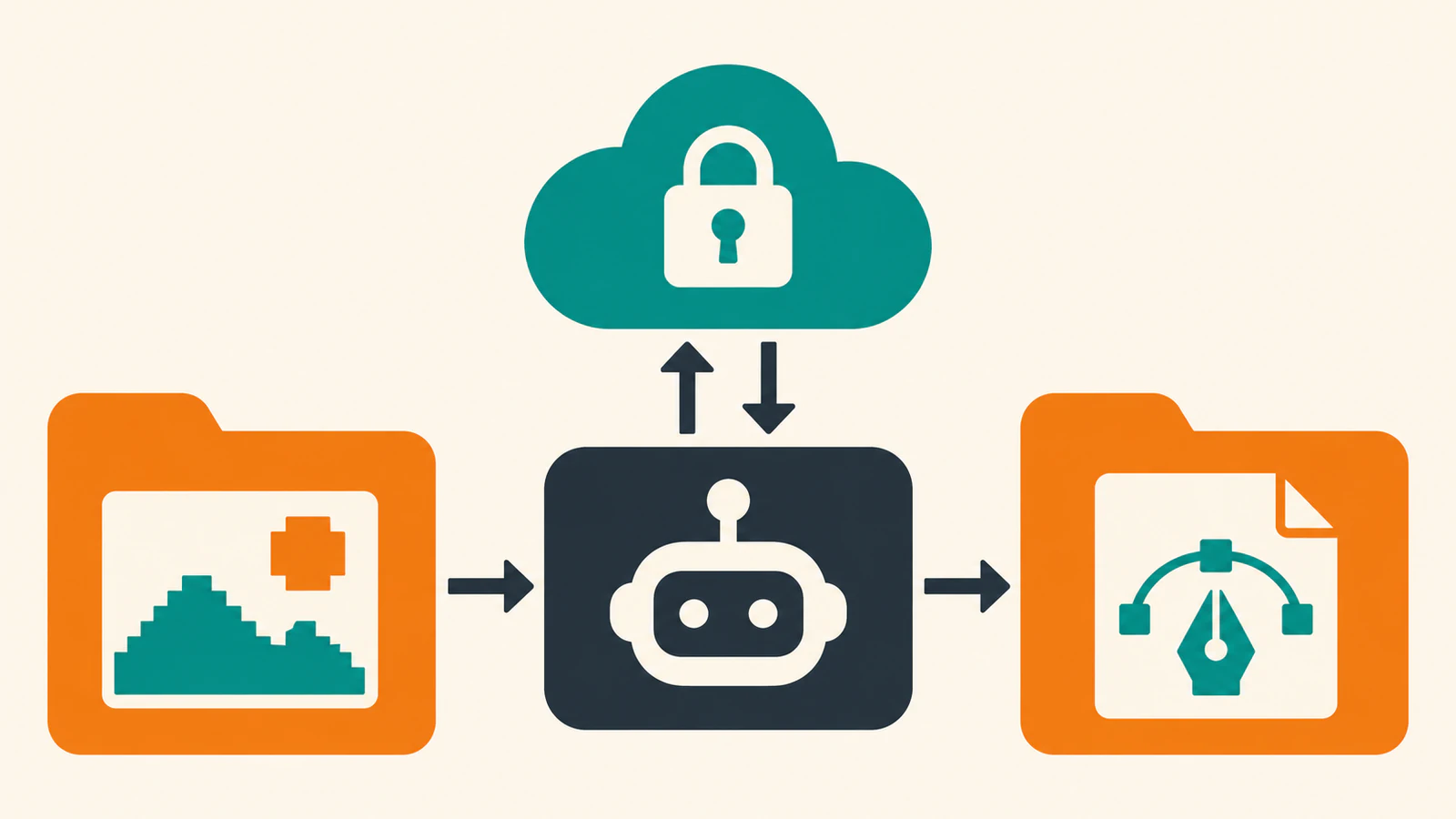
元画像と出力を1つずつ指定する
リポジトリ内のラスター画像を1枚使うなら、Codexの作業ディレクトリからの正確な相対パスを伝えます。別の出力ディレクトリをプロンプトに指定し、完了時に保存先を報告するよう頼むこともできます。
Use PerfectVector to vectorize ./assets/badge.png.
Save the returned file as ./assets/vector/badge.svg.
Keep the source PNG. Tell me the exact path when the SVG is saved.Codexはアップロードコマンドのネットワークアクセス許可を求める場合があります。PerfectVectorでの料金確認と利用者の承認も手順に含まれます。公開HTTPS画像URLを指定した場合は、ローカルファイルをアップロードするコマンドなしで、PerfectVectorが画像を取得できます。すでにファイルを公開配信しているURLを使います。PerfectVectorの変換ガイド · PerfectVectorの画像要件
使う前に保存ファイルを開く
指定した出力パスを開き、SVGがあることを確かめます。プロジェクトで実際に表示する大きさで元画像と比較し、輪郭、穴、小さな文字を確認します。Codexが結果のリンクだけを返したら、既存の結果を指定パスへ保存するよう頼みます。リンクが切れていたら、SVGが保存されている間に新しいリンクを依頼します。リンクは24時間有効です。PerfectVector MCPのダウンロード
よくある質問
ローカル画像のパスをCodexに渡せますか?
はい。エージェントが作業領域でファイルを読めることが条件です。対応形式のPNG、JPEG、WebPを使い、正確なパスを伝えます。Codexは画像をアップロードするためにネットワーク許可を求める場合があります。PerfectVectorの変換ガイド
サーバーが一覧にあれば、PerfectVectorアカウントとの接続は済んでいますか?
CLIの項目で分かるのは、Codexに設定されているサーバーです。アカウントの接続を確かめるには、CodexにPerfectVectorのクレジット残高を尋ねます。残高の確認は無料です。PerfectVectorの接続確認
参考資料
- PerfectVector — アシスタントの接続 — Codexのコマンドとアカウント接続の確認。
- OpenAI — ドキュメントMCP — CodexでのリモートHTTPの設定構文。
- PerfectVector — 画像を変換する — ローカル画像の受け渡しと承認。
- PerfectVector — 画像の要件 — 対応ファイルと公開リンクの条件。
- PerfectVector — クレジットとダウンロード — SVGのダウンロードと再取得。
PerfectVector MCPを開き、Codexの接続手順を確認します。CLIに想定どおりのサーバーURLが表示されたら、条件を満たす画像を1枚選び、元画像とSVGのパスを書き出してから変換を依頼します。