
LaTeXでSVGを使う:形を保持し図のラベルを組版する
SVGイラストをPDF、またはPDFとLaTeXの組み合わせで配置します。ラベルの編集性とInkscapeへの依存を理解し、最終文書のPDFを確認します。
目次
LaTeXでSVGイラストを使うには、ラベルを何で描画するかを選びます。既存の文字組みが適しているなら通常のPDFを書き出します。文書のテキストと一緒にLaTeXでラベルを組版するなら、PDFとLaTeXを組み合わせる方法を使います。
svgパッケージはInkscapeによる書き出しを自動化し、その結果を取り込めます。変換をなくすのではなく、その工程を管理します。CTANのパッケージ概要は、書き出したグラフィックとLaTeXで描画する文字の分離を説明しています。
準備したイラストでは、次の修正後にも形と文言が保持されるかが重要です。SVGマスターを保持し、ラベルの扱いを決め、目的のサイズで組み立てた文書を確認します。Pythonで文書を生成する場合は、明示的なサイズ指定と完成ファイルの確認を含む、ReportLabのPDFにSVGを配置する別の手順に従ってください。
文書で使うファイルを選ぶ
| 要件 | 受け渡しの経路 | 管理するもの |
|---|---|---|
| 既存のイラストの外観を保持する | 通常のPDFを書き出しgraphicxを使う | SVGマスターと書き出したPDF |
| LaTeXで図のラベルを組版する | PDFとLaTeXを書き出す | SVGマスターと対応するPDF/LaTeXの組 |
| 文書のコンパイル時に書き出しを更新する | Inkscapeとsvgパッケージを使う | SVG元データとコンパイル環境 |
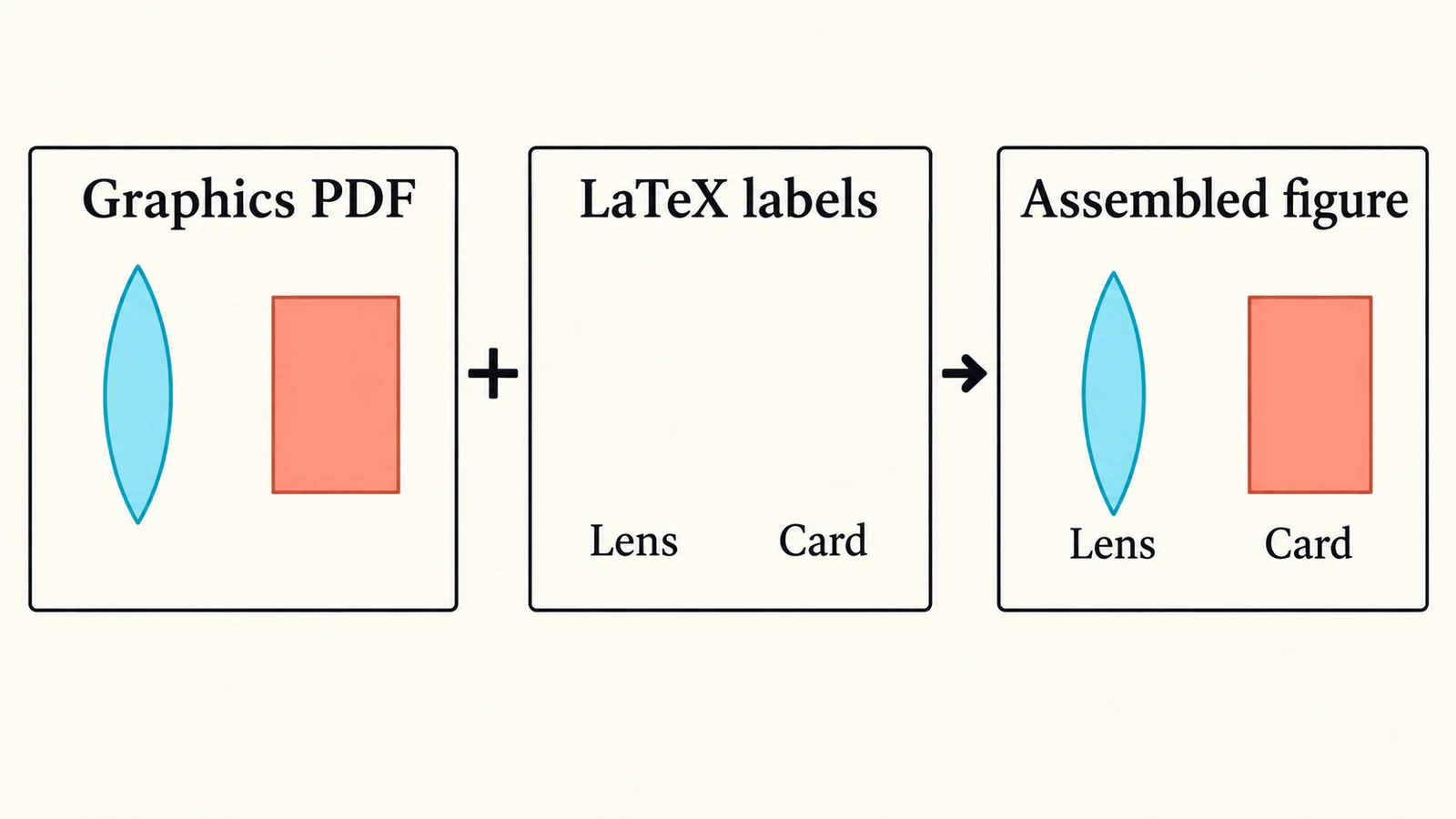
たとえば、レンズの横にカードを描いた小さなイラストを考えます。ラベルは「Lens」と「Card」だけです。この例には寸法、測定した光線、プロット結果はありません。
レビュー担当者から「Card」を「Target card」に変えるよう求められたとします。描き直す必要はありませんが、長いラベルには空間が必要です。文字の形をトレースせずに文言を変えられるか、新しいラベルが収まるかという、有用な修正テストになります。
方法1:通常のPDFを書き出す
ラベルがすでに正しく見え、文書の文字組みを継承する必要がない場合に使います。
InkscapeのPDF書き出しガイドは、File → Save a CopyからPDFを選び、文字の出力設定を選ぶ方法を説明しています。元のSVGを保持します。通常の検索可能な文字にはフォント埋め込みを確認してください。アウトライン化は字形を固定しますが、編集可能なテキストとしての役割は失われます。
例をメインの.texの隣にlens-card.pdfとして保存します。PDFを出力するLaTeXプロジェクトの基本的な取り込み方は次のとおりです。
\documentclass{article}
\usepackage{graphicx}
\begin{document}
\includegraphics[width=0.7\linewidth]{lens-card.pdf}
\end{document}graphicxと\includegraphicsは、Overleafの画像ガイドに記載された画像の取り込み方法です。ここでの幅はレイアウト例であり、必須の図サイズではありません。
文書に追加する前に書き出したPDFを開き、両方のオブジェクトとラベルがあることを確認します。コンパイル後も図を見ます。ページ全体では読めるラベルでも、狭い段では小さすぎる場合があります。
SVGのラベルを変えたらPDFを再度書き出します。文書が古いコピーを使い続けないよう、名前を明確にしてください。
方法2:グラフィックとLaTeXの文字を一緒に書き出す
図のラベルをLaTeXで組版する場合に使います。PDFとLaTeXの概要は、図の文字が文書の文字組みを使えるよう、描画と文字を別々に扱うことを説明しています。
InkscapeのPDF書き出しダイアログで、書き出しガイドにあるOmit text in PDF and create LaTeX fileを選びます。生成されたlens-card.pdfとlens-card.pdf_texは一緒に保持します。PDFだけ開いても、省略したラベルは見えません。
svgパッケージのマニュアル2.5節は、Inkscapeで書き出し済みのファイル用の\includeinkscapeを説明しています。メインの.texの隣に組を置き、次のように取り込みます。
\documentclass{article}
\usepackage{svg}
\begin{document}
\includeinkscape[width=0.7\linewidth]{lens-card.pdf_tex}
\end{document}
文書ビルドにSVGの書き出しを要求せず、準備した組を使います。プロジェクトを移すときは両方のファイルを保持します。
レンズとカードの例では、組み立てたラベル位置をイラストのマスターと比較します。文書のフォントが幅広いと、形状が変わらなくても「Target card」がレンズ側に押し出される場合があります。ラベル周囲に十分な空間を残し、レイアウトを仕上げる前に長い文言を試します。
文字をすでにパスに変換しているなら、それはアートワークの形状です。LaTeXで組版するには、編集可能なマスターに本物のテキストとしてラベルを保持または再作成します。SVGフォントのガイドは、テキストとアウトライン化した文字の区別を説明しています。
方法3:コンパイル中にsvgパッケージで書き出す
イラストを繰り返し編集する場合、自動化した経路が便利です。
\documentclass{article}
\usepackage{svg}
\begin{document}
\includesvg[width=0.7\linewidth]{lens-card}
\end{document}元データはlens-card.svgです。パッケージマニュアルは、自動書き出しには動作するInkscape実行ファイルが必要だと説明し、呼び出すためのshell escapeを説明しています。信頼できるローカルプロジェクトでは、記載された実行例は次です。
pdflatex --shell-escape main.texshell escapeは外部コマンドを許可します。信頼できるプロジェクトのソースにだけ使います。環境で許可されない場合は、ビルド外で書き出しを準備し、前のいずれかの方法を使います。
inkscapelatex=trueは文字を分離してLaTeXで描画する設定で、既定です。Inkscapeの書き出した文字を使いたい場合は、\includesvgにinkscapelatex=falseを設定します。ラベルサイズを調整する前に、意図的に選びます。
これらは資料に記載された取り込み例です。長い文書や共有テンプレートに適用する前に、自分のプロジェクトの小さなコピーで選んだ方法を試します。
形式を変える前に不足した部分を診断する
| 見える状態 | 最初の確認 |
|---|---|
| SVGはあるが生成PDFがない | 書き出しが実行されたか、Inkscapeが使えるか、出力パスが正しいか |
| 図はあるがラベルがない | PDF/LaTeXの組のPDFだけを取り込んでいないか |
| ラベルが重なる、間隔が想定外 | 文字のワークフロー、文書のフォント、ラベル用の空間 |
| PDFでテキストのようなエラーが出る | 画像取り込みコマンドではなく\inputに渡していないか |
| 余白や切れ方が想定外 | 書き出し領域とアートワークのページ範囲 |
複数の設定を一度に変える前に、最初の関連するコンパイラーエラーを追います。書き出しファイルがなければディスク上を確認し、ラベルの位置が悪ければ組み立てた図を確認します。ワークフローの異なる箇所の確認です。
Overleafでは、選んだ方法に必要なファイルをアップロードします。準備済みPDFや対応する書き出しの組を使えば、コンパイル中のSVG書き出しが不要になります。ローカル、自前サーバー、ホスト型プロジェクトで同じ外部ツールが使えるとは考えないでください。
復元が必要なイラストだけを復元する
編集可能なSVGがあれば使います。数値プロットなら、作図データとソースコードから図を再生成します。数式と科学的ラベルは文字として保持します。ピクセルのトレースでは意味を復元できません。Pythonで生成した図では、MatplotlibのプロットとSVGアートワークの合成手順に従い、文書の書き出し前に別のロゴをパスとして保ちます。
ベクター化が有用なのは、元の描画がなく、単純なイラストのラスターコピーしかない場合です。コピーをアートワークに合わせて切り抜き、ラベルとデータはトレースから除きます。PerfectVectorの科学イラストのベクター化で形状をプレビューし、細い輪郭、空の穴、不要な背景領域を確認します。SVGをダウンロードし、エディターで元のラベルを別に追加して、選んだLaTeXの経路を使います。
レンズとカードの例では、復元するのは描かれたレンズやカードの輪郭です。文言はラベルの元データに属します。ベクター候補はPDF書き出しと文書取り込み後も確認が必要で、測定された形状や出版規定の承認は提供しません。
線画の準備ガイドはラスターの整理を扱います。PDFしか残っていない場合は、PDFからSVGへのガイドで既存のベクターとスキャンページを区別してからトレースします。元データのより広い選択は、画像のベクター化で復元できるものを参照してください。
組み立てた文書を確認し、元データを保持する
コピーでラベルだけの修正テストをします。「Card」を「Target card」に変え、必要なら再書き出しして、文書をコンパイルします。最終的な図の幅で綴りと配置を確認し、その後は意図した文言に戻します。
穴、細線、書き出し範囲も確認します。InkscapeのPDF書き出しガイドは、フィルター効果がラスター化される場合を説明しています。PDFという名前だけでは、見えるすべての部分がベクター形状であるとは判断できません。
編集可能なSVGと文書で使うファイルを一緒に保持します。PDF/LaTeXの組なら両方を渡します。共有予定の正確なプロジェクトコピーを開き直し、そこで図を再確認します。
よくある質問
SVGを直接includegraphicsに渡せますか? ここでの方法では、まずPDFなどの対応するグラフィック形式を書き出すか、svgパッケージでInkscapeの書き出しを管理します。パッケージも書き出したグラフィックを取り込みます。
書き出したPDFにラベルがないのはなぜですか? PDFとLaTeXの書き出しはPDFからラベルを省きます。対応するLaTeX側を取り込んで図を組み立てるか、一つの自己完結した画像が必要なら通常のPDFを書き出します。
文書をビルドするたびにInkscapeが必要ですか? 自動SVG書き出しではビルド環境に必要です。書き出し済みのPDFやPDF/LaTeXの組は、コンパイル中に書き出しを実行せず取り込めます。
LaTeX用にグラフのスクリーンショットをトレースすべきですか? 数値プロットはデータと作図の元コードから再生成します。トレースは編集可能な元データがない適切なイラストに限り、ラベルは別に管理します。
参考資料
- CTAN — SVGパッケージ — Inkscapeの自動書き出しと、別にLaTeXで描画する文字。
- Inkscape — PDFファイルの書き出し — PDFコピー、文字の出力設定、フィルター効果、書き出し範囲。
- Overleaf — 画像を取り込むLaTeXコード — graphicxとグラフィック取り込みコマンド。
- CTAN — SVGとInkscapeのワークフロー概要 — 文書の文字組みに合わせるPDFとLaTeXの方法。
- Falk Hanisch、Philip Ilten — svgパッケージマニュアル — 書き出し済みファイルの取り込み、自動書き出しの要件、文字描画の設定。
ラベルの組版方法を選び、文書内で一つの完成した図を検証します。ラスターイラストしか残っていなければ、ベクターアートワーク候補を準備し、形を確認してラベルを別に復元し、組み立てたPDFを確認します。

