ベクター化する前にスキャン画像から紙の質感を除く方法
スキャンした線画から紙のざらつきや明るさのむらを取り除きます。一律のしきい値と局所的な補正を比べ、薄い線がSVGに残るかを確認します。
目次
線画をトレースする前に、スキャン画像のコピーから紙の質感を取り除きます。画像全体を同じしきい値で白黒にすると、暗い隅が黒い点だらけになり、明るい部分の薄い線が消えてしまうことがあります。その場合は、細かなざらつきを抑えて、場所ごとに紙地の明るさを推定してください。残したい最も細い線を、処理結果と元の画像で見比べます。
紙のざらつきと陰影を見分ける
まず二か所を切り出します。一方は何も描かれていないはずの場所、もう一方は薄い鉛筆線か、線と線の間隔が狭い場所です。100%表示では、紙のざらつきはピクセルごとの細かなばらつきとして見えます。陰影はもっと広い範囲で明るさが変わります。二値化した画像をトレースすると、どちらも黒い図形になることがあります。
まず、画像全体に同じしきい値を試します。画像のどこでも同じ明るさを境に白黒を振り分ける方法です。切り出した両方の画像で背景が白くなり、薄い線が残るなら、そのままトレースできそうです。GIMPのしきい値ツールでは白黒の変化をプレビューできます。 GIMPのしきい値ツールの資料
紙面の明るさにむらがあるときは局所補正を使う
- 元画像のコピーを残します。 作業用のコピーから、スキャナーの原稿台や紙の縁を切り落とします。絵の脇にある基準マークで必要なものは残します。
- 細かなざらつきを抑えます。 各ピクセルの値を近傍の明るさの中央値に置き換える、小さなメディアンフィルターを試します。最小の範囲から始め、最も細い線を見直します。紙地がきれいになる一方、点や細い線が消えることもあります。 Pillowの画像フィルターの資料
- 描線の周囲の紙の明るさを推定します。 細い線よりも幅の広いウィンドウで最大値フィルターをかけ、さらに結果を平滑化して紙地のゆるやかな変化を求めます。この明るさの推定値から作業画像を引きます。暗い隅でも、近くの紙の方が明るければ、その上に描かれた暗い線が浮かび上がります。 Pillowのチャンネル演算の資料
- 得られた明るさの差にしきい値を適用します。 周囲の紙より明らかに暗いピクセルを残してください。トレース用に白地に黒のマスクを作り、切り出した二か所をもう一度見比べます。太く塗りつぶされた領域の中央が消える場合は、背景推定のウィンドウを広げるか、その部分だけ別のマスクから残してください。
Pillowで局所補正を再現する
PythonでPillowを使い、グレースケールにしたコピーをscan.pngとして読み込みます。この設定は以下の960 × 575ピクセルの線画で使ったものです。別のスキャンでは、何もない領域と薄い線を見比べながらしきい値を調整します。
from PIL import Image, ImageChops, ImageFilter

scan = Image.open("scan.png").convert("L")
quiet = scan.filter(ImageFilter.MedianFilter(3))
paper = quiet.filter(ImageFilter.MaxFilter(19))
paper = paper.filter(ImageFilter.GaussianBlur(15))
difference = ImageChops.subtract(paper, quiet)
mask = difference.point(lambda value: 0 if value >= 42 else 255)
mask.save("clean.pgm")42はグレースケールの明るさの差です。値を上げると薄い跡を除外でき、下げるとより薄い跡が残ります。マスクが整ったら、ビットマップのトレースに対応したベクター編集ソフトで開くか、Potraceで編集可能なパスにします。 Potraceのマニュアル
potrace --svg --turdsize 2 --output cleaned.svg clean.pgmトレースしたSVGで紙地と最も薄い線を確認する
茎と細い葉脈を描き、デジタルで細かなざらつきと広い影を加えて、スキャンしたような画像を作りました。同じ画像から三種類のマスクを保存し、すべて同じ設定でPotrace 1.16を使ってトレースしました。SVGを元のピクセル寸法で描画し、紙地と葉脈の位置が分かっている領域で暗いピクセルを数えました。紙地の集計からは、元の線に接する1ピクセル幅の縁を除外しています。
| トレース前のマスク | 紙の領域の暗いピクセル数 | 残った葉脈のピクセル数(全4,518) |
|---|---|---|
| 全体にしきい値125を適用 | 36,454 | 2,443 |
| 全体にしきい値158を適用 | 106,367 | 4,241 |
| メディアンフィルターと局所的な紙地の明るさ推定 | 1 | 4,398 |
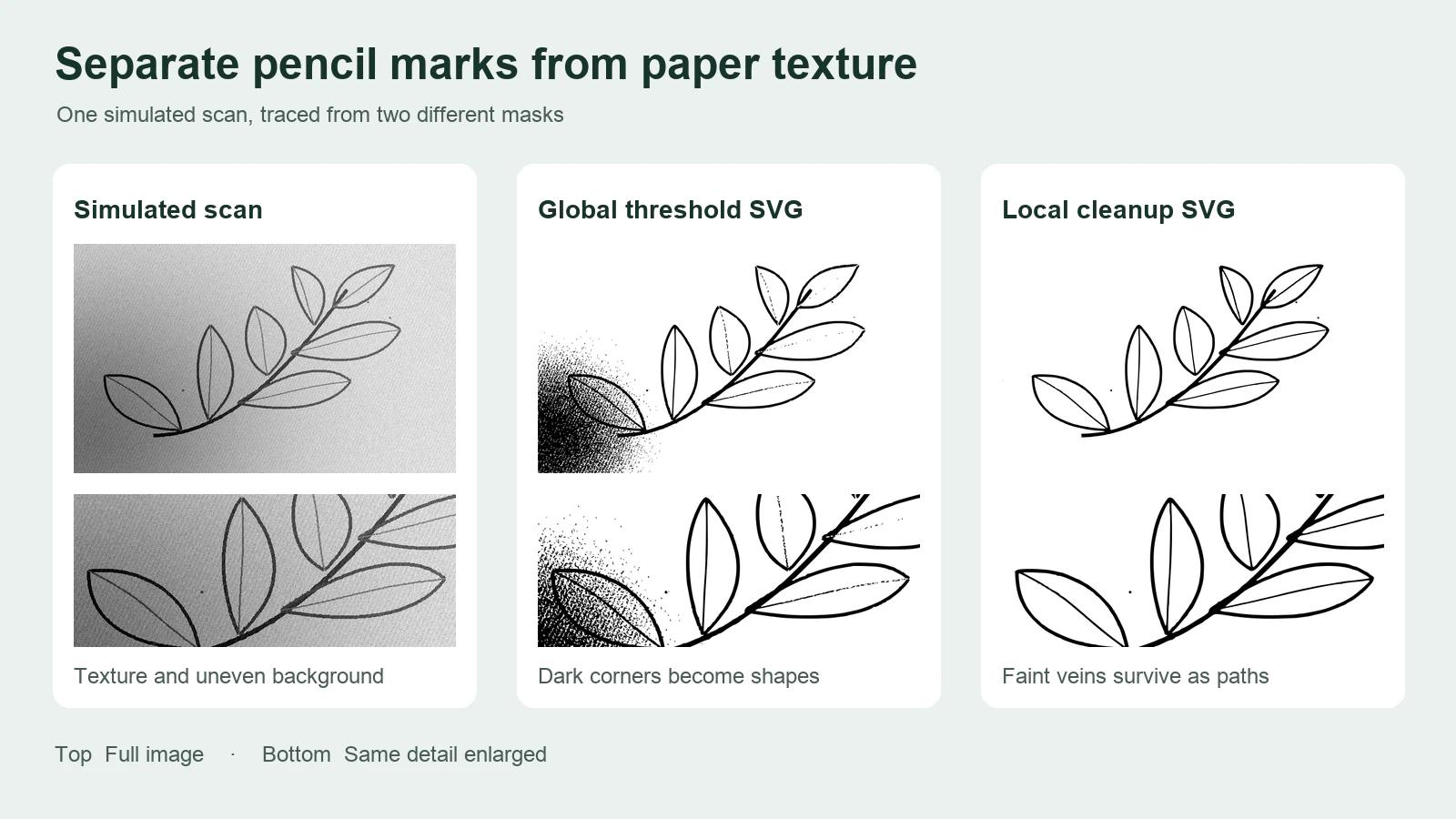
全体のしきい値を上げると葉脈を多く残せましたが、紙の影も多く拾いました。局所補正ではこの模擬画像の葉脈がより多く残った一方、トレース後には細い線の一部のピクセルが消えました。表の数値は、この線画と設定での結果です。同じ数を出すことより、線が見た目につながっているか、隙間が残っているか、細部が見分けられるかを重視してください。
どこまで補正するか決める
できたSVGを明るい背景に載せ、空白のはずの部分に余分な図形がないか見ます。同じ細い線の上部と下部を見て、途切れがないか確認します。小さな跡は、削除する前に元画像と見比べてください。濃い鉛筆の陰影、質感のある輪郭、意図的な点描は、線画の一部かもしれません。濃淡も作品の一部なら、その部分はラスタ画像のまま残す方法を検討してください。
きれいなラスタ画像のコピーができたら、補正した線画をベクターパスに変換できます。基本的な準備については線画のトレースガイドをご覧ください。スキャンに無彩色のざらつきではなく、印刷された青い罫線がある場合は、青い線を取り除く手順を使います。
よくある質問
トレース結果に小さな図形が何百個もあるのはなぜですか?
マスクで暗くなった紙のざらつき、ほこり、陰影の部分をトレースツールが拾っている可能性があります。スキャンのコピーを補正してからトレースし直し、空白であるはずの領域を見てください。
ぼかしを強くすれば紙の質感をすべて取り除けますか?
ぼかしを強くすると周囲のピクセルが線にも混ざり、小さな跡が薄くなることがあります。小さなフィルターから始め、切り出した一部を拡大して元画像と比べてください。
紙地を取り除き、鉛筆の陰影だけを残せますか?
二値マスクでは、しきい値によって陰影が塗りつぶし、隙間、点のいずれかになります。なだらかな鉛筆の陰影が作品の一部であれば、補正したラスタ画像のコピーを残します。作業に役立つなら、輪郭だけを別にトレースしてベクターにします。
出典
- GIMP — しきい値 — 明るさの範囲が白黒マスクに変わる様子をプレビューする機能。
- Pillow — ImageFilter — 例で使用したメディアン、最大値、ガウスの各フィルター。
- Pillow — ImageChops — 背景の推定値から作業画像を引く演算。
- Potrace — コマンドラインマニュアル — PGMマスクからSVGへのトレースと、小さな点を除外する面積の指定。
紙地を補正したら、PerfectVectorで線画をトレースできます。明るい背景に重ねてSVGを開き、最も薄い線の周りに余分な点や途切れがないか確認してください。