PDFレイヤーの印刷設定:カット線が出力されるかを画面と分けて確認
PDFレイヤーの表示と印刷設定を別々に確認し、画像に焼き込まれたガイドを診断します。印刷会社にカット線を渡す前に、保存したデータを検証します。
目次
PDFのカット線は、画面で見えても印刷されない場合や、画面で隠れていても印刷される場合があります。ガイドが除外されると判断する前に、レイヤーの印刷設定と実際の出力工程を確認してください。目のアイコンをオフにするだけでは、レイヤー付きPDFの印刷内容は分かりません。
保存したPDF、入手できれば編集可能な元データ、受け取る印刷会社の指示から始めます。各線が、省く参照図案、必要な製造指示、印刷するデザインの一部のどれかを決めます。納品用コピーを変える前にマスターを残します。
表示と印刷時の挙動を区別する
PDFのオプショナルコンテンツグループは、よくレイヤーと呼ばれ、内容を表示するか制御できる状態に関連付けます。デザインアプリで「Cut」と名付けたオブジェクト群より具体的な仕組みです。PDF書き出し後に何が残ったか調べてください。Artifexのオプショナルコンテンツの説明は、グループが関連付けられた文字、画像、ベクター図を制御する方法を扱います。
確認する問いは3つあります。
| 問い | 調べるもの |
|---|---|
| PDFを確認する間、何が表示されるか? | 現在の画面上のレイヤー表示 |
| このレイヤーを印刷するとき、何が表示されるべきか? | 印刷の上書きも含む印刷動作 |
| ガイドはまだオプショナルコンテンツに属するか? | 保存したPDFのレイヤー構造と関連付けられた内容 |
線の色やレイヤー名では、これらは分かりません。以下の独自ファイルでは、印刷用途の描画でマゼンタのガイドが消え、オレンジのガイドが現れます。色は試験オブジェクトを区別するために選びました。
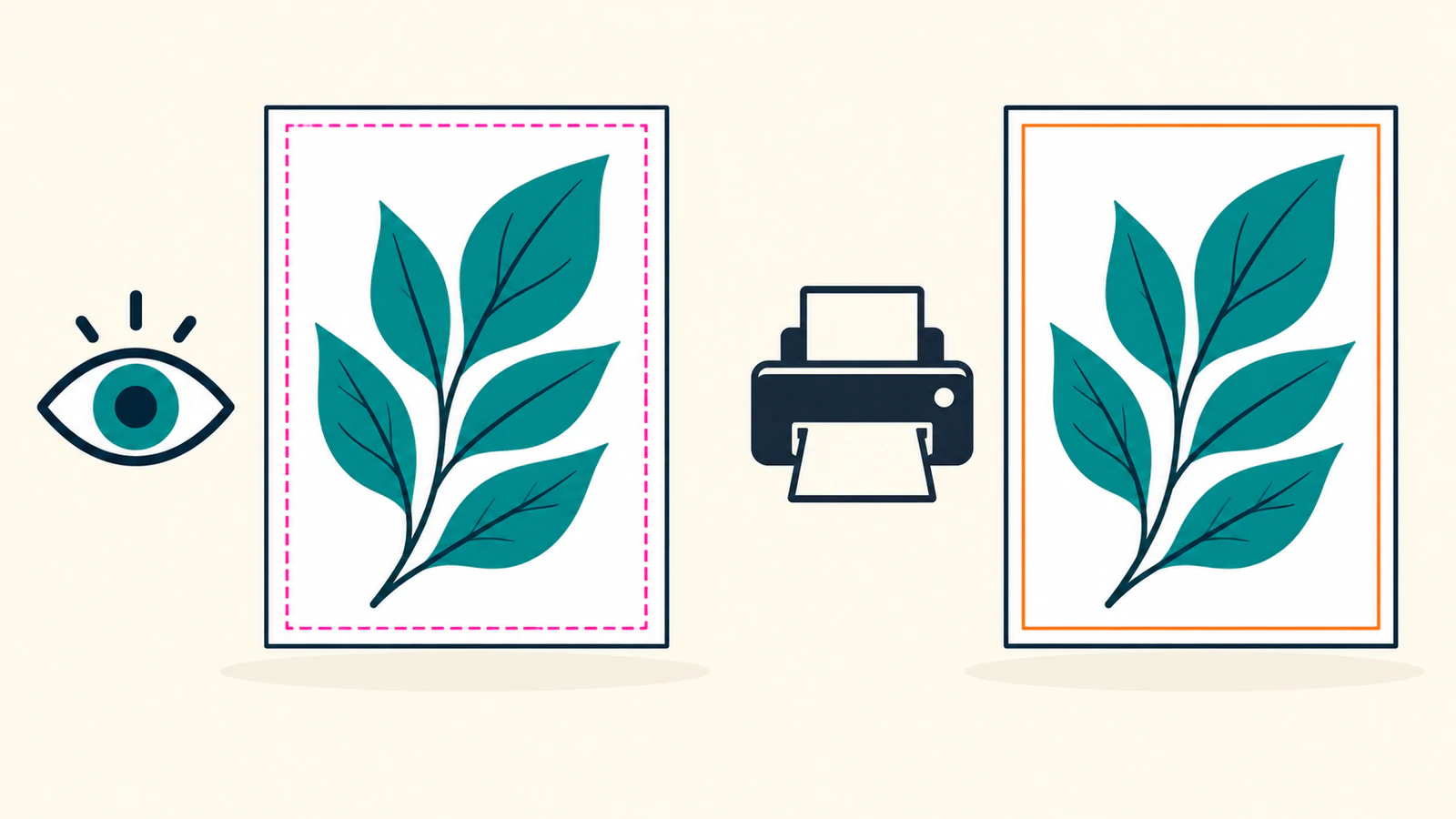
文書化されたAcrobatの印刷設定を確認する
Adobeは、レイヤー付きPDFの次の確認を説明しています。ここでの操作は資料に基づくもので、この記事で実際に行った描画試験は、後で示すGhostscriptによるものです。
- PDFのレイヤーパネルを開き、対象を選びます。目のアイコンで、そのレイヤーが制御する内容を確認します。
- オプション → レイヤーのプロパティを開き、印刷を確認します。Adobeは、表示時に印刷、印刷しない、常に印刷を別の選択肢として示しています。現在の目のアイコンに頼らず、この納品で必要な動作を選びます。
- オプション → 印刷の上書きを適用で、印刷に基づくレイヤー表示で文書を調べます。除外するガイドだけでなく、必要な図案が残ることも確認します。
これらの選択肢と印刷ベースのプレビューは、Adobeのレイヤー印刷ガイドに記載されています。Acrobatの設定であり、すべてのPDFビューアー向けの指示ではありません。
Adobeは、レイヤープロパティを変更するには、文書の環境設定でユーザー情報によるレイヤー状態の設定を許可する必要があるとも説明しています。レイヤープロパティのガイドは、初期状態、画面の表示、印刷、書き出しを区別しています。1つを変えても、ほかが一致する証拠にはなりません。
新しいコピーを保存して閉じ、同じファイルを開き直して確認を繰り返します。Adobeのレイヤー管理ガイドは、目のアイコンによる一時的な変更と、保存される初期状態を区別しています。受け取り側が図案だけの別ファイルを求めても、レイヤー付きマスターは残します。
独自PDFが実際に描画した内容
3つのオプショナルコンテンツグループと、通常のページ上の印を持つ、240 × 160ポイントのPDFを作りました。ViewとPrintの使用状態を明示的に割り当て、初期設定にも対応する自動状態の項目を入れました。開き直して、3グループと内容の関連付けを確認しました。
保存したファイルをGhostscript 10.08.0で144 dpi、480 × 320ピクセルの画像として2回描画しました。変えたのはPrinted設定だけです。
gs -dSAFER -dBATCH -dNOPAUSE -sDEVICE=pngalpha -r144 \
  -dPrinted=false -sOutputFile=view.png layered-intents.pdf

gs -dSAFER -dBATCH -dNOPAUSE -sDEVICE=pngalpha -r144 \
-dPrinted=true -sOutputFile=print.png layered-intents.pdfGhostscriptはPrintedを、画面と印刷の選択肢を選ぶ設定として説明しています。ここでは、開き直したPDFオブジェクトと描画ピクセルから、この特定のオプショナルコンテンツ試験データの結果を確認しています。
| 独自PDF内のオブジェクト | 設定したView / Print状態 | 表示用途の描画 | 印刷用途の描画 |
|---|---|---|---|
| 青緑の図案 | On / On | あり | あり |
| マゼンタの外側ガイド | On / Off | あり | なし |
| オレンジの内側ガイド | Off / On | なし | あり |
| 3グループ外の黒い印 | 通常のページ内容 | あり | あり |
実際の描画を調べ、各ガイドの線の中央をサンプリングしました。マゼンタのガイド位置では、印刷用途にするとRGBが(255, 0, 255)から白の(255, 255, 255)に変わりました。オレンジのガイド位置では、白が(255, 127, 0)になりました。図案と通常の黒い印は、両方に残りました。
このファイルでは画面の見た目だけでは不十分な理由が分かります。Acrobatの出力、供給元のRIP動作、実物の印刷や切断を確認したわけではありません。RIPは、生産用にページ内容を解釈する受け取り側のシステムです。その動作が重要なら、実際の納品経路を試します。
レイヤー切り替えに従わないガイドを診断する
該当すると思うレイヤーを隠してもガイドが残る場合、まず正しいグループを選んだか、同じ線の複製が残っていないかを確認します。通常のページ内容や画像内のピクセルの場合もあります。この例のグループ外の黒い印は、オプショナルコンテンツの関連付けがないため、両方の描画用途で残りました。
最初のPDFの表示用途の画像を、新しいPDFページに置いた2つ目の対照ファイルも作りました。この見た目をラスター化したコピーを開き直すと、オプショナルコンテンツグループはゼロ、埋め込み画像は1つでした。両設定で描画すると、マゼンタのガイドは残り、オレンジのガイドは消えたままです。選んだ見た目が画像ピクセルになっています。
この対照例は意図してラスター化しています。すべてのレイヤー統合やPDF印刷が図案をラスター化するという意味ではありません。このコピーで、画像に焼き込まれたガイドをレイヤー設定では除去できない理由を示します。図案とガイドを分けられる元データへ戻り、新しい書き出しを調べます。
| 症状 | 次の確認 | 検証する修正 |
|---|---|---|
| 隠したガイドが印刷向け出力に現れる | レイヤーの印刷設定と受け取り側の出力設定 | 必要な印刷動作に直し、開き直して再試験する |
| 見えるガイドが印刷向け出力から消える | 意図した除外かどうか | 受け取り側が求める場合だけ除外を保つ |
| 想定したレイヤーを切り替えても線が残る | 重複、グループ外、画像内の内容 | 正しい元オブジェクトを分け、新しいコピーを書き出す |
| 保存や開き直しで見た目が変わる | 保存された初期値と一時的な表示の違い | 意図する保存設定にし、開き直したファイルを試す |
受け取り側が求めた納品を検証する
レイヤー付きの生産用ファイル、図案だけのPDF、別の参照校正、独立したカットデータのどれが必要か確認します。完成品のインクにしないというだけで、必要な製造線を削除しないでください。「Cut」というレイヤー名と非印刷設定だけでは、カッターに適切なパスが届くことを示せません。
パッケージでは供給元の構造要件を保ち、抜き型図案の入稿確認に従います。ガイド表示ではなくページ境界の問題なら、PDFのページボックスを調べます。PDF内容になる前のブラウザー印刷でSVGが欠ける場合は、ブラウザー印刷レイアウトの診断を使います。
開き直した納品ファイルを、予定する出力経路で確認します。残すガイド、消すガイド、図案、寸法、ページ境界が仕事の条件と一致するかを記録します。必要な場合は受け取り側の校正を得ます。このデジタル試験は製造承認を与えません。
ページを組む前に、不足しているベクター図案を準備する
既存のベクターマスターがあれば残して使います。ページにロゴやモチーフが必要で、使えるPNGやJPEGしかないなら、PerfectVectorでIllustrator用の編集可能なSVGを準備します。ページに置く前に、シルエット、文字、囲まれた空間をラスターの参照と比較します。
ここでのPerfectVectorの役割は図案アセットの準備です。PDFのオプショナルコンテンツ設定、ガイドの分離、ページの組み立て、出力確認は、後の文書工程で行います。
残る作業がそのラスターアセットの復元なら、候補SVGを作成して調べ、採用ファイルを残し、配置と書き出しの後でPDFレイヤーと出力の確認を繰り返してください。
よくある質問
PDFレイヤーを隠せば、印刷されないと保証できますか?
いいえ。画面表示と印刷動作は異なる場合があります。実際の出力経路でレイヤーの印刷設定と保存ファイルを調べます。目のアイコンだけでは、印刷結果は確認できません。
レイヤーを隠しても、カット線が見えるのはなぜですか?
選んだレイヤーがその線を制御するか、複製が残っていないか確認します。通常のページ内容や埋め込み画像のピクセルなら、元データを編集して新しく書き出す必要があります。
PDFを送る前に、すべてのカット線を削除すべきですか?
受け取り側の指示に従います。構造ガイドは、図案として印刷しなくても必要な製造情報の場合があります。求められるレイヤー付きファイル、図案のみのコピー、参照校正、独立したカットデータを確認します。
出典
- Artifex:オプショナルコンテンツとPDFレイヤー:オプショナルコンテンツグループと内容の表示を説明しています。
- Adobe:レイヤーの印刷:印刷の選択肢と、印刷の上書きを適用する操作です。
- Adobe:レイヤープロパティの編集:表示、印刷、書き出し、関連する環境設定の区別です。
- Adobe:PDFレイヤーの管理:一時的な表示と保存された初期値を説明しています。
- Ghostscript:Ghostscriptの使用方法:画面と印刷の描画を明示的に選ぶ設定の定義です。