
Bisakah Affinity Designer Memvektorkan dengan Image Trace?
Affinity memiliki Image Trace dalam aplikasi terpadu. Pelajari cara kerjanya, mengapa Designer 1 dan 2 tidak memilikinya, batasannya, dan kapan membandingkan penelusur lain.
Di halaman ini
Jawaban singkatnya: ya, sekarang bisa, dan kata “sekarang” penting. Selama bertahun-tahun, “Affinity tidak memiliki penelusuran otomatis” merupakan jawaban benar; kebanyakan diskusi forum dan tutorial lama masih menyatakannya. Aplikasi Affinity terpadu yang baru mengubahnya: panduan file vektor Affinity saat ini mendokumentasikan Vector → Image Trace untuk mengonversi gambar raster menjadi kurva vektor. Aplikasi Designer 1 dan 2 yang terpisah hadir sebelum fitur aplikasi terpadu tersebut, sehingga jawaban yang ditemukan online sepenuhnya bergantung pada waktu penulisannya.
Penjelasan lengkapnya terdiri dari tiga bagian: cara kerja Image Trace baru dan batasan yang didokumentasikan, apa yang dilakukan jika masih menggunakan Designer 1 atau 2, serta kapan pemvektor khusus lebih baik daripada fitur bawaan, bahkan di aplikasi baru.
Versi singkatnya
- Aplikasi desktop Affinity terpadu yang baru: ya. Pilih gambar, lalu menu Vector → Image Trace. Dua kontrol: Edge Threshold dan Curve-fitting tolerance.
- Affinity Designer 1 dan 2: tidak memiliki penelusuran bawaan. Telusuri secara manual, atau gunakan pemvektor eksternal lalu impor SVG.
- Perintah hilang atau tidak tersedia? Image Trace merupakan fitur aplikasi desktop terpadu yang baru. Di aplikasi itu, beralihlah ke Vector Studio dan pilih gambar raster itu sendiri.
- Batasan yang didokumentasikan: Affinity menyatakan penelusuran otomatis dapat membulatkan sudut tajam atau melewatkan detail halus dan kompleks, jadi periksa serta perbaiki geometri penting.
- Nilai hasil seperti penelusuran lain: path dapat diedit, jumlah node masuk akal, tanpa raster yang dibungkus.
Jawabannya berubah dengan Affinity baru
Jika mencari topik ini pada 2026, Anda berada di tengah perbedaan versi. Affinity Designer klasik (versi 1 dan 2) menyediakan perangkat vektor lengkap tetapi tanpa penelusuran otomatis, kekurangan yang terkenal dibandingkan Illustrator. Rilis Affinity terpadu setelah Designer 2 menutup kekurangan itu: Image Trace kini merupakan perintah bawaan, dan dokumentasi Affinity menempatkannya untuk pekerjaan yang diharapkan, seperti membuat ulang logo dan gambar lama ketika file asli hilang.
Itulah sebabnya saran online saling bertentangan. Diskusi Reddit dan tutorial dari masa Designer 1/2 dengan benar menyatakan “tidak ada penelusuran otomatis, gambar manual atau gunakan alat lain”. Panduan baru membahas fitur bawaan. Periksa aplikasi yang benar-benar Anda jalankan sebelum mengikuti salah satunya.
Cara kerja Image Trace di aplikasi baru
Panduan penelusuran resmi Affinity saat ini menunjukkan alur berikut:
- Buka atau tempatkan gambar dan pilih.
- Pilih Vector → Image Trace. Jika perintah tidak ada, pastikan Anda berada di aplikasi desktop terpadu yang baru dan Vector Studio-nya, bukan Affinity Designer 1 atau 2.
- Atur Edge Threshold: sensitivitas penelusuran terhadap tepi, yang menentukan apa yang menjadi objek vektor.
- Jika perlu, sesuaikan Curve-fitting tolerance: seberapa halus atau tajam kontur hasilnya.
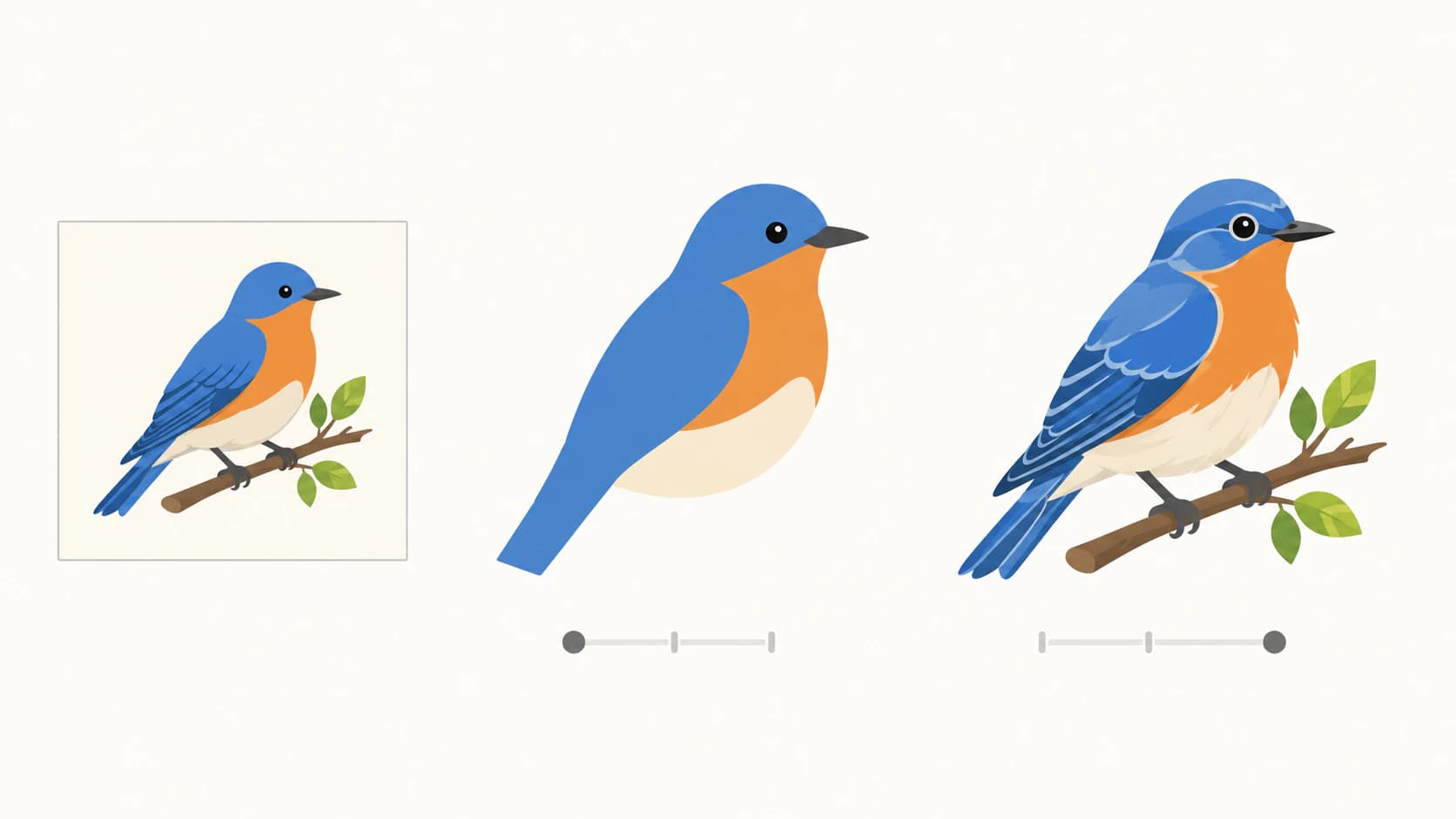
- Gunakan tampilan terbelah dalam dialog untuk menyeret melintasi area yang ingin diperiksa dan membandingkan piksel dengan path sebelum menerapkan.
Gunakan tampilan terbelah untuk membandingkan raster dan penelusuran sebelum menerapkan hasil. Setelahnya, Affinity merekomendasikan Node Tool untuk memperbaiki sudut penting dan detail halus yang tidak dipertahankan penelusuran otomatis.
Batasan dalam panduan resmi
Panduan Affinity saat ini jelas menyatakan bahwa penelusuran otomatis merupakan titik awal, bukan konstruksi yang persis. Area utama yang perlu ditinjau:
- Sudut tajam dapat membulat. Periksa sudut logo dan detail geometris sebelum menerima hasil.
- Detail halus atau kompleks dapat berubah. Celah kecil dan kontur rumit mungkin membutuhkan perbaikan Node Tool atau penggambaran ulang manual.
- Sumber beresolusi rendah tetap membatasi hasil. Memperbesar raster kecil tidak memulihkan informasi tepi yang dibutuhkan penelusuran.
Tambahkan catatan umum yang berlaku bagi penelusur apa pun: periksa bagaimana hasilnya ketika diedit. Penelusuran dapat tampak setia secara visual tetapi menghasilkan path padat dan rumit. Jadi, lakukan pemeriksaan yang sama seperti pada keluaran konverter apa pun: klik bentuk untuk memastikan dapat diedit, perbesar untuk memeriksa ketajaman, dan lihat jumlah titik jangkar sebelum mengembangkan desain.
Masih menggunakan Designer 1 atau 2?
Tidak ada yang berubah di dalam versi yang sudah dirilis tersebut: Designer 1 dan 2 tidak memiliki perintah bawaan itu. Cara yang dapat digunakan adalah menggambar ulang di atas gambar dengan Pen tool, memakai pemvektor eksternal lalu mengimpor SVG, atau pindah ke aplikasi terpadu baru untuk Image Trace. Cara pertama memberikan kontrol langsung tetapi membutuhkan usaha terbanyak; perbandingan manual versus otomatis menjelaskan komprominya. Jika membandingkan alur dalam aplikasi, Figma juga memiliki alat Vectorize berbayar yang menggunakan kredit Figma AI, sedangkan Clip Studio Paint mengonversi lapisan raster menjadi lapisan vektor berorientasi garis.
Kapan pemvektor khusus masih unggul
Bahkan dengan Image Trace bawaan, konverter khusus berguna dalam beberapa situasi:
- Anda tidak berada di desktop. Alur bawaan berada dalam aplikasi; pemvektor web berjalan di browser mana pun, termasuk ponsel.
- Sumber nyata yang berantakan. Affinity mendokumentasikan batasan pada sudut tajam, detail halus, dan bentuk kompleks. Menjalankan metode penelusuran kedua memberikan hasil lain untuk dibandingkan, alih-alih menganggap satu kumpulan slider cocok untuk setiap sumber.
- Pengeditan setelahnya penting bagi Anda. Jika SVG akan diwarnai ulang, dipotong, atau diserahkan ke klien, keluaran yang disesuaikan untuk jumlah node rendah dan bentuk yang dapat diedit per warna menghemat tahap pembersihan. Itulah ukuran yang digunakan perbandingan pemvektor kami untuk menilai semuanya, termasuk alat pemilik blog ini.
Bagaimana proses ini berjalan dengan PerfectVector
Alurnya serupa dengan yang selalu dilakukan pengguna Photoshop tanpa penelusuran otomatis, tanpa menggambar ulang manual: unggah gambar raster yang didukung, periksa path dan bentuk warna hasil rekonstruksi melalui pratinjau gratis, sesuaikan palet, lalu buka akses unduhan SVG dengan satu kredit hanya ketika siap diimpor ke Affinity. Jika aplikasi Affinity baru menangani sumber bersih beresolusi tinggi dengan baik, penelusuran bawaan mungkin sudah cukup; gunakan cara khusus ketika alur browser atau metode penelusuran kedua berguna.
FAQ
Apakah Affinity Designer memiliki opsi penelusuran gambar? Aplikasi Affinity terpadu yang baru memilikinya: menu Vector → Image Trace, dengan kontrol Edge Threshold dan Curve-fitting tolerance. Affinity Designer 1 dan 2 tidak memiliki penelusuran bawaan, sehingga jawaban online lama menyatakan tidak.
Bagaimana cara memvektorkan gambar di Affinity Designer 2? Designer 2 tidak memiliki penelusuran otomatis. Gambar ulang secara manual dengan Pen tool, atau konversikan dengan pemvektor eksternal lalu impor SVG yang dihasilkan, yang dapat diedit secara normal di Designer 2.
Mengapa Image Trace dinonaktifkan (berwarna abu-abu) di Affinity? Panduan resmi Affinity menempatkan Image Trace dalam Vector Studio aplikasi baru dan memulai dengan gambar raster yang dipilih. Pastikan Anda menggunakan aplikasi desktop terpadu, beralih ke Vector Studio, lalu pilih raster itu sendiri, bukan grup atau kurva. Designer 1 dan 2 tidak memiliki perintah tersebut.
Mengapa hasil Affinity Image Trace saya buruk? Panduan Affinity saat ini memperingatkan bahwa penelusuran otomatis dapat membulatkan sudut tajam serta kehilangan detail halus atau kompleks. Mulai dari sumber asli dengan resolusi tertinggi yang tersedia, bandingkan pratinjau dalam tampilan terbelah, sesuaikan slider penelusuran, lalu perbaiki geometri penting dengan Node Tool setelah menerapkan hasil.
Apakah Image Trace Affinity juga tersedia di iPad? Per 26 Agustus 2026, belum. Halaman unduhan Affinity saat ini mencantumkan aplikasi terpadu untuk Windows dan macOS serta menyatakan iPadOS segera hadir. Affinity Designer 2 untuk iPad merupakan aplikasi lama dan tidak memiliki fitur Image Trace aplikasi terpadu.
Sebaiknya menggunakan Image Trace Affinity atau pemvektor khusus? Untuk sumber bersih beresolusi tinggi di aplikasi baru, penelusuran bawaan praktis dan langsung tersedia. Untuk sumber kasar, pekerjaan jauh dari desktop, atau keluaran yang banyak diedit, diwarnai ulang, atau dipotong, bandingkan pemvektor khusus dan pilih hasil dengan ketepatan serta struktur path lebih baik.
Sources
- Affinity — Apa itu file vektor? — Perintah Image Trace terkini, alur tampilan terbelah, dan batasan penelusuran otomatis yang didokumentasikan.
- Affinity — Memulai dengan Affinity — Tutorial resmi aplikasi terpadu yang memperagakan Image Trace.
- Affinity — Dapatkan Affinity — Platform desktop terkini, ketersediaan iPadOS, penyertaan Image Trace, dan status Versi 2.
- Dukungan Affinity — Memperkenalkan Affinity yang sepenuhnya baru — Mengidentifikasi aplikasi terpadu saat ini secara terpisah dari Versi 2.
Kekurangan yang terkenal itu sudah teratasi, dengan beberapa catatan. Jika Affinity Anda memiliki perintah tersebut dalam menu Vector, coba pada sumber yang baik dan periksa path hasilnya. Ketika sumber kasar atau keluaran membutuhkan metode kedua, bandingkan penelusuran PerfectVector dan bawa SVG dengan struktur lebih baik ke Affinity.
Lebih banyak dari blog

Bisakah Pixelmator Pro Membuat Vektor dari Gambar? Yang Dapat Dilakukan
Pixelmator Pro menggambar dan mengedit bentuk vektor, tetapi tidak mendokumentasikan penelusuran raster otomatis. Pelajari fungsi ekspor SVG dan pilih alur vektor yang praktis.

Generator SVG AI vs Vectorizer AI: Mana yang Anda Butuhkan?
Generator SVG AI membuat vektor baru dari prompt teks. Vectorizer AI mengonversi gambar yang sudah Anda miliki. Pelajari cara memilih dan kapan membutuhkan keduanya.