
Bisakah Clip Studio Paint Memvektorisasi Gambar dengan Bersih?
Clip Studio Paint dapat mengubah lapisan raster menjadi garis vektor. Pelajari apa yang dipertahankan Convert Layer, cara kerja pengaturannya, dan kapan alat penelusuran lain lebih sesuai.
Di halaman ini
- Cara mengubah lapisan raster menjadi vektor
- Apa yang diubah oleh Vector settings
- Maximum line width
- Correction
- Include white dan Export all in black
- Antialiasing dan Density threshold
- Apa yang dapat dikonversi dengan baik dan apa yang tidak
- Membersihkan garis vektor hasil konversi
- Mengekspor hasil sebagai SVG
- Kapan alat vektorisasi terpisah lebih sesuai
- FAQ
- Sources
Ya, Clip Studio Paint dapat memvektorisasi lapisan raster dengan Layer → Convert layer → Vector layer. Batasan pentingnya adalah bahwa sistem vektor Clip Studio dibangun di sekitar garis yang dapat diedit. Sistem ini sangat baik untuk memulihkan atau menyempurnakan gambar garis, gambar bertinta, dan goresan kuas. Namun, ini bukan pengganti editor vektor berbasis bentuk dengan satu klik ketika Anda perlu membangun ulang logo banyak warna sebagai susunan objek berisi yang rapi.
Hasilnya tetap dapat diekspor sebagai SVG. Prosedur ekspor SVG Clip Studio saat ini memungkinkan Anda memilih satu atau beberapa lapisan vektor dan memilih File → Special Export → Export vectors. Periksa dahulu apa yang sebenarnya dibuat Convert Layer, karena ekstensi SVG tidak membuat konversi buruk menjadi berguna.
Jawaban singkat
- Untuk gambar garis: ya. Convert Layer mengubah lapisan raster menjadi garis vektor CSP yang dapat diedit.
- Untuk karya berwarna penuh: hanya dengan batasan penting. Kontrol konversi mengenali garis dan area berisi; kontrol ini tidak merekonstruksi bentuk dan lapisan asli buatan desainer.
- Untuk gambar yang sudah ada: pertahankan lapisan raster asli, lalu atur Maximum line width, Correction, Include white, antialiasing, dan Density threshold.
- Untuk penyerahan: ekspor lapisan vektor terpilih sebagai SVG, lalu buka berkas di aplikasi lain dan periksa jalurnya.
- Untuk foto atau karya bergaya lukisan: pertahankan raster, gambar ulang dengan sengaja, atau gunakan alur vektorisasi terpisah ketika hasil bentuk bergaya benar-benar dibutuhkan.
Cara mengubah lapisan raster menjadi vektor
Prosedur dukungan resmi Clip Studio singkat:
- Pilih lapisan raster yang ingin Anda konversi.
- Pilih Layer → Convert layer.
- Atur Type menjadi Vector layer.
- Aktifkan Keep original layer agar Anda dapat membandingkan atau mencoba lagi dengan aman.
- Buka Vector settings, sesuaikan konversi, lalu konfirmasikan.
Jika perintah tidak ada, periksa edisinya. Panduan Converting layers saat ini menyatakan bahwa Convert Layer tidak tersedia di Clip Studio Paint DEBUT.
Gambar impor mungkin masuk sebagai lapisan material gambar, bukan lapisan raster biasa. Jika pilihan konversi yang diharapkan tidak tersedia, duplikasikan sumber, rasterisasi salinan kerja, lalu jalankan Convert Layer. Pertahankan versi asli yang tidak diubah sampai hasil vektor lolos pemeriksaan.
Apa yang diubah oleh Vector settings
Kontrol ini lebih mudah digunakan ketika Anda memahaminya sebagai aturan pengenalan, bukan penggeser kualitas.
Maximum line width
Clip Studio menggunakan nilai ini untuk menentukan apa yang dianggap garis. Panduan menyatakan bahwa area yang lebih tebal dari maksimum yang dipilih dikenali sebagai area isian, dan hanya garis luarnya yang dikonversi. Naikkan nilai ketika bagian goresan yang dimaksud diperlakukan sebagai area berisi yang lebar. Turunkan ketika bentuk besar seharusnya tetap berupa batas, bukan menjadi data goresan.
Inilah alasan perintah tersebut lebih cocok untuk tinta dan gambar garis. Jaket dengan gradasi terang-gelap, bunga yang dilukis, atau area logo datar dapat menjadi garis luar meskipun desainer vektor akan membangunnya sebagai bentuk berisi.
Correction
Correction mengubah jumlah titik kontrol. Clip Studio mendokumentasikan bahwa nilai lebih besar menghasilkan lebih sedikit titik dan garis yang lebih sederhana. Naikkan ketika goresan sederhana menjadi rantai titik yang bergoyang. Berhenti ketika penyederhanaan mulai memindahkan sudut, menutup celah sempit, atau mengubah karakter gambar.
Include white dan Export all in black
Aktifkan Include white in conversion hanya ketika tanda putih merupakan konten gambar yang bermakna. Biarkan nonaktif ketika putih hanya berupa kertas atau latar belakang transparan. Export all in black berguna ketika hasil yang dimaksud adalah gambar garis satu warna; pilihan ini menghilangkan warna garis yang disengaja, jadi pertahankan versi asli berwarna.
Antialiasing dan Density threshold
Antialiasing mengatur penghalusan pada garis yang dikonversi. Density threshold menentukan opasitas minimum yang dimasukkan dalam konversi; piksel di bawahnya diabaikan. Ambang yang lebih tinggi dapat membuang gangguan pindai yang samar, tetapi juga dapat menghapus garis bantu pensil pucat atau tinta samar.
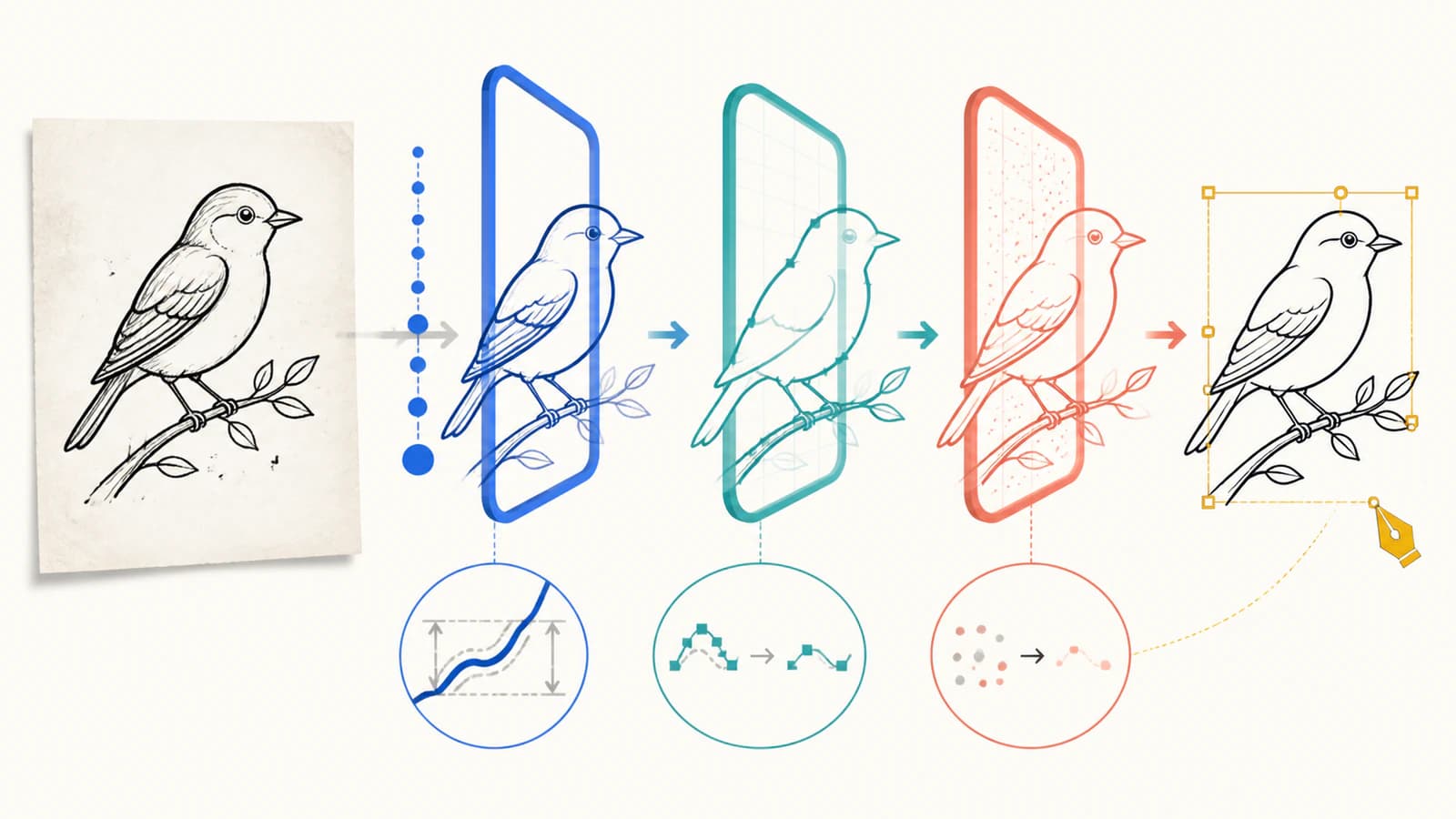
Ubah satu kontrol setiap kali dan bandingkan dengan lapisan raster yang dipertahankan. Jika tidak, sulit mengetahui pengaturan mana yang menghapus tanda atau memindahkan kontur.
Apa yang dapat dikonversi dengan baik dan apa yang tidak
Halaman alat vektor resmi Clip Studio Paint berfokus pada garis yang dapat diedit: memindahkannya, mengubah ketebalan, menyesuaikan bentuknya, atau menghapus sampai persilangan tanpa menurunkan kualitas goresan. Ini petunjuk paling jelas mengenai penggunaan terkuat fitur tersebut.
| Sumber | Kesesuaian Convert Layer | Kemungkinan langkah lanjutan |
|---|---|---|
| Gambar tinta monokrom yang bersih | Sangat sesuai | Perbaiki bentuk garis, ketebalan, sambungan, dan tanda liar |
| Gambar pensil hasil pindai | Bersyarat | Bersihkan hasil pindai; lindungi goresan samar yang disengaja dari ambang kepadatan |
| Gambar garis berwarna | Bersyarat | Periksa apakah warna garis dan tumpang tindih bertahan sesuai tujuan |
| Logo datar banyak warna | Terbatas | Bangun ulang isian di editor vektor atau bandingkan alat vektorisasi berbasis bentuk |
| Foto, cat air, atau lukisan lembut | Kurang sesuai | Pertahankan raster untuk hasil yang setia; telusuri hanya untuk perubahan gaya yang disengaja |
Jangan menyamakan lapisan vektor CSP dengan konstruksi vektor asli. Konversi tidak dapat memulihkan font, objek tersembunyi, tekanan pena asli, lapisan berdasarkan makna, atau geometri yang dimaksud desainer dari piksel yang sudah diratakan.
Membersihkan garis vektor hasil konversi
Setelah konversi, sembunyikan raster dan gunakan alat edit vektor Clip Studio pada hasilnya.
- Pilih garis satu per satu dengan alat Object. Jika semuanya berperilaku seperti satu gambar datar, periksa jenis lapisan.
- Perbesar sudut, persilangan, dan ujung garis. Perbaiki pergeseran yang mencolok sebelum menghaluskan seluruh gambar.
- Periksa goresan tebal untuk garis luar dalam dan luar. Goresan yang terlihat mungkin ditafsirkan sebagai area berisi, bukan satu garis tengah.
- Hapus garis liar yang terbentuk dari debu, tekstur kertas, halo kompresi, dan tanda beropasitas rendah.
- Cari titik kontrol berlebihan pada kurva yang secara visual sederhana. Naikkan Correction pada konversi baru atau sederhanakan secara selektif.
- Bandingkan lebar garis pada ukuran tampilan atau cetak akhir, bukan hanya saat diperbesar.
Untuk pengujian yang lebih luas, gunakan kartu penilaian kualitas penelusuran vektor. Kartu ini memisahkan kemiripan visual dari kemudahan edit, akurasi ruang negatif, dan kompleksitas jalur.
Mengekspor hasil sebagai SVG
Pilih lapisan vektor yang ingin Anda serahkan. Lalu gunakan File → Special Export → Export vectors. Halaman dukungan resmi Clip Studio menyatakan bahwa beberapa lapisan vektor yang dipilih diekspor bersama sebagai satu berkas SVG.
Buka SVG tersebut dalam browser dan aplikasi kedua yang mendukung vektor. Periksa bahwa:
- karya tetap tajam saat diperbesar;
- garis dapat dipilih sebagai konten vektor;
- warna, ketebalan, dan celah yang dimaksud tetap ada;
- tidak ada gambar raster yang sekadar tertanam di dalam SVG;
- ukuran fisik benar untuk aplikasi berikutnya.
Jika aplikasi lain mengubah tampilan garis, pertahankan master .clip dan ekspor salinan penyerahan. Penyerahan paling aman adalah berkas yang tetap benar di aplikasi tujuan, bukan berkas yang terlihat benar hanya di Clip Studio.
Kapan alat vektorisasi terpisah lebih sesuai
Tetap gunakan Convert Layer ketika sumber terutama berupa gambar garis dan Anda ingin terus mengeditnya dengan alat koreksi Clip Studio. Gambarlah langsung pada lapisan vektor bila memungkinkan; ini mempertahankan goresan yang dimaksud dan menghindari interpretasi dari piksel.
Gunakan alat vektorisasi berorientasi bentuk atau gambar ulang manual ketika sumber berupa logo datar, ikon, lencana, atau ilustrasi dengan warna terbatas dan keluaran membutuhkan area berisi yang mandiri. Alur gambar ke vektor PerfectVector merekonstruksi karya raster yang didukung menjadi bentuk yang dapat diedit dan dapat Anda periksa sebelum mengunduh. Alur ini tidak memulihkan font asli, geometri merek, atau lapisan tersembunyi, dan mungkin menyederhanakan tekstur atau gradasi terang-gelap lembut.
Bandingkan kedua jalur pada sumber bersih yang sama. Untuk gambar garis, pilih hasil yang mempertahankan pengeditan goresan secara alami. Untuk bentuk produksi, pilih SVG yang isian, lubang, warna, dan struktur simpulnya membutuhkan lebih sedikit perbaikan.
FAQ
Bisakah Clip Studio Paint mengubah lapisan raster menjadi vektor? Ya. Pilih lapisan raster, pilih Layer → Convert layer, atur Type menjadi Vector layer, lalu sesuaikan Vector settings. Pertahankan lapisan asli agar Anda dapat membandingkan garis hasil konversi atau mencoba lagi.
Mengapa Convert Layer membuat garis luar pada goresan tebal saya? Maximum line width mengatur tanda mana yang dianggap garis. Bagian yang lebih tebal dari nilai yang dipilih dikenali sebagai area berisi dan hanya garis luarnya yang dikonversi. Sesuaikan nilainya atau gambar ulang garis tengah yang dimaksud.
Bisakah Clip Studio Paint memvektorisasi gambar berwarna penuh? Aplikasi ini dapat mengubah konten raster ke sistem lapisan vektornya yang berorientasi garis, tetapi tidak membangun ulang ilustrasi berwarna penuh yang sudah diratakan menjadi bentuk berisi rapi dan lapisan berdasarkan makna yang sama dengan yang digunakan desainer awalnya. Gunakan untuk gambar garis yang sesuai; gunakan jalur lain untuk rekonstruksi warna berbasis bentuk.
Bisakah Clip Studio Paint mengekspor SVG? Ya. Pilih satu atau beberapa lapisan vektor, lalu pilih File → Special Export → Export vectors. Lapisan vektor terpilih diekspor bersama sebagai satu SVG.
Apakah lebih baik menggambar di lapisan vektor sejak awal? Ya, ketika Anda tahu karya harus tetap menjadi gambar garis yang dapat diedit. Menggambar langsung pada lapisan vektor mempertahankan goresan sebagai vektor alih-alih meminta Convert Layer menyimpulkannya dari piksel nanti.
Sources
- Dukungan Resmi Clip Studio — Mengubah lapisan raster menjadi lapisan vektor — Prosedur resmi Convert Layer, Keep original layer, dan alur Vector settings.
- Panduan Pengguna Clip Studio Paint — Mengonversi lapisan — Detail terkini Maximum line width, Correction, warna, antialiasing, Density threshold, dan ketersediaan di DEBUT.
- Dukungan Resmi Clip Studio — Mengekspor dalam format SVG — Alur resmi pemilihan dan Special Export untuk satu atau beberapa lapisan vektor.
- Clip Studio Paint — Alat Gambar Vektor untuk Desain — Penjelasan pihak pertama mengenai pengeditan garis vektor, perubahan ukuran, kontrol ketebalan, dan penghapusan pada persilangan.
- PerfectVector — Image to Vector — Penjelasan pihak pertama mengenai alur alternatif raster ke vektor yang berorientasi bentuk.
Jika Convert Layer menghasilkan garis luar untuk karya berwarna Anda ketika Anda membutuhkan bentuk berisi yang dapat diedit, bandingkan vektorisasi berbasis bentuk, buka kedua SVG di aplikasi tujuan, lalu pertahankan hasil yang lebih mudah diedit dengan benar.
Lebih banyak dari blog

Xara Bitmap Tracer: Sesuaikan Trace dan Periksa Bentuk
Gunakan mode dan kontrol Xara Bitmap Tracer untuk mengubah bitmap menjadi bentuk yang bisa diedit. Periksa kurva, sudut, area warna, dan hasil ekspor sebelum diserahkan.

Trace Gambar ke Grease Pencil Blender: Pilih Jalur Anda
Trace gambar ke Grease Pencil di Blender, perbaiki perintah hilang dan stroke padat, atau siapkan SVG berwarna untuk impor. Pilih jalur sesuai kebutuhan gambar.