
Bisakah Pixelmator Pro Membuat Vektor dari Gambar? Yang Dapat Dilakukan
Pixelmator Pro menggambar dan mengedit bentuk vektor, tetapi tidak mendokumentasikan penelusuran raster otomatis. Pelajari fungsi ekspor SVG dan pilih alur vektor yang praktis.
Di halaman ini
- Empat pekerjaan yang disebut vektorisasi
- Yang dapat dilakukan Pixelmator Pro dengan vektor
- Penelusuran manual adalah alur vektor sebenarnya
- Mengapa ekspor SVG berbeda dari penelusuran gambar
- Pilih cara yang tepat untuk sumber
- Gunakan alat Pen dan Shape Pixelmator Pro ketika
- Gunakan alat vektorisasi eksternal ketika
- Pertahankan sumber sebagai raster ketika
- Penyerahan rapi dari alat vektorisasi eksternal
- Pixelmator Pro dibandingkan aplikasi desain terkait
- FAQ
- Sources
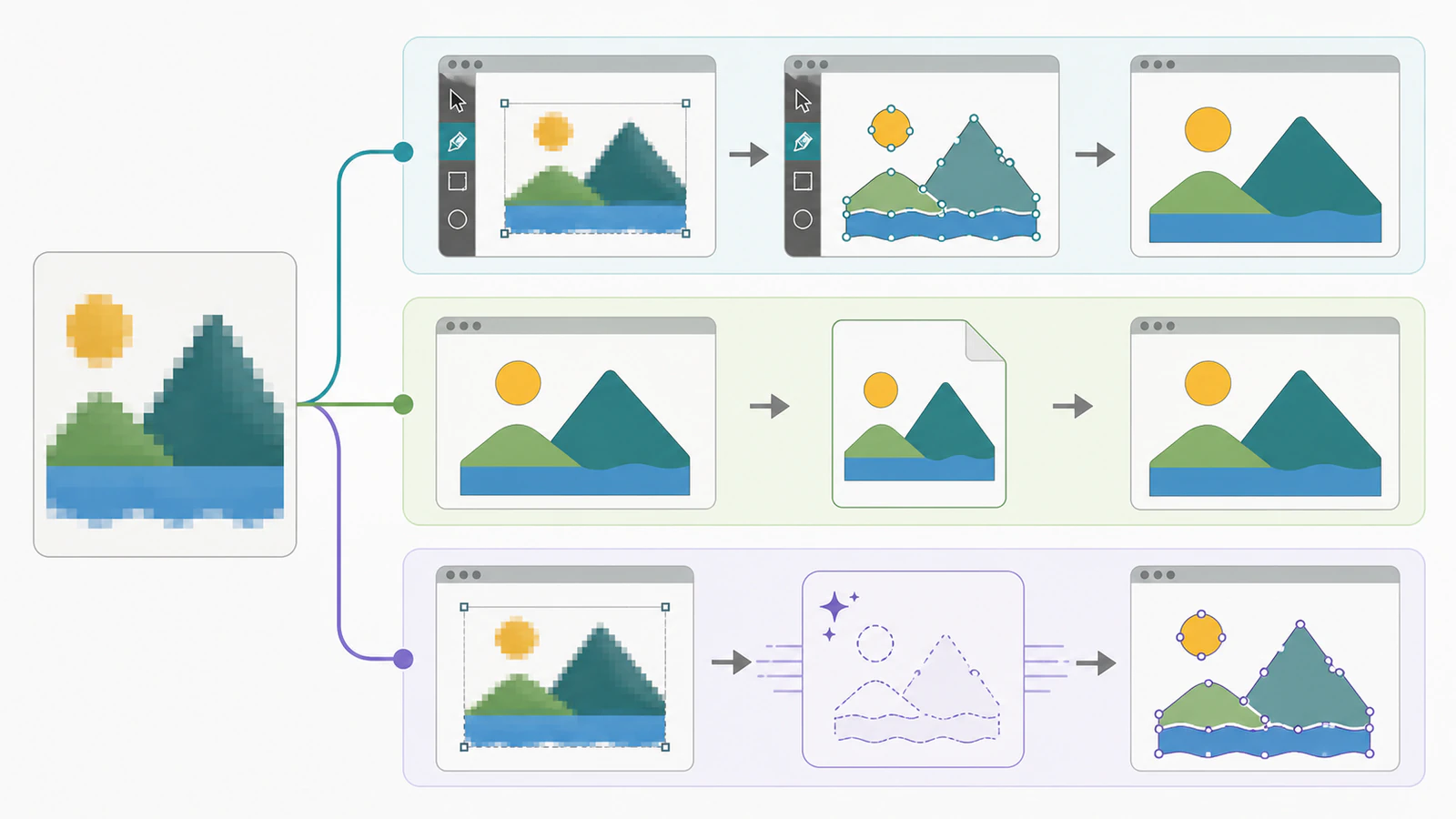
Pixelmator Pro bekerja dengan bentuk vektor nyata, tetapi alur yang didokumentasikan saat ini tidak menyertakan penelusur otomatis yang mengubah PNG atau JPEG yang ditempatkan menjadi jalur yang dapat diedit. Anda dapat menggambar di atas gambar dengan alat Pen dan Shape, mengedit lapisan vektor, mengekspor SVG, atau membuka SVG yang dibuat di tempat lain. Untuk rekonstruksi raster otomatis, gunakan alat penelusuran terlebih dahulu dan masukkan SVG hasilnya kembali ke Pixelmator Pro.
Perbedaan ini penting karena nama file .svg tidak membuktikan bahwa pikselnya telah ditelusuri. Panduan bentuk vektor Pixelmator Pro saat ini mendokumentasikan menggambar dan mengedit jalur, sementara diskusi kemampuan terkini mencapai jawaban praktis yang sama: telusuri manual atau gunakan alat vektorisasi luar ketika sumber berupa raster.
Versi singkat
- Penelusuran gambar otomatis: Pixelmator Pro tidak mendokumentasikan perintah bawaan yang setara dengan Image Trace Illustrator.
- Pekerjaan vektor manual: Ya. Alat Shape dan Pen membuat jalur vektor yang dapat diedit.
- Ekspor SVG: Ya, tetapi ekspor tidak otomatis membangun ulang piksel raster sebagai jalur.
- Penyerahan praktis: Telusuri ilustrasi yang sesuai secara eksternal, periksa jalurnya, lalu buka SVG di Pixelmator Pro.
Empat pekerjaan yang disebut vektorisasi
Hasil pencarian mencampurkan beberapa operasi berbeda. Tentukan mana yang Anda butuhkan sebelum memilih perintah.
| Tujuan Anda | Cara di Pixelmator Pro | Apakah membangun ulang piksel raster sebagai jalur? |
|---|---|---|
| Menggambar logo atau ikon rapi secara manual | Alat Pen dan Shape | Ya, karena Anda membuat jalurnya sendiri |
| Mengedit bentuk atau teks yang sudah berupa vektor | Edit lapisan vektor yang sudah ada | Tidak perlu penelusuran baru |
| Menyimpan konten vektor yang sudah ada sebagai SVG | File > Export, lalu pilih SVG | Tidak menyiratkan penelusuran baru |
| Otomatis mengubah PNG atau JPEG yang diratakan menjadi bentuk yang dapat diedit | Gunakan penelusur khusus, lalu buka SVG | Ya, jika file hasil memuat jalur nyata |
Yang dapat dilakukan Pixelmator Pro dengan vektor
Panduan Apple menyatakan bahwa bentuk, teks, dan ilustrasi alat Pen merupakan lapisan vektor. Lapisan itu memuat jalur yang dapat diubah ukuran dan diedit tanpa kisi piksel tetap foto. Dokumen Pixelmator Pro juga dapat memuat lapisan raster seperti gambar, mask, dan lukisan bersama vektor tersebut. Panduan rasterisasi Apple memperjelas batasnya: perintah konversi yang didokumentasikan adalah Convert to Pixels, yang mengubah lapisan vektor menjadi lapisan raster agar alat pengeditan piksel dapat digunakan.
Arah tersebut memberi petunjuk. Aplikasi menyediakan alat menggambar dan mengedit vektor yang mumpuni, tetapi alat itu bukan perintah kebalikan otomatis untuk membangun ulang setiap area piksel sebagai jalur.
Penelusuran manual adalah alur vektor sebenarnya
Untuk logo kecil, ikon, atau simbol geometris, tempatkan raster sebagai referensi dan gambar ulang dengan alat Pen dan Shape. Penelusuran manual lebih lama, tetapi Anda menentukan posisi setiap sudut dan kurva. Ini sering menjadi cara yang lebih aman ketika geometri tepat lebih penting daripada mempertahankan setiap ketidakteraturan sumber.
Jika Anda memilih antara kendali manual dan rekonstruksi otomatis, perbandingan Image Trace dan alat vektorisasi AI memberi kriteria praktis: kesetiaan visual, struktur jalur, dan pembersihan yang masih diperlukan file.
Mengapa ekspor SVG berbeda dari penelusuran gambar
Panduan ekspor Pixelmator Pro mencantumkan SVG sebagai format yang tersedia. Ini berguna ketika dokumen sudah memuat bentuk vektor. Ini tidak berarti setiap lapisan raster menjadi kumpulan jalur baru yang dapat diedit hanya karena wadahnya SVG.
Standar SVG mengizinkan dokumen SVG memuat konten raster melalui elemen <image>. Dengan kata lain, file dapat berakhiran .svg dan masih menampilkan PNG atau JPEG tertanam. Jika raster itulah ilustrasi yang perlu Anda jadikan vektor, mengganti wadah belum menyelesaikan pekerjaan.
Gunakan audit singkat ini setelah ekspor:
- Buka SVG dan pilih ilustrasi. Konten vektor nyata seharusnya memperlihatkan jalur, bentuk, atau node, bukan satu persegi panjang gambar.
- Perbesar. Tepi vektor seharusnya dihitung dari jalur, sedangkan raster tertanam akhirnya akan memperlihatkan kisi pikselnya.
- Coba ubah satu isian atau pindahkan satu node. Jika ilustrasi berperilaku sebagai satu objek gambar, ilustrasi belum dibangun ulang sebagai bentuk yang dapat diedit.
- Simpan dokumen Pixelmator asli sampai aplikasi penerima lolos pemeriksaan yang sama.
Untuk pemeriksaan file lebih mendalam, periksa apakah SVG memuat gambar raster sebelum mengirimnya ke klien, percetakan, atau alur pemotongan.
Pilih cara yang tepat untuk sumber
Gunakan alat Pen dan Shape Pixelmator Pro ketika
- ilustrasi cukup sederhana untuk digambar ulang dengan rapi;
- sudut, lingkaran, atau geometri merek yang tepat penting;
- sumber kasar dan membutuhkan pertimbangan desain;
- Anda menginginkan kendali langsung atas setiap jalur sejak awal.
Gunakan alat vektorisasi eksternal ketika
- sumber berupa logo, ikon, gambar garis, atau ilustrasi datar yang sudah diratakan;
- Anda menginginkan hasil pertama otomatis sebelum pembersihan manual;
- gambar memiliki beberapa area warna yang akan lambat dibangun ulang satu per satu;
- Anda berencana membandingkan hasil dengan gambar ulang manual sebelum memilih.
Pertahankan sumber sebagai raster ketika
- sumber berupa foto atau mengandalkan gradasi warna berkesinambungan;
- tekstur, butiran, bayangan lembut, atau gradien halus merupakan inti karya;
- Anda hanya membutuhkan gambar web pada ukuran yang diketahui;
- jalur yang dapat diedit tidak memperbaiki penggunaan akhir.
Vektorisasi otomatis menafsirkan gambar sebagai bentuk. Proses itu paling berguna ketika sumber sudah berperilaku seperti ilustrasi grafis. Jika perbedaan itu baru bagi Anda, pengertian vektorisasi gambar menjelaskan apa yang berubah dan apa yang tetap merupakan perkiraan.
Penyerahan rapi dari alat vektorisasi eksternal
Panduan format yang didukung Pixelmator Pro mencantumkan SVG sebagai jenis file yang dapat dibuka dan dikerjakan. Ini menjadikan penelusur khusus langkah awal yang praktis, bukan pengganti editor.
- Mulailah dengan versi ilustrasi raster terbesar dan paling bersih yang Anda miliki hak kendalinya.
- Buat vektor dengan alat yang dirancang untuk membangun ulang gambar sebagai jalur.
- Periksa kesetiaan tepi, pemisahan warna yang berguna, penempatan node yang masuk akal, dan objek raster tertanam yang ada.
- Buka SVG yang telah diverifikasi di Pixelmator Pro.
- Perbaiki warna, pindahkan bentuk, atau gambar ulang geometri yang membutuhkan pertimbangan kreatif tepat.
PerfectVector cocok untuk pilihan penelusuran eksternal. Unggah raster asli, periksa bentuk hasil rekonstruksi dalam pratinjau, dan ekspor SVG hanya jika tepi, warna, dan jalurnya sesuai pekerjaan. Pixelmator Pro kemudian dapat menangani pekerjaan desain selanjutnya.
Alur ini juga menjaga keputusan tetap jujur. Alat vektorisasi khusus dapat memberi titik awal otomatis, tetapi tidak dapat mengetahui ketidakteraturan kecil mana yang disengaja atau apakah sudut logo harus tepat secara matematis. Periksa file alih-alih memperlakukan hasil pertama sebagai final.
Pixelmator Pro dibandingkan aplikasi desain terkait
Pola kemampuan berbeda menurut aplikasi. Photoshop memiliki alat jalur manual tetapi tidak memiliki penelusur banyak warna otomatis. Aplikasi Affinity terpadu saat ini sudah menyertakan Image Trace, sedangkan versi Affinity Designer lama tidak. Pixelmator Pro berada pada sisi vektor manual dan pengeditan SVG dalam pembagian itu berdasarkan alur terdokumentasinya saat ini.
Pertanyaan praktisnya bukan apakah aplikasi menggunakan kata vektor di suatu menu. Tanyakan apakah aplikasi membangun ulang ilustrasi raster yang Anda tempatkan, apakah keluarannya memuat jalur, dan berapa banyak pembersihan yang dibutuhkan jalur tersebut.
FAQ
Apakah Pixelmator Pro memiliki Image Trace? Dokumentasi Pixelmator Pro saat ini membahas bentuk vektor, jalur alat Pen, pengeditan vektor, ekspor SVG, dan rasterisasi, tetapi tidak mendokumentasikan perintah penelusuran raster otomatis yang setara dengan Image Trace Illustrator. Telusuri manual atau gunakan alat vektorisasi eksternal untuk gambar yang sudah diratakan.
Bisakah Pixelmator Pro mengekspor SVG? Ya. SVG tersedia dalam format ekspor Pixelmator Pro. Ekspor bekerja langsung untuk konten vektor yang sudah ada, tetapi SVG masih dapat memuat piksel raster tertanam, jadi periksa hasil sebelum menyebutnya vektor hasil penelusuran.
Mengapa SVG Pixelmator saya masih terlihat berpiksel? SVG hasil ekspor mungkin memuat gambar raster asli, bukan jalur hasil rekonstruksi. Pilih ilustrasi, perbesar, dan periksa node atau bentuk yang dapat diedit. Jika berperilaku sebagai satu persegi panjang gambar, telusuri raster itu sendiri atau gambar ulang secara manual.
Bisakah saya membuka SVG dari alat vektorisasi lain di Pixelmator Pro? Ya. Panduan format yang didukung Apple mencantumkan SVG sebagai format yang dapat dibuka dan dikerjakan Pixelmator Pro. Verifikasi jalur di alat penelusuran terlebih dahulu, lalu lanjutkan mengedit bentuk dan warna di Pixelmator Pro.
Haruskah saya menelusuri manual atau menggunakan alat vektorisasi khusus? Telusuri manual ketika ilustrasi sederhana, geometri tepat penting, atau sumber membutuhkan pertimbangan desain. Gunakan alat vektorisasi khusus untuk tahap awal cepat pada ilustrasi datar, lalu periksa dan perbaiki hasil sebelum produksi.
Sources
- Apple Support — Menggambar bentuk dan grafis vektor di Pixelmator Pro — mendokumentasikan jalur vektor Shape dan alat Pen serta perilaku pengeditannya.
- Apple Support — Meraster lapisan vektor di Pixelmator Pro — mendefinisikan jenis lapisan vektor dan raster serta arah Convert to Pixels.
- Apple Support — Mengekspor foto, video, dan dokumen — mencantumkan SVG di antara format ekspor saat ini.
- Apple Support — Format media yang didukung Pixelmator Pro — memastikan Pixelmator Pro dapat membuka dan mengerjakan file SVG.
- W3C — Konten tertanam SVG 2 — mendefinisikan cara elemen image SVG merujuk konten raster PNG atau JPEG.
- MacRumors Forums — Bantuan konversi gambar raster menjadi vektor dengan Pixelmator Pro — diskusi pengguna terkini yang membedakan penelusuran manual dan ekspor SVG dari konversi raster otomatis.
- PerfectVector — Gambar Menjadi Vektor — penjelasan terkini dari sumber langsung tentang alur vektorisasi eksternal dan pemeriksaan jalur yang digunakan dalam penyerahan.
Proses gambar asli melalui PerfectVector, periksa apakah hasilnya menjadi jalur yang berguna dan dapat diedit, lalu buka SVG di Pixelmator Pro dan lanjutkan desain di sana.
Lebih banyak dari blog

Generator SVG AI vs Vectorizer AI: Mana yang Anda Butuhkan?
Generator SVG AI membuat vektor baru dari prompt teks. Vectorizer AI mengonversi gambar yang sudah Anda miliki. Pelajari cara memilih dan kapan membutuhkan keduanya.

Alternatif Vectorizer.AI: Bandingkan Biaya dan Kontrol
Alternatif gratis Vectorizer.AI tersedia, dan sebagian besar ulasannya ditulis oleh penyedia alat alternatif tersebut. Berikut kompromi sebenarnya dan cara menguji konverter sendiri.