
Bisakah Figma Memvektorisasi Gambar? Bisa, tetapi Ini Fitur AI Berbayar
Figma menambahkan alat Vectorize bawaan yang men-trace gambar Anda menjadi vektor yang bisa diedit, tetapi membutuhkan paket berbayar. Inilah fungsinya, batasannya, dan jawaban jujurnya.
Di halaman ini
- Ya, tetapi pertama: "mendukung vektor" dan "memvektorisasi gambar Anda" itu berbeda
- Apa yang sebenarnya dilakukan Vectorize bawaan Figma
- Di paket gratis? Anda memakai plugin
- Kegunaannya, dan di mana batasnya
- Yang Anda inginkan vs yang Figma berikan
- Pemeriksaan "apakah ini vektor sungguhan yang bersih?"
- Kapan vectorizer khusus menjadi alat yang lebih baik
- Kapan Anda tidak perlu memvektorisasi sama sekali
- FAQ
Jawaban singkatnya: bisa. Figma menambahkan alat Vectorize bawaan pada awal 2026 yang men-trace gambar raster menjadi path vektor yang bisa diedit langsung di canvas, menggunakan Figma AI. Catatannya, fitur ini berjalan di paket berbayar Figma dan mengambil dari jatah bersama Figma AI credits, jadi tidak termasuk dalam tier gratis. Pengguna gratis biasanya memakai plugin komunitas. Alat bawaan ini benar-benar praktis jika Anda memang bekerja di Figma, tetapi ia dioptimalkan untuk tanda gambar tangan, lettering, dan ilustrasi, dan Figma sendiri mencatat bahwa gambar kompleks atau beresolusi rendah mungkin tidak menghasilkan output yang baik. Berikut apa persisnya yang dilakukan fitur ini, di mana batasnya, dan kapan vectorizer khusus menjadi pilihan yang lebih tepat.
Versi singkatnya
- Ya, Figma bisa memvektorisasi gambar dengan alat Vectorize bawaan (Figma AI), yang ditambahkan pada awal 2026.
- Fitur ini tersedia di paket berbayar (Professional, Organization, Enterprise) dan memakai Figma AI credits. Akun gratis tidak mendapatkannya.
- Pengguna gratis memvektorisasi melalui plugin komunitas (Vectorize, Image Tracer, dan sejenisnya), yang bersifat pihak ketiga dan kualitasnya bervariasi.
- Fitur ini paling cocok untuk simbol gambar tangan, lettering, dan ilustrasi. Figma mencatat gambar kompleks atau beresolusi rendah mungkin tidak tervektorisasi dengan baik.
- Untuk vektor bersih dan rendah node dari logo, file potong, atau apa pun yang akan Anda ubah ukurannya terus-menerus, konverter image-to-vector khusus memberi kontrol lebih besar dan bisa dimulai gratis.
- Pembagiannya sama jujurnya seperti Canva dan ChatGPT: sebuah alat bisa secara teknis memvektorisasi, tetapi tetap belum tentu menjadi alat yang tepat untuk pekerjaan Anda.
Ya, tetapi pertama: "mendukung vektor" dan "memvektorisasi gambar Anda" itu berbeda
Figma sejak awal adalah alat vektor. Anda bisa menggambar dengan pen, mengedit vector network, dan membuat ikon dari nol, dan semua itu berbeda dari pertanyaan di sini. Yang biasanya dimaksud orang ketika bertanya "bisakah Figma memvektorisasi gambar" lebih spesifik: bisakah Figma mengambil JPG atau PNG yang sudah saya punya lalu mengubah gambar itu menjadi path yang bisa diedit secara otomatis? Sampai awal 2026, jawabannya tidak, dan Anda harus memakai plugin. Sekarang Figma punya fitur bawaan untuk itu. Jadi jawaban jujurnya adalah ya, dengan detail di bawah ini yang menentukan apakah "ya" itu tepat untuk kebutuhan Anda.
Apa yang sebenarnya dilakukan Vectorize bawaan Figma
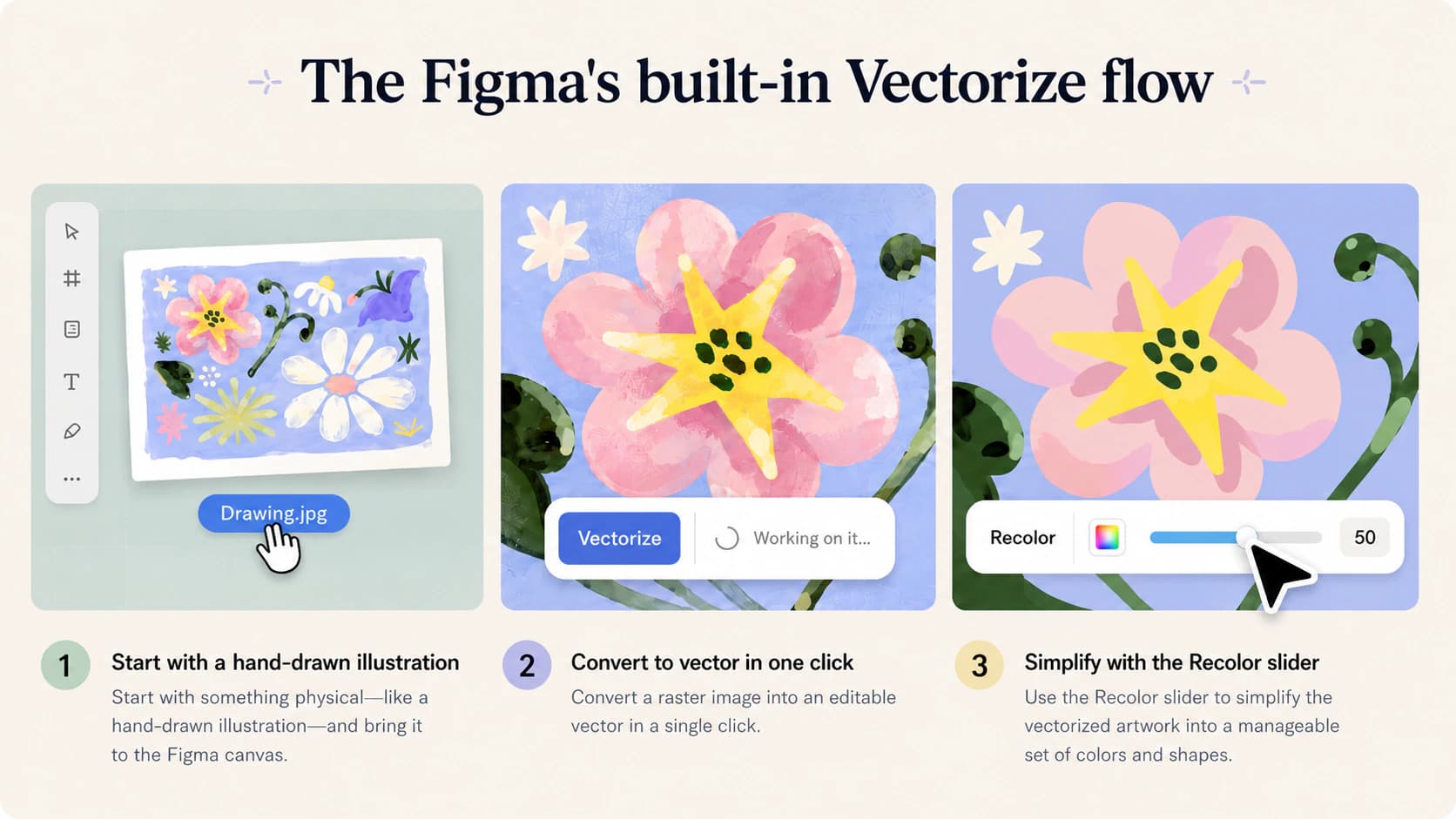
Bagaimana cara memvektorisasi gambar di Figma? Pilih gambar di canvas Anda, buka More di toolbar sekunder, lalu pilih Vectorize. AI Figma akan men-trace gambar tersebut, yang membutuhkan beberapa detik tergantung kompleksitas, lalu Anda memperhalus hasilnya dengan pengaturan Recolor: Full color (Anda menentukan jumlah warna), Grayscale, atau Black and white (Anda menentukan threshold). Klik tanda centang untuk menyimpannya. Artwork hasil trace akan muncul sebagai layer editabel yang bisa Anda sesuaikan seperti vektor Figma lainnya.
Ada beberapa hal yang perlu diperhatikan sebelum Anda mengandalkannya:
- Ini fitur berbayar. Vectorize tersedia di paket berbayar Figma, dan Figma AI berjalan dengan sistem kredit yang dibagi di seluruh alat AI-nya, sehingga setiap proses Vectorize mengambil dari jatah kredit tersebut. Tier gratis tidak menyertakannya.
- Cakupannya untuk karya sederhana. Figma menjelaskan fitur ini sebagai cara mengubah simbol gambar tangan, lettering, dan ilustrasi menjadi layer vektor. Itulah area terbaiknya, bukan foto detail.
- Fitur ini memberi tahu kapan ia akan kesulitan. Panduan Figma sendiri mengatakan gambar kompleks atau beresolusi rendah mungkin tidak tervektorisasi dengan baik, dan menyarankan menjalankan Remove background atau Boost resolution terlebih dahulu.
Di paket gratis? Anda memakai plugin
Jika Anda tidak memakai paket berbayar, alat bawaan itu tidak ada, tetapi Figma Community sudah lama mengisi celah tersebut. Plugin seperti Vectorize, Image Tracer, dan berbagai konverter PNG-to-SVG men-trace gambar terpilih menjadi path tanpa perlu paket berbayar. Plugin-plugin itu berfungsi, dan untuk grafis cepat di dalam Figma, hasilnya cukup. Dua catatan: plugin tersebut dibuat oleh pihak ketiga, jadi kualitas trace dan jumlah anchor point yang Anda dapatkan sepenuhnya bergantung pada output masing-masing plugin, dan Figma tidak memberi janji apa pun tentang output itu. Untuk ilustrasi sekali pakai, itu bukan masalah. Untuk apa pun yang akan Anda potong, cetak, atau ubah ukurannya terus-menerus, kualitas path adalah hal yang menentukan apakah file tersebut akan tahan dipakai.
Kegunaannya, dan di mana batasnya
Keunggulan nyata Figma adalah konversinya terjadi di tempat Anda sudah bekerja, sehingga Anda tidak perlu mengekspor ke alat lain dan membangun ulang path secara manual. Jika Anda sedang bekerja intens di satu file desain dan ingin mengubah tanda gambar tangan menjadi shape editabel yang akan langsung Anda rapikan di sana, kemudahan itulah alasan memakai fitur ini.
Batasnya muncul di tempat yang sama seperti semua auto-trace AI. Preset Recolor memberi Anda jumlah warna, Grayscale, atau Black and white, tetapi bukan kontrol mendetail atas path itu sendiri: jumlah node, bagaimana kurva dihaluskan, apakah setiap warna dipisahkan menjadi layer bersihnya sendiri untuk cutting. Dan fitur ini dibuat untuk desainer di dalam Figma, bukan untuk seseorang yang hanya membutuhkan SVG bersih dari sebuah logo dan tidak memakai paket berbayar Figma.
Yang Anda inginkan vs yang Figma berikan
| Yang Anda inginkan | Jawaban Figma | Catatannya |
|---|---|---|
| Trace gambar saya menjadi vektor yang bisa diedit, di dalam Figma | Vectorize bawaan (Figma AI) | Hanya paket berbayar; memakai Figma AI credits |
| Memvektorisasi di akun Figma gratis | Plugin komunitas | Pihak ketiga; kualitas trace bervariasi |
| Menggambar atau mengedit vektor dari nol | Pen dan alat vektor | Selalu tersedia, tetapi tidak melakukan auto-trace pada gambar Anda |
| Vektor logo yang bersih dan rendah node untuk dipotong, dicetak, atau dijual | tidak ada, secara bawaan | Lebih baik ditangani oleh vectorizer khusus |
Pemeriksaan "apakah ini vektor sungguhan yang bersih?"
Apa pun cara Anda men-trace-nya, lakukan pemeriksaan sepuluh detik sebelum membangun pekerjaan di atasnya. Vektor yang benar-benar bisa diandalkan:
- Terbuka sebagai path yang bisa diedit. Klik sebuah shape dan Anda bisa memindahkan serta membentuk ulangnya, bukan hanya satu gambar datar.
- Tetap tajam saat diperbesar. Jika menjadi blur, itu raster yang memakai label
.svg. - Punya jumlah node yang masuk akal. Kurva bersih memakai segelintir anchor point, bukan ratusan. Node yang membengkak membuat file lambat diedit dan kasar saat dipotong, jebakan yang sama seperti logo hasil trace yang penuh node.
Kapan vectorizer khusus menjadi alat yang lebih baik
Jika vektor Anda akan dipakai untuk kebutuhan yang menuntut, logo yang akan dipakai di mana-mana, potongan Cricut atau laser, atau desain yang akan Anda jual, biasanya Anda membutuhkan lebih dari sekadar trace AI di canvas dan slider recolor. Vectorizer khusus men-trace gambar asli Anda menjadi path halus dengan node rendah, menjaga setiap warna sebagai shape editabelnya sendiri, dan mengekspor SVG sungguhan (plus PNG, PDF, EPS, dan DXF) tanpa perlu langganan untuk mulai.
Itulah tujuan PerfectVector dibuat. Anda bisa mengonversi gambar Anda dan memeriksa path-nya secara gratis, tanpa akun atau paket berbayar, lalu menggabungkan warna menjadi beberapa layer bersih yang benar-benar Anda inginkan, dan membawa SVG itu langsung ke Figma untuk terus mendesain. Khusus untuk logo, memvektorisasinya dengan benar adalah perbedaan antara file yang bisa dipakai percetakan dan file yang berantakan saat diperbesar. Setelah masuk, mengedit SVG di Figma bekerja sama seperti vektor lainnya.
Terus terang: ini bekerja untuk karya grafis datar seperti logo, ikon, dan ilustrasi sederhana. Foto tidak akan menjadi vektor bersih dari alat apa pun, baik fitur Figma maupun alat khusus, jadi untuk foto, pertahankan sebagai raster.


Untuk satu kit UI lengkap, seragamkan kumpulan ikon SVG hasil konversi (dalam bahasa Inggris) sebelum mengimpor filenya ke Figma.
Kapan Anda tidak perlu memvektorisasi sama sekali
Kadang seluruh pertanyaan ini sebenarnya tidak relevan:
- Grafis web atau posting media sosial sudah cukup sebagai PNG. Vektor tidak memberi keuntungan apa pun di sana.
- Foto tidak bisa divektorisasi dengan bersih. Hasilnya berubah menjadi bidang datar seperti poster, jadi biarkan tetap raster.
- Mockup yang hanya akan Anda gunakan di satu file Figma tidak perlu di-trace menjadi vektor sungguhan sama sekali.
Vektorisasi berguna ketika Anda perlu menskalakan, mengedit, atau memotong desain, yang berarti logo, ikon, dan grafis datar (baru mengenal konsepnya? mulai dari apa itu vektorisasi gambar).
FAQ
Bisakah Anda mengubah PNG menjadi vektor di Figma? Ya. Di paket berbayar, pilih PNG di canvas Anda, buka More di toolbar sekunder, lalu pilih Vectorize. AI Figma men-trace-nya menjadi layer vektor yang bisa diedit, yang kemudian Anda perhalus dengan pengaturan Recolor. Di paket gratis, Anda memakai plugin komunitas, karena alat bawaan tidak disertakan.
Apakah Figma Vectorize gratis? Tidak. Alat Vectorize bawaan ada di paket berbayar Figma (Professional, Organization, dan Enterprise) dan memakai Figma AI credits, yang dibagi di seluruh fitur AI-nya. Akun gratis tidak mendapatkannya, sehingga pengguna gratis biasanya mengandalkan plugin vectorize komunitas atau konverter terpisah.
Apakah Figma mendukung grafis vektor? Ya, dan selalu begitu. Figma adalah alat desain vektor dengan pen dan pengeditan vektor penuh, jadi Anda bisa menggambar dan mengedit vektor dari nol. Men-trace gambar raster yang sudah ada menjadi vektor secara otomatis adalah bagian yang lebih baru, ditambahkan melalui fitur Vectorize bawaan pada awal 2026.
Jenis gambar apa yang paling cocok untuk Vectorize milik Figma? Karya grafis datar: simbol gambar tangan, lettering, dan ilustrasi, seperti cara Figma menjelaskan fitur ini. Foto detail dan gambar yang sarat gradasi tidak ter-trace dengan bersih, dan Figma mencatat bahwa gambar kompleks atau beresolusi rendah mungkin tidak tervektorisasi dengan baik, sehingga menyarankan Anda menghapus background atau meningkatkan resolusi terlebih dahulu.
Bagaimana cara mendapatkan vektor yang lebih bersih dan lebih mudah diedit daripada trace Figma? Gunakan vectorizer khusus yang men-trace gambar Anda menjadi path halus dengan node rendah, menjaga setiap warna sebagai layernya sendiri, dan mengekspor SVG sungguhan yang bisa Anda buka di mana saja. Konversi dan periksa path terlebih dahulu, pastikan file terbuka sebagai shape editabel dan tetap tajam saat diperbesar, lalu impor SVG itu ke Figma untuk melanjutkan pekerjaan.
Punya gambar atau logo yang perlu diubah menjadi vektor bersih yang bisa diskalakan untuk dibawa ke Figma? Trace menjadi SVG yang bisa diedit, periksa path-nya, dan impor dalam hitungan detik.
Lebih banyak dari blog

Bisakah Photoshop Memvektorisasi Gambar? Ada Alat Vektor, tetapi Tidak Ada Auto-Trace
Photoshop adalah editor raster dengan alat vektor manual, tetapi tidak bisa melakukan auto-trace gambar menjadi vektor bersih. Inilah yang sebenarnya bisa dilakukan, dan alat apa yang sebaiknya dipakai.

Bisakah Gemini Memvektorisasi Gambar? Gemini Bisa Membuat Kode SVG, tetapi Tidak Menelusuri Gambar Anda
Gemini bisa menulis kode SVG dari prompt teks, tidak seperti kebanyakan AI. Namun Gemini tidak bisa menelusuri gambar yang Anda unggah menjadi SVG bersih yang dapat diedit. Ini batas kemampuan sebenarnya.