
¿Puede Affinity Designer vectorizar con Image Trace?
Affinity tiene Image Trace en la aplicación unificada. Descubre cómo funciona, por qué Designer 1 y 2 no lo incluyen, sus límites y cuándo comparar otro vectorizador.
En esta página
Respuesta breve: sí, ahora puede, y ese «ahora» importa. Durante años, «Affinity no tiene calco automático» era la respuesta correcta; la mayoría de los hilos de foros y tutoriales antiguos que encontrarás siguen diciéndolo. La nueva aplicación unificada de Affinity cambió eso: la guía actual de archivos vectoriales de Affinity documenta Vector → Image Trace para convertir una imagen rasterizada en curvas vectoriales. Las aplicaciones independientes Designer 1 y 2 son anteriores a esa función de la aplicación unificada, por lo que la respuesta que encuentras en internet depende por completo de cuándo se escribió.
La explicación tiene tres partes: cómo funciona el nuevo Image Trace y cuáles son sus límites documentados, qué hacer si sigues en Designer 1 o 2 y cuándo un vectorizador especializado supera al método integrado incluso en la nueva aplicación.
La versión rápida
- Nueva aplicación unificada de Affinity para escritorio: sí. Selecciona la imagen y después el menú Vector → Image Trace. Dos controles: Edge Threshold y Curve-fitting tolerance.
- Affinity Designer 1 y 2: sin calco integrado. Traza manualmente o utiliza un vectorizador externo e importa el SVG.
- ¿El comando falta o no está disponible? Image Trace pertenece a la nueva aplicación unificada de escritorio. En esa aplicación, cambia a Vector Studio y selecciona la propia imagen rasterizada.
- Límites documentados: Affinity indica que el calco automático puede redondear esquinas agudas u omitir detalles finos y complejos, así que inspecciona y corrige la geometría importante.
- Evalúa el resultado como cualquier calco: trazados editables, cantidades de nodos razonables y ninguna imagen rasterizada dentro de un contenedor.
La respuesta cambió con el nuevo Affinity
Si buscas esto en 2026, llegas en medio de una división entre versiones. El Affinity Designer clásico —versiones 1 y 2— incluía un conjunto completo de herramientas vectoriales, pero no calco automático, la conocida carencia frente a Illustrator. El lanzamiento unificado de Affinity que siguió a Designer 2 la resolvió: Image Trace es ahora un comando integrado, y la propia ayuda de Affinity lo presenta precisamente para los trabajos esperados, como recrear logotipos e ilustraciones antiguas cuyo archivo original se ha perdido.
Por eso los consejos de internet se contradicen. Los hilos de Reddit y los tutoriales de la época de Designer 1/2 dicen correctamente «no hay calco automático, dibújalo a mano o utiliza otra herramienta». Las guías más recientes explican la función integrada. Comprueba qué aplicación estás ejecutando antes de seguir unas u otras.
Cómo funciona Image Trace en la nueva aplicación
La guía oficial actual de calco de Affinity muestra este proceso:
- Abre o coloca tu imagen y selecciónala.
- Elige Vector → Image Trace. Si falta el comando, confirma que estás en la nueva aplicación unificada de escritorio y su Vector Studio, no en Affinity Designer 1 o 2.
- Configura Edge Threshold: la sensibilidad del calco a los bordes, que decide qué se convierte en objeto vectorial.
- Ajusta opcionalmente Curve-fitting tolerance: la suavidad o definición de los contornos resultantes.
- Utiliza la vista dividida del diálogo para arrastrar por las zonas de interés y comparar píxeles con trazados antes de confirmar.
Utiliza la vista dividida para comparar la imagen rasterizada y el calco antes de aplicar el resultado. Después, Affinity recomienda utilizar la herramienta Nodo para corregir las esquinas importantes y los detalles finos que no haya conservado el calco automático.
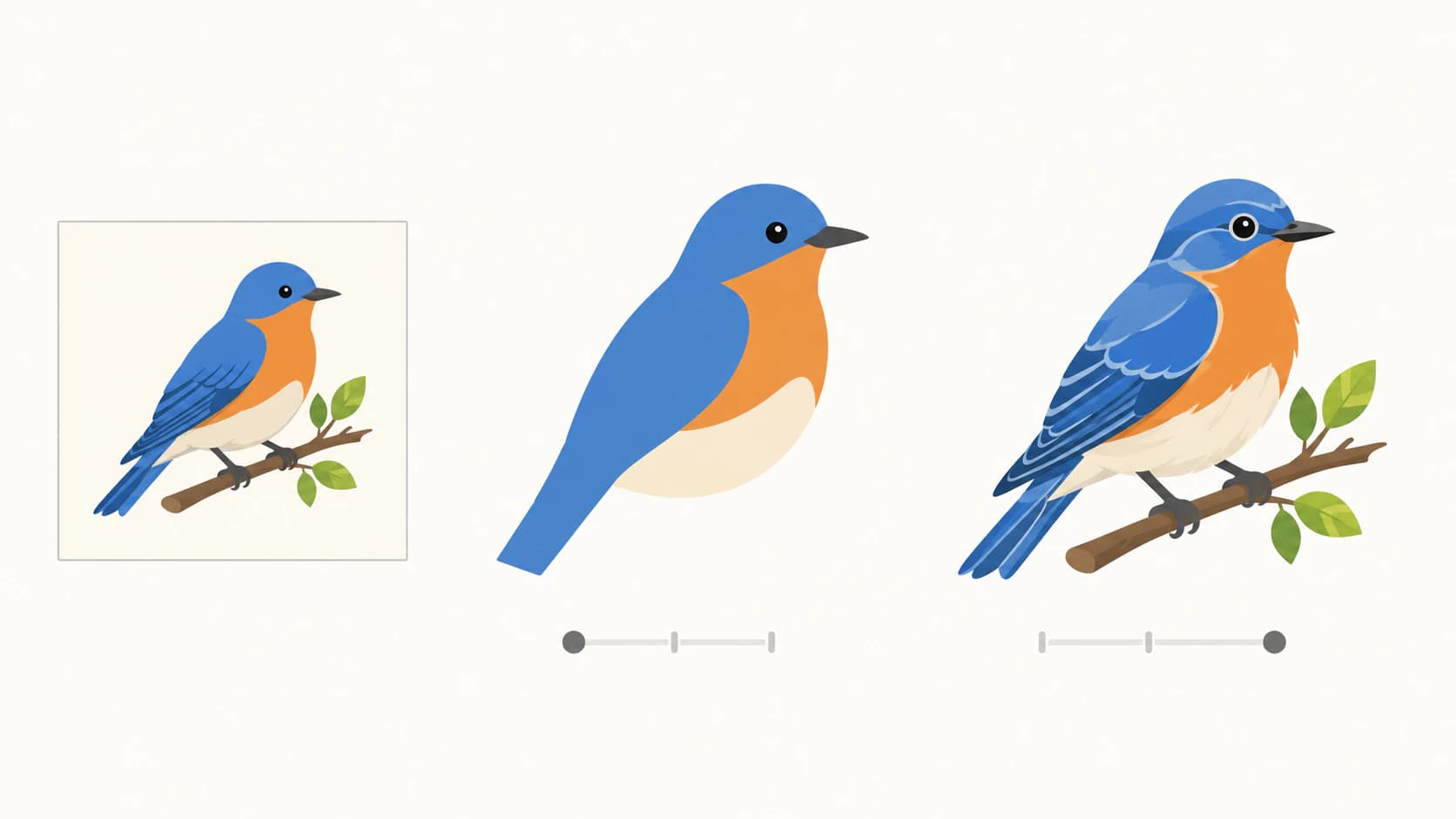
Los límites indicados en la documentación oficial
La guía actual de Affinity deja claro que el calco automático es un punto de partida y no una construcción exacta. Las principales zonas de revisión son:
- Las esquinas agudas pueden redondearse. Inspecciona las esquinas del logotipo y los detalles geométricos antes de aceptar el resultado.
- Los detalles finos o complejos pueden cambiar. Los huecos pequeños y los contornos elaborados pueden necesitar correcciones con la herramienta Nodo o un redibujado manual.
- Los originales de baja resolución siguen limitando el resultado. Ampliar una imagen rasterizada pequeña no recupera la información de bordes que necesita el calco.
Añade la advertencia universal de cualquier vectorizador: comprueba cómo resulta editar la salida. Un calco puede ser visualmente fiel y aun así producir trazados densos y complicados, por lo que debes realizar las mismas comprobaciones que con el resultado de cualquier conversor: pulsa las formas para confirmar que son editables, amplía para comprobar la nitidez y observa la cantidad de puntos de anclaje antes de seguir trabajando.
¿Sigues en Designer 1 o 2?
Nada cambió dentro de esas versiones publicadas: Designer 1 y 2 no incluyen el comando integrado. Los caminos viables son redibujar sobre la imagen con la herramienta Pluma, usar un vectorizador externo e importar el SVG o pasar a la nueva aplicación unificada para utilizar Image Trace. El primer camino te da control directo, pero exige más trabajo; la comparación entre métodos manuales y automáticos explica ese compromiso. Si estás comparando procesos dentro de aplicaciones, Figma también tiene una herramienta Vectorize de pago que utiliza créditos de Figma AI, mientras que Clip Studio Paint convierte capas rasterizadas en sus capas vectoriales orientadas a líneas.
Cuándo sigue ganando un vectorizador especializado
Incluso con Image Trace integrado, un conversor especializado sigue siendo útil en algunas situaciones:
- No estás en tu ordenador. El proceso integrado está dentro de la aplicación; un vectorizador web funciona en cualquier navegador, también en el teléfono.
- Originales reales difíciles. Affinity documenta límites en esquinas agudas, detalles finos y formas complejas. Ejecutar un segundo método de trazado te da otro resultado para comparar en lugar de suponer que un conjunto de controles servirá para cualquier original.
- Te importa la edición posterior. Si el SVG va a recolorearse, cortarse o entregarse a un cliente, un resultado optimizado para un número reducido de nodos y formas editables por color ahorra limpieza. Ese es el criterio con el que nuestra comparación de vectorizadores evalúa todas las herramientas, incluida la de este blog.
Cómo encaja PerfectVector
El proceso refleja lo que siempre han hecho los usuarios de Photoshop sin calco automático, pero sin redibujar manualmente: sube una imagen rasterizada compatible, inspecciona los trazados y las formas de color reconstruidas en la vista previa gratuita, ajusta la paleta y desbloquea el SVG con un crédito solo cuando esté listo para importar en Affinity. Si la nueva aplicación Affinity procesa bien un original limpio de alta resolución, su calco integrado puede ser todo lo que necesitas; utiliza el método especializado cuando sea útil trabajar en el navegador o disponer de un segundo método de trazado.
Preguntas frecuentes
¿Tiene Affinity Designer una opción de calco de imagen? La nueva aplicación unificada de Affinity sí: menú Vector → Image Trace, con controles Edge Threshold y Curve-fitting tolerance. Affinity Designer 1 y 2 no tienen calco integrado, por eso las respuestas antiguas en internet dicen que no.
¿Cómo vectorizo una imagen en Affinity Designer 2? Designer 2 no tiene calco automático. Redibuja la imagen manualmente con la herramienta Pluma o conviértela con un vectorizador externo e importa el SVG resultante, que Designer 2 edita con normalidad.
¿Por qué aparece desactivado Image Trace en Affinity? La guía oficial de Affinity sitúa Image Trace en Vector Studio de la nueva aplicación y empieza con una imagen rasterizada seleccionada. Confirma que utilizas la aplicación unificada de escritorio, cambia a Vector Studio y selecciona la imagen rasterizada en sí, no un grupo o una curva. Designer 1 y 2 no incluyen el comando.
¿Por qué mi calco de imagen de Affinity se ve mal? La guía actual de Affinity advierte que el calco automático puede redondear esquinas agudas y perder detalles finos o complejos. Empieza por el original de mayor resolución disponible, compara la vista previa en vista dividida, ajusta los controles de calco y corrige la geometría importante con la herramienta Nodo después de aplicarlo.
¿Está también Image Trace de Affinity en iPad? A fecha de 26 de agosto de 2026, no. La página de descarga actual de Affinity enumera la aplicación unificada para Windows y macOS e indica que iPadOS llegará próximamente. Affinity Designer 2 para iPad es la aplicación antigua y no incluye la función Image Trace de la aplicación unificada.
¿Debo usar Image Trace de Affinity o un vectorizador especializado? Para un original limpio de alta resolución dentro de la nueva aplicación, el calco integrado es cómodo e inmediato. Para un original difícil, trabajo lejos del ordenador o un resultado que vas a editar, recolorear o cortar mucho, compara un vectorizador especializado y elige el resultado con mejor fidelidad y estructura de trazados.
Fuentes
- Affinity — ¿Qué es un archivo vectorial? — comando actual Image Trace, proceso de vista dividida y límites documentados del calco automático.
- Affinity — Primeros pasos con Affinity — tutorial oficial de la aplicación unificada que demuestra Image Trace.
- Affinity — Obtener Affinity — plataformas actuales de escritorio, disponibilidad de iPadOS, inclusión de Image Trace y estado de la versión 2.
- Affinity Support — Presentamos el nuevo Affinity — distingue la aplicación unificada actual de la versión 2.
La conocida carencia se ha resuelto, con matices. Si tu Affinity tiene el comando del menú Vector, pruébalo con un buen original y comprueba los trazados que devuelve. Cuando el original sea difícil o el resultado necesite un segundo método, compara un calco de PerfectVector e importa en Affinity el SVG mejor estructurado.
Más del blog

¿Puede Pixelmator Pro vectorizar una imagen? Qué funciona
Pixelmator Pro dibuja y edita formas vectoriales, pero no documenta la vectorización automática de imágenes rasterizadas. Descubre qué hace la exportación SVG y elige un flujo vectorial práctico.

Generador SVG con IA frente a vectorizador: ¿cuál necesitas?
Un generador SVG con IA crea un vector nuevo desde una descripción. Un vectorizador convierte la imagen que ya tienes. Aprende a elegir y cuándo necesitas ambos.