
Cómo convertir una imagen en SVG en iPhone sin instalar apps
Sin aplicación ni ordenador: convierte una imagen en SVG desde Safari en tu iPhone, incluidas fotos HEIC, y guarda el resultado en Archivos o Cricut Design Space.
En esta página
- Primero: sí, un iPhone puede manejar archivos SVG
- El proceso: de Fotos a un SVG utilizable
- Paso 1: no luches contra HEIC, pero conoce sus limitaciones
- Paso 2: convierte en Safari
- Paso 3: encuentra la descarga
- Paso 4: envíalo a su destino
- Qué se convierte bien realmente desde un iPhone
- ¿Conversor web o aplicación de la App Store?
- Cómo encaja PerfectVector
- Antes de confiar en el archivo
- Preguntas frecuentes
- Fuentes
Puedes convertir una imagen en SVG íntegramente en tu iPhone, desde Safari, sin instalar nada. Abre un conversor web, sube la imagen desde tu fototeca y descarga el SVG trazado en la aplicación Archivos. Todo lleva unos dos minutos.
La conversión es la parte fácil. Los dos pasos que la rodean son los que causan problemas y ninguna página de conversión los explica: las fotos de iPhone son archivos HEIC por defecto, un formato que muchos conversores aún rechazan, y el SVG terminado llega a un lugar donde la mayoría nunca mira. Esta guía recorre todo el camino desde Fotos hasta un archivo que realmente puedas utilizar en Cricut Design Space o una herramienta de diseño y explica el caso en que una aplicación de la App Store sí es la mejor elección.
La versión rápida
- No necesitas una aplicación. Un conversor web en Safari hace el mismo trabajo que un navegador de escritorio.
- Las fotos HEIC funcionan si el conversor las acepta. El iPhone suele capturar HEIF/HEIC, mientras que Más compatible captura las nuevas fotos como JPEG. El conversor de HEIC a SVG de PerfectVector acepta imágenes fijas compatibles; para un conversor que no las acepte, exporta primero una copia compatible.
- Tu SVG llega a Archivos → Descargas. Toca la flecha de descarga de Safari si no lo encuentras.
- Para Cricut: sube el SVG desde Archivos dentro de la aplicación Design Space.
- Las fotos de cámara rara vez producen buenos SVG. Los diseños planos, logotipos y dibujos se convierten bien; las instantáneas de tu perro no.
Primero: sí, un iPhone puede manejar archivos SVG
Un iPhone puede guardar y mostrar un archivo SVG: Archivos los previsualiza, Safari los renderiza y puedes compartirlos o enviarlos por AirDrop como cualquier otro archivo. Lo que no hace el iPhone es tratar SVG como una foto. Fotos no puede abrirlo, la cámara nunca produce uno y no existe una forma integrada de convertir una imagen en SVG. Ese es el hueco que llena un conversor y la razón por la que «convertir imagen en SVG en iPhone» termina en un sitio web o una aplicación.
El proceso: de Fotos a un SVG utilizable
Paso 1: no luches contra HEIC, pero conoce sus limitaciones
Los iPhone suelen capturar fotos en HEIF/HEIC con el ajuste de cámara Alta eficiencia. Apple documenta Más compatible como el ajuste que captura las nuevas fotos en JPEG. El comportamiento de subida del navegador puede variar según el selector y el destino, así que la pregunta fiable es sencilla: ¿acepta el conversor el archivo que recibe?
PerfectVector acepta su subconjunto compatible de imágenes fijas HEIC, por lo que las fotos compatibles pueden pasar directamente del carrete al calco. Para un conversor que solo admita PNG o JPEG, exporta o comparte una copia compatible; cambiar Ajustes → Cámara → Formatos → Más compatible afecta a las capturas futuras. Una captura de pantalla es una alternativa rápida, pero puede reducir la resolución, así que conserva el original. Si eliges JPEG para ilustraciones, su compresión tiene peculiaridades que conviene conocer.
Antes de trazar una imagen de cámara, utiliza la guía para decidir la conversión de fotos HEIC a SVG para comprobar si el motivo necesita formas editables o si su textura, luz y profundidad hacen que deba seguir siendo una foto.
Paso 2: convierte en Safari
Abre el conversor en Safari, toca subir y elige Fototeca. Selecciona la imagen, espera al calco y comprueba la vista previa antes de descargar. Amplía el resultado con los dedos: los bordes deben ser formas suaves, no píxeles borrosos. Si la vista previa parece una copia borrosa de tu foto en lugar de formas planas limpias, el problema suele ser la imagen original, no la herramienta; lo explicamos más abajo.
Paso 3: encuentra la descarga
Safari no deja archivos en la pantalla de inicio, así que aquí es donde suele perderse el hilo. Toca la flecha de descarga en la barra de direcciones de Safari o abre Archivos y busca en Descargas, dentro de iCloud Drive o En mi iPhone. La guía de descargas de Apple documenta el botón Descargas de Safari y la ubicación en Archivos. Toca allí el SVG para previsualizarlo.
Paso 4: envíalo a su destino
Desde Archivos, el SVG se comporta como cualquier documento. Para cortar, abre Cricut Design Space, empieza un proyecto, toca Cargar y busca el archivo en Descargas; Cricut documenta Explorar archivos como método de subida en iOS. Preparar el archivo para un corte limpio es un tema independiente. Para diseño, envíalo por AirDrop a un Mac o ábrelo en la herramienta de iPad o escritorio que prefieras.
Qué se convierte bien realmente desde un iPhone
En Facebook, esta pregunta suele ser «tengo una foto de iPhone, ¿puedo convertirla en SVG gratis?», y la respuesta es: depende de qué muestre. Un conversor traza formas, por lo que ganan las imágenes formadas por formas. Las letras dibujadas a mano, un boceto sobre papel blanco, un logotipo, un diseño de pegatina y las imágenes prediseñadas planas son mejores candidatas. Una foto de cámara de una mascota, un rostro o un paisaje produce una aproximación posterizada porque las fotos se resisten a la vectorización por su naturaleza.
Un truco específico del iPhone: los dibujos fotografiados en papel se convierten mucho mejor si primero recortas de cerca y aclaras la toma, para que el papel se vea blanco limpio. Y si dibujas en un iPad, exporta el diseño como PNG a tamaño completo antes de convertir; los artistas de Procreate tienen un método dedicado precisamente para esto.
¿Conversor web o aplicación de la App Store?
Dos de los primeros resultados de esta búsqueda son aplicaciones iOS, así que es una pregunta razonable. Si ya utilizas Amadine, compara su Image Trace nativo con la importación de un SVG trazado por separado. La comparación general:
| Conversor web en Safari | Aplicación de la App Store | |
|---|---|---|
| Instalación | Nada que instalar | Descarga, actualizaciones y almacenamiento |
| Fotos HEIC | Depende del conversor; PerfectVector las acepta | A menudo se aceptan directamente |
| Funciona sin conexión | No | Normalmente sí |
| Coste | Son habituales los niveles gratuitos | «Gratis» suele significar compras dentro de la aplicación |
| Calidad | El mismo motor que en escritorio, mejora en el servidor | Varía por aplicación y queda fija hasta actualizar |
| Tu resultado en otros dispositivos | Misma cuenta o URL en cualquier dispositivo | Se queda en ese teléfono |
Si conviertes imágenes todos los días sin cobertura, una aplicación tiene sentido. Para los demás, el navegador hace el mismo trabajo sin nada que mantener. Entre las opciones del navegador, el conversor gratuito de Adobe Express es la alternativa conocida; acepta JPEG, PNG y WebP, pero no HEIC, por lo que allí sirve el truco de la captura del paso 1.
Cómo encaja PerfectVector
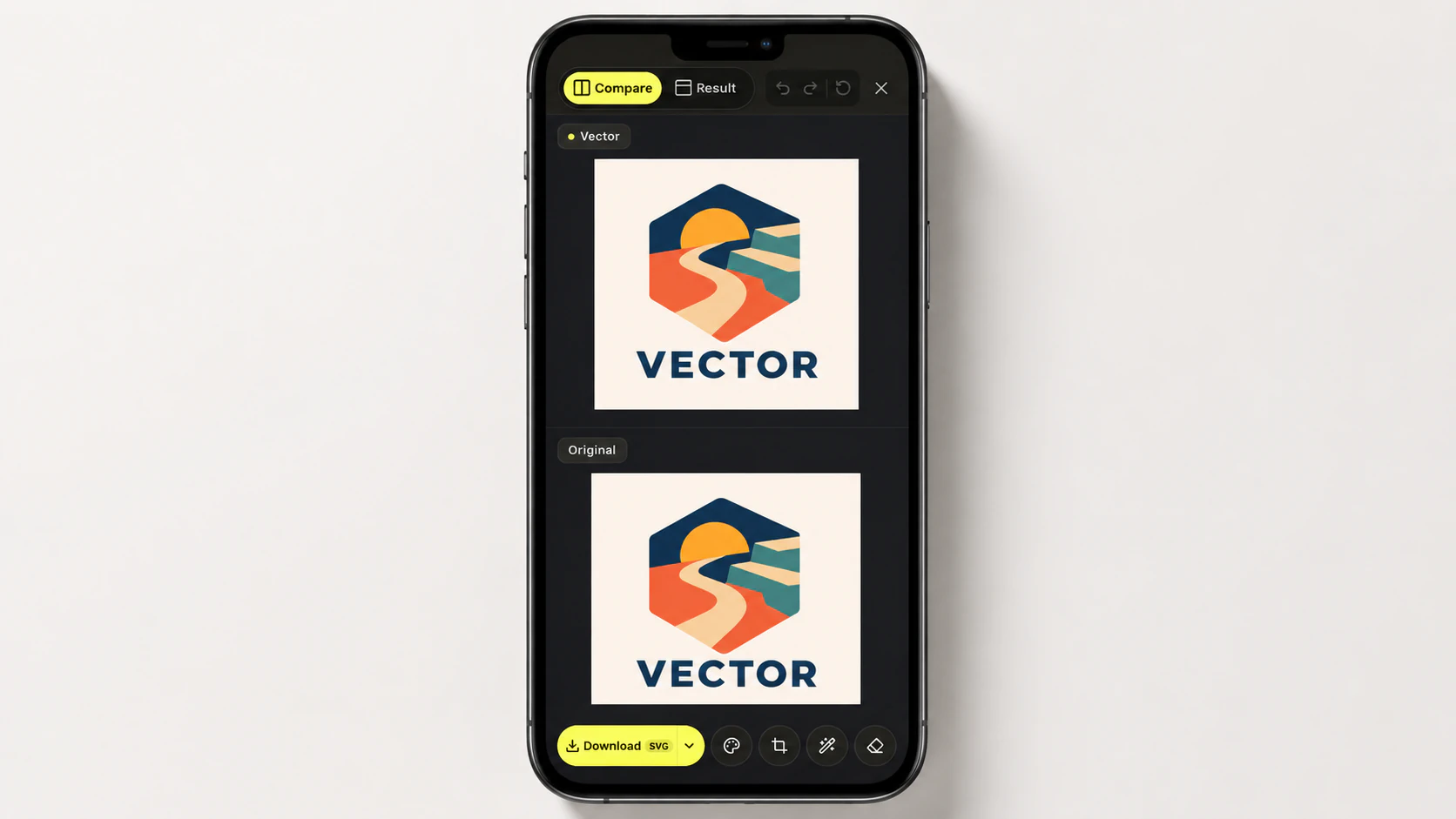
PerfectVector es un conversor web, así que el proceso anterior es su proceso móvil: convierte una imagen en SVG en Safari desde tu fototeca y después inspecciona la vista previa antes de desbloquear el SVG con un crédito. Los archivos HEIC compatibles, PNG, JPEG o WebP de hasta 5MB pueden venir directamente del carrete; una foto mayor puede necesitar todavía el método de copia compatible del paso 1.
El resultado se construye igual que en escritorio: trazados limpios con pocos nodos y cada color como su propia forma editable. Puedes recolorear o combinar colores en el editor integrado antes de descargar, lo que importa en un teléfono, donde arreglar después un archivo complicado resulta muy incómodo. El SVG que llega a Descargas está listo para Design Space o cualquier aplicación de diseño.
Antes de confiar en el archivo
- Amplía la vista previa SVG de Archivos con los dedos: los bordes deben seguir nítidos con cualquier zoom.
- ¿El conversor rechaza tu foto? Comprueba su lista de formatos; no todas las herramientas aceptan HEIC.
- Una foto que supera el límite: haz una captura o comparte primero una versión más pequeña en Archivos.
- Para cortar, ábrelo en Design Space antes del día del corte y comprueba las capas.
- Conserva la imagen original; un calco mejor después es preferible a editar uno malo ahora.
Preguntas frecuentes
¿Admite el iPhone archivos SVG? Para verlos y guardarlos, sí: Archivos previsualiza SVG, Safari los renderiza y puedes compartirlos o enviarlos por AirDrop libremente. Fotos y la cámara no manejan SVG, por eso crear uno requiere un sitio web o una aplicación de conversión.
¿Puedo convertir una foto de iPhone HEIC en SVG? Sí, con un conversor que acepte la imagen fija HEIC que recibe. PerfectVector admite un subconjunto delimitado de imágenes fijas HEIC/HEIF. Para una herramienta que solo acepte PNG o JPEG, exporta una copia compatible o cambia la cámara a Más compatible para futuras capturas JPEG.
¿Hay una forma gratuita de convertir una imagen en SVG en iPhone? Sí. Los conversores web funcionan en Safari, pero «gratis» puede significar vista previa y no descarga. PerfectVector permite vectorizar e inspeccionar la vista previa gratis; un crédito desbloquea el SVG. Comprueba las condiciones de exportación de cualquier herramienta de la App Store antes de confiar en su etiqueta gratuita.
¿Cómo abro un archivo SVG en mi iPhone? En Archivos: toca el SVG y Vista rápida lo previsualiza. Safari también renderiza directamente los SVG. Para editar y no solo ver, necesitarás una aplicación de diseño o una herramienta de escritorio; el propio iPhone solo los muestra.
¿Cómo llevo un SVG a Cricut Design Space en el teléfono? Descarga el SVG en Safari para que llegue a Archivos y después empieza un proyecto en Design Space, toca Cargar y busca Descargas. Desde ahí se comporta exactamente como una subida desde un ordenador.
¿Sigo necesitando un ordenador para algo de esto? Para convertir, no. Subir, trazar, previsualizar y descargar funciona en Safari desde el teléfono. Un ordenador sigue ayudando en la edición intensa posterior: modificar trazados o rehacer un diseño complejo es más fácil con un ratón y una pantalla grande.
Fuentes
- Apple: utilizar contenido HEIF o HEVC — explica la captura de alta eficiencia y el ajuste JPEG Más compatible.
- Apple: encontrar archivos descargados en iPhone o iPad — documenta las descargas de Safari y la carpeta Descargas de Archivos.
- Cricut: subir imágenes a Design Space — documenta la exploración de archivos iOS, los tipos compatibles y el tratamiento de SVG.
- Adobe Express: conversor SVG gratuito — fuente actual de los formatos aceptados y el límite de tamaño del conversor rápido.
- PerfectVector: HEIC a SVG — fuente actual del proceso y las limitaciones de imágenes fijas HEIC compatibles con PerfectVector.
Una vez que conoces los pasos de transferencia, el teléfono es un lugar práctico para hacerlo. Elige una imagen compatible de Fotos, trázala e inspecciónala en Safari y después desbloquea el SVG si sus trazados y colores encajan en el trabajo. El archivo descargado estará en Archivos → Descargas.
Más del blog

Cómo convertir un PDF a SVG (expórtalo si es vectorial, trázalo si es un escaneo)
La forma de convertir un PDF a SVG depende de lo que contiene. Si es vectorial, lo exportas; si es un escaneo, lo trazas. Aquí tienes cómo distinguirlo y cómo hacer ambas cosas.

SVGZ frente a SVG: elige un archivo para editar o entregar
Compara SVGZ y SVG con una compresión y descompresión gzip real. Descubre qué conserva, cómo cambian las cabeceras web y qué archivo enviar a un editor o destinatario.



