
¿Puede Procreate crear un SVG? No, pero así puedes convertir tu arte en uno
Procreate es una app raster, así que no puede exportar un SVG. Pero es un gran lugar para crear el arte de base. Aquí tienes cómo convertir tu arte de Procreate en un vector real y escalable.
En esta página
- Por qué Procreate no puede crear un SVG
- El flujo de trabajo: dibuja en Procreate y trázalo para convertirlo en vector
- Paso 1: Dibuja tu arte en Procreate
- Paso 2: Exporta un PNG transparente
- Paso 3: Vectoriza el PNG
- Cómo dibujar en Procreate para que realmente se vectorice bien
- Cómo se ve esto con PerfectVector
- Cuándo en realidad no necesitas un SVG
- Preguntas frecuentes
Respuesta corta: no. Procreate es una app raster, lo que significa que todo lo que dibujas en ella está hecho de píxeles, y un SVG está hecho de trazados vectoriales. Son dos cosas distintas, así que Procreate no puede exportar un SVG, y tampoco puede abrirlo ni editarlo (si sueltas un SVG dentro, lo aplana a píxeles). En lo que Procreate sí es realmente excelente es en el dibujo en sí. Así que el flujo de trabajo real es: crea tu arte en Procreate, expórtalo como PNG y luego traza ese PNG para convertirlo en vector con una herramienta aparte. Aquí tienes cómo hacer cada paso para que el resultado sea un SVG limpio y usable, y cómo dibujarlo desde el principio para que se trace bien.
La versión rápida
- Procreate no puede crear un SVG. Es una app basada en píxeles, así que no exporta SVG, y tampoco puede abrir ni editar un SVG.
- Sigue siendo el lugar correcto para dibujar. El flujo es dibujar en Procreate, exportar un PNG y luego vectorizar el PNG en otra herramienta.
- Exporta un PNG transparente en alta resolución (desactiva la capa de fondo), para que el trazado tenga bordes limpios y no aparezca un cuadro alrededor.
- Dibuja pensando en el trazado: los rellenos sólidos y las líneas limpias se vectorizan bien; las pinceladas texturizadas, pictóricas y los degradados no.
- Luego trázalo en Illustrator, Inkscape (gratis) o un convertidor de imagen a vector dedicado que tome tu PNG y te devuelva un SVG limpio.
- La misma división honesta que con Photoshop y Canva: dibujar el arte y convertirlo en vector son dos trabajos distintos.
Por qué Procreate no puede crear un SVG
Procreate pinta con píxeles. Cada pincelada coloca puntos de color sobre una cuadrícula, que es justo lo que lo hace tan bueno para arte natural, texturizado y pictórico. Un SVG es el tipo opuesto de archivo: guarda formas como trazados matemáticos con coordenadas reales, así que escala a cualquier tamaño sin desenfocarse. No hay una traducción de píxeles a trazados mientras dibujas, así que cuando vas a exportar, el formato vectorial simplemente no aparece en el menú.
Procreate ha señalado en su foro de comunidad que no es una aplicación vectorial, así que no puedes exportar SVG desde ella. Las herramientas vectoriales han sido una petición frecuente de los usuarios durante mucho tiempo, pero por ahora Procreate sigue siendo una app raster. Lo mismo ocurre en la dirección contraria: no puedes importar un SVG para editarlo en Procreate. Si lo traes, se rasteriza en píxeles como todo lo demás. Así que ambas versiones de "¿Procreate puede trabajar con SVG?" terminan en no.
Pero eso no es un callejón sin salida. Solo significa que Procreate es el primer paso, no todo el flujo.
El flujo de trabajo: dibuja en Procreate y trázalo para convertirlo en vector
Son tres pasos, y solo el del medio ocurre fuera de Procreate.
Paso 1: Dibuja tu arte en Procreate
Crea tu diseño como siempre, con dos hábitos que rinden mucho después (los cubrimos en la siguiente sección). El principal: mantén cada color o elemento en su propia capa. Eso facilita mucho separar colores en el vector después, algo importante si vas a cortarlo en una Cricut o venderlo como archivo por capas.
Paso 2: Exporta un PNG transparente
Este es el paso de exportación. Desactiva la capa de fondo para que el lienzo quede transparente y luego exporta como PNG (Compartir y luego PNG). La transparencia importa: sin ella, el trazado detecta un rectángulo sólido alrededor de tu arte, el clásico problema del cuadro sobrante que luego tendrías que eliminar. Exporta a la mayor resolución que tengas, porque el trazador solo puede trabajar con el detalle que le das. Después mueve el archivo a donde vayas a vectorizarlo.
Paso 3: Vectoriza el PNG
Ahora trazas el PNG para convertirlo en trazados reales. Tienes varias opciones:
- Una herramienta dedicada de imagen a vector toma tu PNG y te devuelve un SVG limpio, normalmente con la menor fricción.
- Adobe Illustrator incluye Image Trace, si ya lo pagas.
- Inkscape es gratis y tiene Trace Bitmap, con más controles para ajustar.
- Silhouette Studio puede guardar un SVG si ya estás en ese ecosistema de corte.
Elijas la opción que elijas, el objetivo es el mismo: un vector real con trazados limpios y pocos nodos, no un vector falso borroso que solo sea tu PNG envuelto en un .svg.
Para continuar en el iPad, sigue las comprobaciones de trazado e importación SVG de Amadine (en inglés). Compara colores, huecos y trazados editables antes de seguir trabajando en la ilustración.
Cómo dibujar en Procreate para que realmente se vectorice bien
Esta es la parte que la mayoría de los tutoriales se salta, y es lo que separa un SVG limpio de uno desordenado. Un trazador sigue bordes, así que cuanto más limpios y definidos sean tus bordes, mejor será el resultado.
- Usa rellenos sólidos y líneas nítidas. Un pincel monoline o duro se traza como formas limpias. Los pinceles texturizados, granulados o de acuarela le dan al trazador miles de bordes moteados que perseguir, y eso se convierte en un archivo pesado y sobrecargado de nodos.
- Mantén los colores planos. Los degradados suaves y el sombreado blando no tienen bordes duros, así que se vectorizan como bandas torpes o simplemente se aplanan. Las áreas de color plano son las que se trazan limpiamente.
- Separa los colores en capas. Un color por capa en Procreate se traduce directamente en una forma editable por color en el SVG, que es exactamente lo que quieres para un archivo de corte por capas.
- Trabaja en grande. Un lienzo de alta resolución (muchos creadores usan 12 por 12 pulgadas para coincidir con los tapetes de Cricut y Silhouette) le da al trazador detalle nítido para seguir.
Dibuja con esos hábitos y el trazado hará la mayor parte del trabajo por ti. Lucha contra ellos, con una pintura texturizada llena de sombreado suave, y ningún trazador la salvará.
Cómo se ve esto con PerfectVector
El paso de trazado es donde encaja PerfectVector, y va muy bien con el flujo de Procreate porque toma el PNG que acabas de exportar, sin necesidad de una suscripción a Illustrator. Suelta el PNG y reconstruye tu arte como trazados suaves y con pocos nodos, mantiene cada color como su propia forma editable y te da un SVG real (además de PNG, PDF, EPS y DXF) que puedes cortar, imprimir, vender o abrir en cualquier editor vectorial.
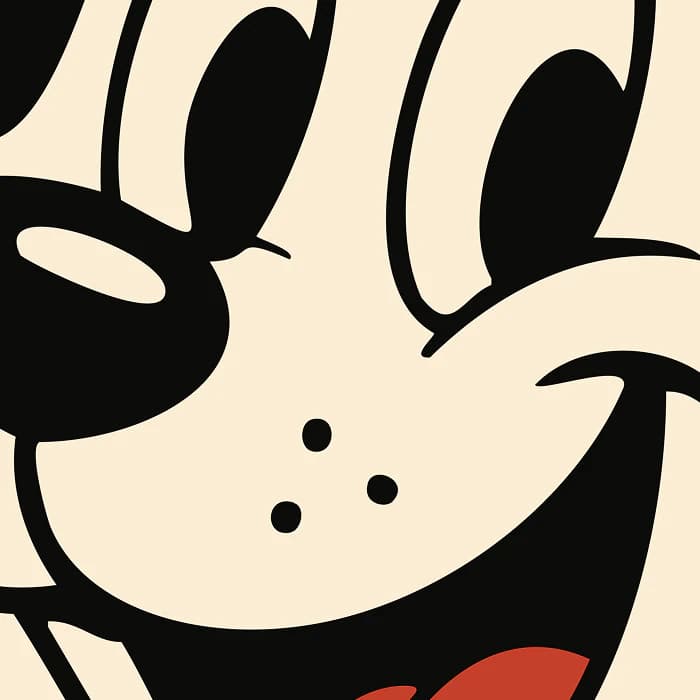
Puedes vectorizar tu PNG de Procreate e inspeccionar los trazados gratis antes de comprometerte. Si vas a cortar el diseño, ese mismo archivo limpio es lo que hace que un SVG listo para Cricut se suba y se corte sin complicaciones.
Para ser claros sobre cuándo encaja: esto funciona con trabajo plano y gráfico de Procreate, lettering, arte lineal, ilustraciones contundentes y logos. Una pintura digital muy texturizada no se convertirá en un vector limpio con ninguna herramienta, así que para esos casos, conserva el PNG.
Cuándo en realidad no necesitas un SVG
A veces la búsqueda del SVG es innecesaria:
- ¿Vas a publicar el arte online o vender una impresión? Un PNG o JPG de alta resolución está bien. Un SVG no te aporta nada ahí.
- ¿Es una pintura o un retrato detallado? Mantenlo como raster. Vectorizarlo solo lo aplanaría y degradaría.
- ¿Solo quieres hacerlo más grande? Si ya tiene alta resolución, quizá puedas escalar el raster lo suficiente sin convertir nada.
Vectorizar vale la pena específicamente cuando necesitas cortar, escalar infinitamente o separar colores del diseño, que es el mundo de los adhesivos, los archivos de corte para Etsy, la ropa y Cricut (¿el tema es nuevo para ti? Empieza con qué es un archivo SVG).
Preguntas frecuentes
¿Procreate exporta archivos SVG? No. Procreate es una app raster (basada en píxeles), así que SVG no es una de sus opciones de exportación. Exportas tu arte como PNG (o JPG, PSD, etc.) y luego lo trazas para convertirlo en SVG con una herramienta de vectorización aparte. Procreate ha señalado en su foro de comunidad que no es una aplicación vectorial.
¿Procreate puede crear archivos vectoriales de algún tipo? No. Todo lo que dibujas en Procreate son píxeles, no trazados vectoriales, así que no puede producir ningún formato vectorial por sí solo. La edición vectorial ha sido una petición frecuente de los usuarios, pero Procreate sigue siendo una app raster. Para obtener vectores, dibujas en Procreate y conviertes la imagen exportada en otra herramienta.
¿Puedes abrir o editar un SVG en Procreate? No como vector. Si importas un SVG, Procreate lo rasteriza en píxeles, así que pierdes los trazados editables y la capacidad de escalarlo limpiamente. Para editar un SVG como vector, usa en su lugar un programa vectorial como Illustrator o Inkscape.
¿Cómo convierto mi dibujo de Procreate en un SVG? Dibuja con líneas limpias y sólidas, mantén cada color en su propia capa, desactiva el fondo y exporta un PNG transparente de alta resolución. Luego pasa ese PNG por una herramienta de imagen a vector para trazarlo como un SVG real, y comprueba que se abra como trazados editables y se mantenga nítido al acercar el zoom.
¿Por qué mi arte de Procreate se ve desordenado después de convertirlo a SVG? Normalmente porque el arte tiene pinceladas texturizadas, sombreado suave o degradados, que le dan al trazador bordes difusos que seguir. Redibuja las formas clave con rellenos sólidos y líneas nítidas, o elige un diseño más plano, y el trazado saldrá limpio en lugar de quedar lleno de puntos sueltos.
¿Terminaste un diseño en Procreate y lo necesitas como un vector real y escalable? Exporta un PNG transparente, luego trázalo para convertirlo en un SVG limpio y revisa los trazados antes de cortarlo o venderlo.
Más del blog
Vectorizar imágenes con Adobe Capture: crea una forma editable
Utiliza Adobe Capture para vectorizar una imagen en el teléfono, perfeccionar la forma capturada, guardarla en una biblioteca Creative Cloud y revisar el resultado editable.
¿Los generadores de imágenes con IA pueden crear SVG vectoriales reales?
Los modelos de difusión pintan píxeles, por lo que la mayoría de las imágenes de IA nunca pueden ser SVG. Descubre por qué la tecnología funciona así y las tres vías reales para obtener vectores.