
¿Puede Pixelmator Pro vectorizar una imagen? Qué funciona
Pixelmator Pro dibuja y edita formas vectoriales, pero no documenta la vectorización automática de imágenes rasterizadas. Descubre qué hace la exportación SVG y elige un flujo vectorial práctico.
En esta página
- Cuatro tareas que se llaman vectorizar
- Qué puede hacer Pixelmator Pro con vectores
- El calco manual es un flujo vectorial real
- Por qué exportar SVG no equivale a vectorizar una imagen
- Elige el método adecuado para el original
- Usa las herramientas Pluma y Forma de Pixelmator Pro cuando
- Usa un vectorizador externo cuando
- Conserva el original rasterizado cuando
- Una transferencia limpia desde un vectorizador externo
- Pixelmator Pro frente a otras aplicaciones de diseño cercanas
- Preguntas frecuentes
- Fuentes
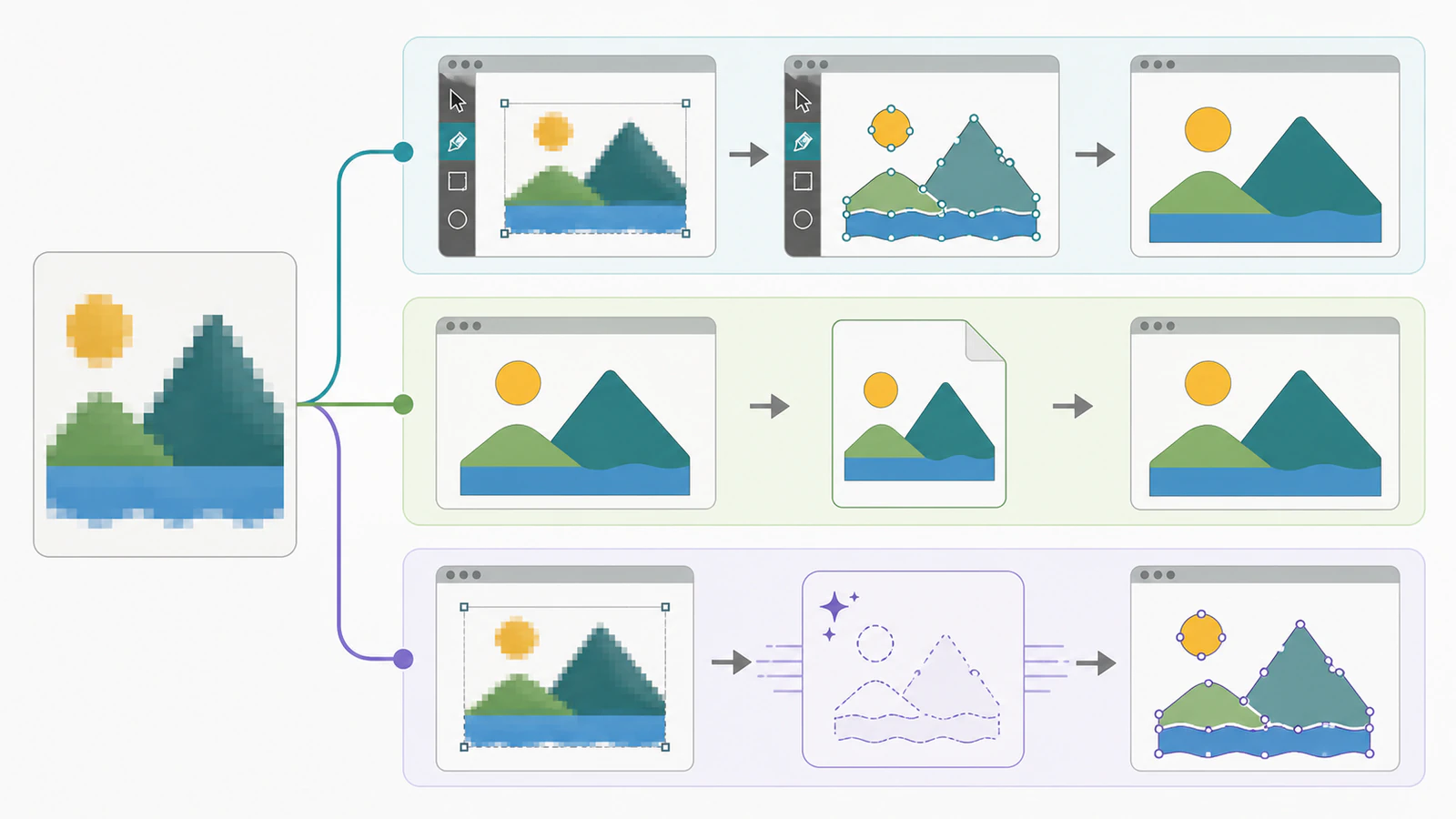
Pixelmator Pro trabaja con formas vectoriales reales, pero su flujo documentado actual no incluye un vectorizador automático que convierta un PNG o JPEG colocado en trazados editables. Puedes dibujar sobre una imagen con las herramientas Pluma y Forma, editar capas vectoriales, exportar SVG o abrir un SVG creado en otra aplicación. Para la reconstrucción automática de imágenes rasterizadas, usa primero una herramienta de vectorización y vuelve a importar el SVG resultante en Pixelmator Pro.
Esta distinción importa porque un nombre de archivo .svg no demuestra que los píxeles se hayan vectorizado. La guía actual de formas vectoriales de Pixelmator Pro documenta el dibujo y la edición de trazados, mientras que una conversación actual sobre sus capacidades llega a la misma respuesta práctica: calca manualmente o usa un vectorizador externo cuando el original esté rasterizado.
Versión rápida
- Vectorización automática de imágenes: Pixelmator Pro no documenta un comando integrado comparable a Calco de imagen de Illustrator.
- Trabajo vectorial manual: Sí. Sus herramientas Forma y Pluma crean trazados vectoriales editables.
- Exportación SVG: Sí, pero exportar no reconstruye automáticamente los píxeles rasterizados como trazados.
- Transferencia práctica: Vectoriza externamente una ilustración adecuada, inspecciona los trazados y abre el SVG en Pixelmator Pro.
Cuatro tareas que se llaman vectorizar
Los resultados de búsqueda mezclan varias operaciones diferentes. Decide cuál necesitas antes de elegir un comando.
| Tu objetivo | Método en Pixelmator Pro | ¿Reconstruye los píxeles rasterizados como trazados? |
|---|---|---|
| Dibujar a mano un logotipo o icono limpio | Herramientas Pluma y Forma | Sí, porque tú creas los trazados |
| Editar formas o texto que ya son vectoriales | Editar la capa vectorial existente | No hace falta una nueva vectorización |
| Guardar contenido vectorial existente como SVG | File > Export y después elegir SVG | No implica una nueva vectorización |
| Convertir automáticamente un PNG o JPEG acoplado en formas editables | Usar un vectorizador especializado y abrir el SVG | Sí, si el archivo resultante contiene trazados reales |
Qué puede hacer Pixelmator Pro con vectores
La guía de Apple indica que las formas, el texto y las ilustraciones de la herramienta Pluma son capas vectoriales. Estas capas contienen trazados que pueden redimensionarse y editarse sin la cuadrícula fija de píxeles de una fotografía. Un documento de Pixelmator Pro también puede contener capas rasterizadas, como imágenes, máscaras y pinturas, junto a esos vectores. La guía de rasterización de Apple deja claro el límite: el comando de conversión documentado es Convert to Pixels, que convierte una capa vectorial en una capa rasterizada para que las herramientas de edición de píxeles puedan actuar sobre ella.
Esa dirección es la pista. La aplicación ofrece buenas herramientas de dibujo y edición vectorial, pero no equivalen a un comando inverso automático que reconstruya cada región de píxeles como un trazado.
El calco manual es un flujo vectorial real
Para un logotipo, icono o marca geométrica pequeños, coloca la imagen rasterizada como referencia y redibújala con las herramientas Pluma y Forma. El calco manual lleva más tiempo, pero tú decides dónde debe estar cada esquina y curva. Suele ser el método más seguro cuando la geometría exacta importa más que conservar todas las irregularidades del original.
Si estás eligiendo entre control manual y reconstrucción automática, la comparación entre Calco de imagen y vectorizadores con IA ofrece criterios prácticos: fidelidad visible, estructura de trazados y limpieza que aún necesita el archivo.
Por qué exportar SVG no equivale a vectorizar una imagen
La guía de exportación de Pixelmator Pro incluye SVG como formato disponible. Esto resulta útil cuando el documento ya contiene formas vectoriales. No significa que cada capa rasterizada se convierta en un nuevo conjunto de trazados editables simplemente porque el contenedor sea SVG.
El estándar SVG permite incluir contenido rasterizado en un documento mediante un elemento <image>. En otras palabras, un archivo puede terminar en .svg y seguir mostrando un PNG o JPEG incrustado. Si esa imagen rasterizada es la ilustración que necesitabas vectorizar, cambiar el contenedor no ha completado el trabajo.
Haz esta breve revisión después de exportar:
- Abre el SVG y selecciona la ilustración. El contenido vectorial real debería mostrar trazados, formas o nodos en lugar de un único rectángulo de imagen.
- Amplía la vista. Los bordes vectoriales deberían calcularse a partir de trazados, mientras que una imagen rasterizada incrustada acabará mostrando su cuadrícula de píxeles.
- Prueba a cambiar un relleno o mover un nodo. Si la ilustración se comporta como un único objeto de imagen, no se ha reconstruido como formas editables.
- Conserva el documento original de Pixelmator hasta que la aplicación receptora supere las mismas comprobaciones.
Para una inspección más profunda del archivo, comprueba si el SVG contiene una imagen rasterizada antes de enviarlo a un cliente, una imprenta o un flujo de corte.
Elige el método adecuado para el original
Usa las herramientas Pluma y Forma de Pixelmator Pro cuando
- la ilustración sea lo bastante sencilla para redibujarla limpiamente;
- importen las esquinas, los círculos o la geometría de marca exactos;
- el original sea irregular y requiera criterio de diseño;
- quieras controlar directamente cada trazado desde el principio.
Usa un vectorizador externo cuando
- el original sea un logotipo, icono, dibujo de líneas o ilustración plana acoplado;
- quieras un primer resultado automático antes de la limpieza manual;
- la imagen tenga varias regiones de color que sería lento reconstruir una a una;
- planees comparar el resultado con un redibujo manual antes de elegir.
Conserva el original rasterizado cuando
- sea una fotografía o dependa de tonos continuos;
- la textura, el grano, las sombras suaves o los degradados sutiles sean el objetivo;
- solo necesites una imagen web de tamaño conocido;
- los trazados editables no mejoren el uso final.
La vectorización automática interpreta una imagen como formas. Es más útil cuando el original ya se comporta como una ilustración gráfica. Si esta distinción es nueva para ti, qué significa vectorizar imágenes explica qué cambia y qué sigue siendo aproximado.
Una transferencia limpia desde un vectorizador externo
La guía de formatos compatibles de Pixelmator Pro incluye SVG entre los tipos de archivo que puede abrir y utilizar. Esto hace que un vectorizador especializado sea un primer paso práctico, en lugar de un sustituto del editor.
- Empieza con la versión más grande y limpia de la ilustración rasterizada que tengas.
- Vectorízala con una herramienta diseñada para reconstruir imágenes como trazados.
- Inspecciona la fidelidad de los bordes, la separación útil de colores, la colocación razonable de nodos y cualquier objeto rasterizado incrustado.
- Abre el SVG verificado en Pixelmator Pro.
- Corrige colores, mueve formas o redibuja cualquier geometría que necesite un criterio creativo exacto.
PerfectVector encaja en el método de vectorización externa. Sube la imagen rasterizada original, inspecciona las formas reconstruidas en la vista previa y exporta el SVG solo si sus bordes, colores y trazados sirven para el trabajo. Pixelmator Pro puede encargarse después del resto del diseño.
Este flujo también permite tomar una decisión fundamentada. Un vectorizador especializado puede darte un punto de partida automático, pero no sabe qué irregularidad diminuta es intencionada ni si una esquina del logotipo debe ser matemáticamente exacta. Comprueba el archivo en lugar de tratar el primer resultado como definitivo.
Pixelmator Pro frente a otras aplicaciones de diseño cercanas
Las capacidades varían según la aplicación. Photoshop tiene herramientas manuales de trazados, pero ningún vectorizador multicolor automático. La aplicación Affinity unificada actual ya incluye Image Trace, mientras que las versiones anteriores de Affinity Designer no. En su flujo documentado actual, Pixelmator Pro se sitúa entre las aplicaciones de trabajo vectorial manual y edición SVG.
La pregunta práctica no es si una aplicación usa la palabra vector en algún menú. Pregunta si reconstruye la ilustración rasterizada que has colocado, si el resultado contiene trazados y cuánta limpieza requieren esos trazados.
Preguntas frecuentes
¿Pixelmator Pro tiene Calco de imagen? La documentación actual de Pixelmator Pro cubre formas vectoriales, trazados de la herramienta Pluma, edición vectorial, exportación SVG y rasterización, pero no documenta un comando de vectorización automática de imágenes rasterizadas comparable a Calco de imagen de Illustrator. Calca manualmente o usa un vectorizador externo para una imagen acoplada.
¿Puede Pixelmator Pro exportar SVG? Sí. SVG está disponible entre los formatos de exportación de Pixelmator Pro. La exportación funciona directamente para contenido vectorial ya existente, pero un archivo SVG puede seguir conteniendo píxeles rasterizados incrustados, así que inspecciona el resultado antes de llamarlo vectorización.
¿Por qué mi SVG de Pixelmator sigue viéndose pixelado? El SVG exportado puede contener la imagen rasterizada original en lugar de trazados reconstruidos. Selecciona la ilustración, amplía la vista y busca nodos o formas editables. Si se comporta como un único rectángulo de imagen, vectoriza la propia imagen rasterizada o redibújala manualmente.
¿Puedo abrir en Pixelmator Pro un SVG de otro vectorizador? Sí. La guía de formatos compatibles de Apple incluye SVG entre los formatos que Pixelmator Pro puede abrir y utilizar. Verifica primero los trazados en la herramienta de vectorización y continúa editando formas y colores en Pixelmator Pro.
¿Debo calcar manualmente o usar un vectorizador especializado? Calca manualmente cuando la ilustración sea sencilla, importe la geometría exacta o el original necesite criterio de diseño. Usa un vectorizador especializado para una primera pasada rápida de ilustraciones planas e inspecciona y corrige el resultado antes de producirlo.
Fuentes
- Soporte de Apple — dibujar formas y gráficos vectoriales en Pixelmator Pro — Documenta los trazados vectoriales de las herramientas Forma y Pluma y su comportamiento de edición.
- Soporte de Apple — rasterizar capas vectoriales en Pixelmator Pro — Define los tipos de capas vectoriales y rasterizadas y la dirección de Convert to Pixels.
- Soporte de Apple — exportar fotografías, vídeos y documentos — Incluye SVG entre los formatos actuales de exportación.
- Soporte de Apple — formatos multimedia compatibles con Pixelmator Pro — Confirma que Pixelmator Pro puede abrir y utilizar archivos SVG.
- W3C — contenido incrustado de SVG 2 — Define cómo un elemento image de SVG puede hacer referencia a contenido rasterizado PNG o JPEG.
- Foros de MacRumors — ayuda para convertir una imagen rasterizada en vector con Pixelmator Pro — Conversación actual de usuarios que distingue el calco manual y la exportación SVG de la conversión automática de imágenes rasterizadas.
- PerfectVector — imagen a vector — Descripción oficial actual de la vectorización externa y del flujo de inspección de trazados usado en la transferencia.
Pasa la imagen original por PerfectVector, inspecciona si se ha convertido en trazados editables útiles y abre el SVG en Pixelmator Pro para continuar allí el diseño.
Más del blog

Generador SVG con IA frente a vectorizador: ¿cuál necesitas?
Un generador SVG con IA crea un vector nuevo desde una descripción. Un vectorizador convierte la imagen que ya tienes. Aprende a elegir y cuándo necesitas ambos.

Alternativas a Vectorizer.AI: compara coste y control
Existen alternativas gratuitas a Vectorizer.AI y la mayoría de las reseñas las escriben esas alternativas. Descubre el compromiso real y cómo probar cualquier conversor por tu cuenta.