
¿Puede Clip Studio Paint vectorizar imágenes de forma limpia?
Clip Studio Paint puede convertir una capa rasterizada en líneas vectoriales. Descubre qué conserva Convertir capa, cómo funcionan sus ajustes y cuándo conviene otro vectorizador.
En esta página
- Cómo convertir una capa rasterizada en vectorial
- Qué cambian los ajustes de vector
- Anchura máxima de línea
- Corrección
- Incluir blanco y Exportar todo en negro
- Suavizado de bordes y Umbral de densidad
- Qué se convierte bien y qué no
- Limpia las líneas vectoriales convertidas
- Exporta el resultado como SVG
- Cuándo conviene un vectorizador independiente
- Preguntas frecuentes
- Fuentes
Sí, Clip Studio Paint puede vectorizar una capa rasterizada con Capa → Convertir capa → Capa vectorial. La matización importante es que su sistema vectorial está centrado en líneas editables. Es excelente para recuperar o perfeccionar dibujos de líneas, dibujos entintados y trazos de pincel. No sustituye con un clic a un editor vectorial basado en formas cuando necesitas reconstruir un logotipo multicolor como un conjunto ordenado de objetos rellenos.
El resultado también puede exportarse como SVG. El procedimiento actual de exportación SVG de Clip Studio permite seleccionar una o más capas vectoriales y elegir Archivo → Exportación especial → Exportar vectores. Inspecciona primero qué ha creado realmente Convertir capa, porque una extensión SVG no hace útil una conversión deficiente.
Respuesta breve
- Para dibujos de líneas: sí. Convertir capa transforma una capa rasterizada en líneas vectoriales editables de CSP.
- Para ilustraciones a todo color: solo con limitaciones importantes. Los controles de conversión reconocen líneas y áreas rellenas; no reconstruyen las formas y capas originales del diseñador.
- Para dibujos existentes: conserva la capa rasterizada original y ajusta Anchura máxima de línea, Corrección, Incluir blanco, suavizado de bordes y Umbral de densidad.
- Para la entrega: exporta las capas vectoriales seleccionadas como SVG, abre el archivo en otra aplicación y verifica sus trazados.
- Para fotos o ilustraciones pictóricas: conserva la imagen rasterizada, redibuja expresamente o usa un flujo de vectorización independiente cuando realmente necesites un resultado estilizado basado en formas.
Cómo convertir una capa rasterizada en vectorial
El procedimiento oficial de soporte de Clip Studio es breve:
- Selecciona la capa rasterizada que quieres convertir.
- Elige Capa → Convertir capa.
- Establece Tipo en Capa vectorial.
- Activa Conservar capa original para comparar o volver a intentarlo de forma segura.
- Abre Ajustes de vector, ajusta la conversión y confirma.
Si el comando no aparece, comprueba la edición. El manual actual de conversión de capas indica que Convertir capa no está disponible en Clip Studio Paint DEBUT.
Las imágenes importadas pueden llegar como capas de material de imagen en lugar de capas rasterizadas normales. Si no están disponibles las opciones esperadas de conversión, duplica el original, rasteriza la copia de trabajo y ejecuta Convertir capa. Conserva el original intacto hasta que el resultado vectorial supere la inspección.
Qué cambian los ajustes de vector
Estos controles son más fáciles de usar si los entiendes como reglas de reconocimiento y no como reguladores de calidad.
Anchura máxima de línea
Clip Studio usa este valor para decidir qué se considera una línea. El manual indica que las áreas más gruesas que el máximo elegido se reconocen como áreas de relleno y solo se convierte su contorno. Aumenta el valor cuando partes de un trazo previsto se estén tratando como regiones rellenas anchas. Redúcelo cuando las formas grandes deban seguir representándose mediante límites en lugar de convertirse en datos de trazo.
Por eso el comando favorece la tinta y los dibujos de líneas. Una chaqueta sombreada, una flor pintada o una región plana de un logotipo pueden convertirse en un contorno aunque un diseñador vectorial las hubiera construido como formas rellenas.
Corrección
Corrección cambia el número de puntos de control. Clip Studio documenta que un valor mayor produce menos puntos y líneas más simplificadas. Auméntalo cuando un trazo sencillo se convierta en una cadena temblorosa de puntos. Detente cuando la simplificación empiece a mover esquinas, cerrar espacios estrechos o cambiar el carácter del dibujo.
Incluir blanco y Exportar todo en negro
Activa Incluir blanco en la conversión solo cuando las marcas blancas sean contenido significativo del dibujo. Déjalo desactivado cuando el blanco sea simplemente papel o fondo transparente. Exportar todo en negro es útil si el resultado previsto es un dibujo de líneas de un color; destruye los colores deliberados de las líneas, así que conserva un original en color.
Suavizado de bordes y Umbral de densidad
El suavizado de bordes controla el suavizado de la línea convertida. Umbral de densidad establece la opacidad mínima incluida en la conversión; los píxeles por debajo se ignoran. Un umbral más alto puede descartar ruido tenue del escaneo, pero también puede eliminar líneas de construcción claras a lápiz o tinta tenue.
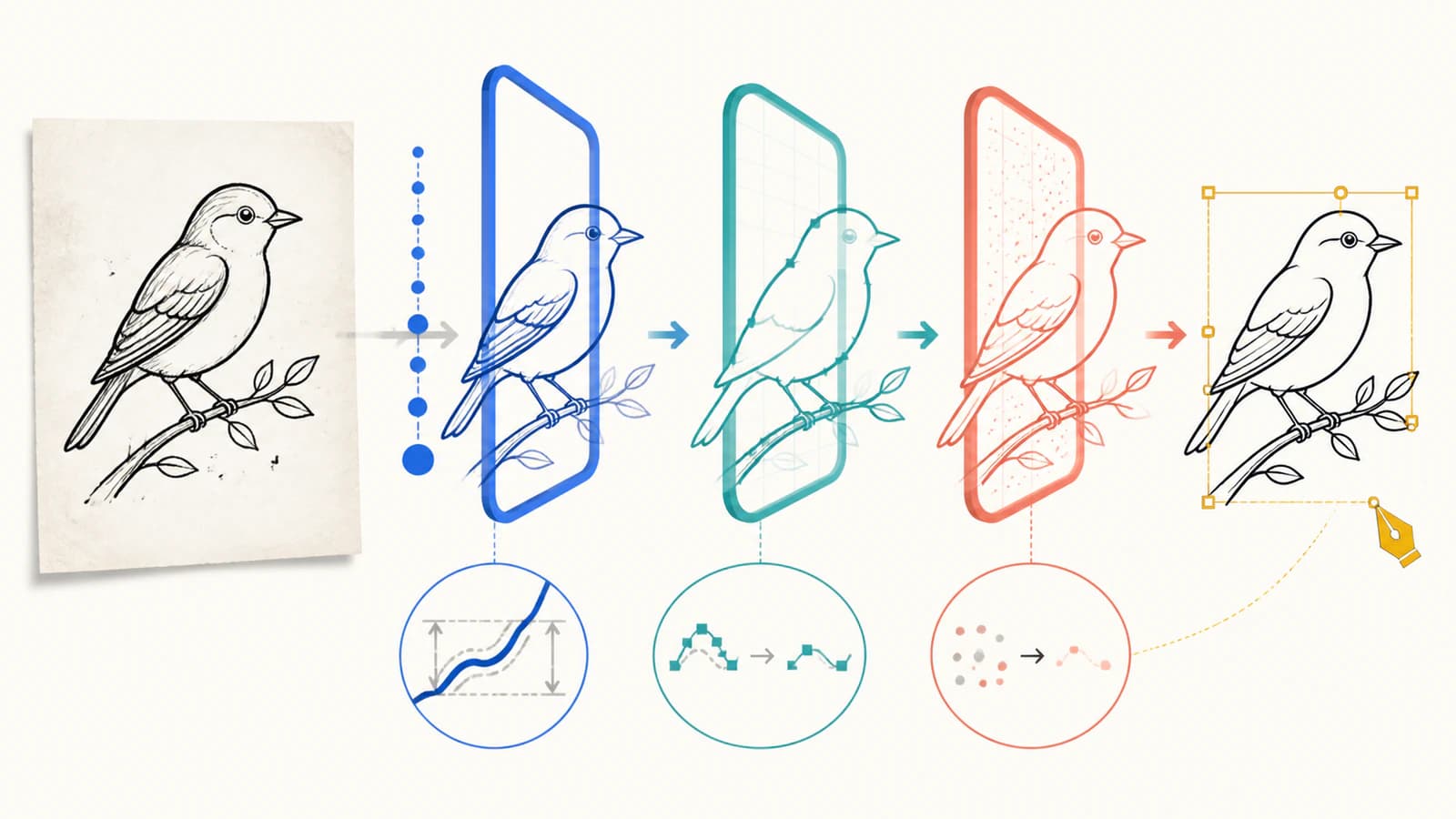
Cambia un control cada vez y compara con la capa rasterizada conservada. De lo contrario, es difícil saber qué ajuste borró una marca o movió un contorno.
Qué se convierte bien y qué no
La página oficial de herramientas vectoriales de Clip Studio Paint se centra en líneas editables: moverlas, cambiar su grosor, ajustar su forma o borrar hasta las intersecciones sin degradar el trazo. Es la pista más clara sobre los usos donde destaca esta función.
| Original | Adecuación de Convertir capa | Trabajo posterior probable |
|---|---|---|
| Tinta monocroma limpia | Alta | Corregir forma, grosor, uniones y marcas sueltas de las líneas |
| Dibujo a lápiz escaneado | Condicional | Limpiar el escaneo y proteger los trazos claros intencionados del umbral de densidad |
| Dibujo de líneas en color | Condicional | Comprobar si los colores y las superposiciones se conservaron como se esperaba |
| Logotipo plano multicolor | Limitada | Reconstruir rellenos en un editor vectorial o comparar un vectorizador basado en formas |
| Fotografía, acuarela o pintura suave | Baja | Conservar la imagen rasterizada para una entrega fiel; vectorizar solo para una estilización deliberada |
No confundas una capa vectorial de CSP con la construcción vectorial original. La conversión no puede recuperar una fuente, un objeto oculto, la presión original de la pluma, capas semánticas ni la geometría prevista por el diseñador a partir de píxeles acoplados.
Limpia las líneas vectoriales convertidas
Después de convertir, oculta la imagen rasterizada y usa las herramientas de edición vectorial de Clip Studio sobre el resultado.
- Selecciona líneas individuales con la herramienta Objeto. Si todo se comporta como una imagen plana, comprueba el tipo de capa.
- Amplía las esquinas, intersecciones y extremos de líneas. Corrige las desviaciones evidentes antes de suavizar todo el dibujo.
- Comprueba si las marcas gruesas tienen contornos interiores y exteriores. Un trazo visible puede haberse interpretado como un área rellena en lugar de una línea central.
- Elimina líneas sueltas creadas a partir de polvo, textura del papel, halos de compresión y marcas de baja opacidad.
- Busca un exceso de puntos de control en curvas visualmente sencillas. Aumenta Corrección en una nueva conversión o simplifica selectivamente.
- Compara la anchura de línea al tamaño final de visualización o impresión, no solo con la vista ampliada.
Para una prueba más amplia, usa la tabla de evaluación de calidad de vectorización. Separa el parecido visual de la editabilidad, la precisión del espacio negativo y la complejidad de trazados.
Exporta el resultado como SVG
Selecciona la capa o capas vectoriales que quieres entregar. Usa después Archivo → Exportación especial → Exportar vectores. La página oficial de soporte de Clip Studio indica que varias capas vectoriales seleccionadas se exportan juntas como un único archivo SVG.
Abre ese SVG en un navegador y en una segunda aplicación compatible con vectores. Comprueba que:
- la ilustración sigue nítida al ampliarla;
- las líneas se pueden seleccionar como contenido vectorial;
- se conservan los colores, grosores y espacios previstos;
- no se limita a incrustar una imagen rasterizada dentro del SVG;
- el tamaño físico es correcto para la siguiente aplicación.
Si otra aplicación cambia el aspecto de las líneas, conserva el archivo maestro .clip y exporta una copia de entrega. La transferencia más segura es el archivo que funciona en el destino, no el que solo se veía bien en Clip Studio.
Cuándo conviene un vectorizador independiente
Sigue con Convertir capa cuando el original sea principalmente un dibujo de líneas y quieras continuar editándolo con las herramientas de corrección de Clip Studio. Dibuja directamente en capas vectoriales siempre que sea posible; así conservas los trazos previstos y evitas la interpretación de píxeles.
Usa un vectorizador orientado a formas o un redibujo manual cuando el original sea un logotipo plano, icono, insignia o ilustración de colores limitados y el resultado necesite regiones rellenas independientes. El flujo de imagen a vector de PerfectVector reconstruye ilustraciones rasterizadas compatibles como formas editables que puedes inspeccionar antes de descargar. No recupera fuentes originales, geometría de marca ni capas ocultas, y puede simplificar texturas o sombreado suave.
Compara ambos métodos con el mismo original limpio. Para dibujos de líneas, prefiere el resultado que conserve una edición natural de los trazos. Para formas de producción, prefiere el SVG cuyos rellenos, huecos, colores y estructura de nodos necesiten menos reparación.
Preguntas frecuentes
¿Puede Clip Studio Paint convertir una capa rasterizada en vectorial? Sí. Selecciona la capa rasterizada, elige Capa → Convertir capa, establece Tipo en Capa vectorial y ajusta Ajustes de vector. Conserva la capa original para comparar las líneas convertidas o volver a intentarlo.
¿Por qué Convertir capa crea contornos alrededor de mis trazos gruesos? Anchura máxima de línea controla qué marcas se consideran líneas. Las partes más gruesas que el valor elegido se reconocen como áreas rellenas y solo se convierten sus contornos. Ajusta el valor o redibuja la línea central prevista.
¿Puede Clip Studio Paint vectorizar una imagen a todo color? Puede convertir contenido rasterizado en su sistema de capas vectoriales orientado a líneas, pero no reconstruye una ilustración a todo color acoplada en las mismas formas rellenas ordenadas y capas semánticas que usó originalmente el diseñador. Úsalo para dibujos de líneas adecuados; usa otro método para reconstrucción de color basada en formas.
¿Puede Clip Studio Paint exportar SVG? Sí. Selecciona una o más capas vectoriales y elige Archivo → Exportación especial → Exportar vectores. Las capas vectoriales seleccionadas se exportan juntas como un SVG.
¿Es mejor dibujar en una capa vectorial desde el principio? Sí, cuando sabes que el trabajo debe seguir siendo un dibujo de líneas editable. Dibujar directamente en una capa vectorial conserva los trazos como vectores en lugar de pedir a Convertir capa que los deduzca después a partir de píxeles.
Fuentes
- Soporte oficial de Clip Studio — convertir una capa rasterizada en vectorial — Procedimiento oficial de Convertir capa, Conservar capa original y flujo de Ajustes de vector.
- Guía de usuario de Clip Studio Paint — convertir capas — Detalles actuales de Anchura máxima de línea, Corrección, color, suavizado de bordes, Umbral de densidad y disponibilidad en DEBUT.
- Soporte oficial de Clip Studio — exportar en formato SVG — Flujo oficial de selección y Exportación especial para una o más capas vectoriales.
- Clip Studio Paint — herramientas de dibujo vectorial para diseño — Descripción oficial de edición de líneas vectoriales, redimensionado, control del grosor y borrado hasta intersecciones.
- PerfectVector — imagen a vector — Descripción oficial del flujo alternativo de imagen rasterizada a vector orientado a formas.
Si Convertir capa produce contornos en tu ilustración en color cuando necesitas formas rellenas editables, compara una vectorización basada en formas, abre ambos SVG en la aplicación de destino y conserva el que resulte más fácil de editar correctamente.
Más del blog

Bitmap Tracer de Xara: ajusta la vectorización y revisa las formas
Utiliza los modos y controles de Bitmap Tracer de Xara para convertir un mapa de bits en formas editables. Comprueba curvas, esquinas, regiones de color y gráficos exportados antes de entregar.

Vectorizar una imagen a Grease Pencil en Blender: elige tu vía
Vectoriza una imagen a Grease Pencil en Blender, resuelve comandos ausentes y trazos densos o prepara un SVG de color para importar. Elige la vía que necesita tu dibujo.