
LaserPecker-SVG-Import: Grafik als Vektoren erhalten
Importiere SVGs als bearbeitbare Vektoren in LaserPecker Design Space, wähle Liniengravur, Flächengravur oder Schnitt und nutze Bilder nur bei Kompatibilitätsproblemen.
Auf dieser Seite
- Vektormodus und Bildmodus sind nicht austauschbar
- Bereite vor dem Import eine portable SVG vor
- Importiere die SVG als Vektoren
- 1. Wähle Vector Import Mode
- 2. Importiere die Übergabekopie
- 3. Prüfe, ob Objekte bearbeitbar bleiben
- 4. Wähle die Operation nach Geometrie und Material
- Wann Image Format Import die richtige Ausweichlösung ist
- Baue eine PNG als SVG neu auf, wenn du Vektoroperationen brauchst
- Behebe einen fehlerhaften LaserPecker-SVG-Import
- Eine kompakte Vorab-Checkliste
- FAQ
- Quellen
LaserPecker Design Space kann eine SVG als bearbeitbare Vektorobjekte importieren oder als Rasterbild rendern. Wähle Vector Format Import, wenn du Liniengravur, Flächengravur, Schneiden oder bearbeitbare Formen brauchst. Wechsle nur zu Image Format Import, wenn die SVG falsch dargestellt wird und eine Rastergravur ausreicht.
Diese Einstellung verändert, was du nach dem Import tun kannst. Sie ist nicht einfach eine andere Vorschau derselben Datei. Falls du stattdessen MakeIt nutzt, erklärt die Anleitung zum SVG-Import in WeCreat MakeIt Pfadgruppen, Maßstab und die ausdrückliche Zuweisung von Operationen.
Der zuverlässige Importweg
- Öffne die SVG in einem Vektoreditor und bestätige, dass die Grafik aus Pfaden besteht.
- Entferne ausgeblendete Objekte, unnötige Beschneidungen, verstreute Punkte und möglicherweise nicht unterstützte Effekte.
- Wandle bearbeitbaren Text in einer Übergabekopie in Pfade um.
- Stelle in LaserPecker Design Space Vector Import Mode auf Vector, wenn du bearbeitbare Vektorobjekte brauchst.
- Prüfe vor der Verarbeitung Größe, Geometrie und zugewiesene Operation.
- Wenn die SVG falsch gerendert wird, probiere den Modus Image nur aus, wenn Bildgravur weiterhin den Auftrag erfüllt.
- Prüfe die Platzierung in der Vorschau und teste auf repräsentativen Materialresten mit den erforderlichen Sicherheitsvorkehrungen der Maschine.
Vektormodus und Bildmodus sind nicht austauschbar
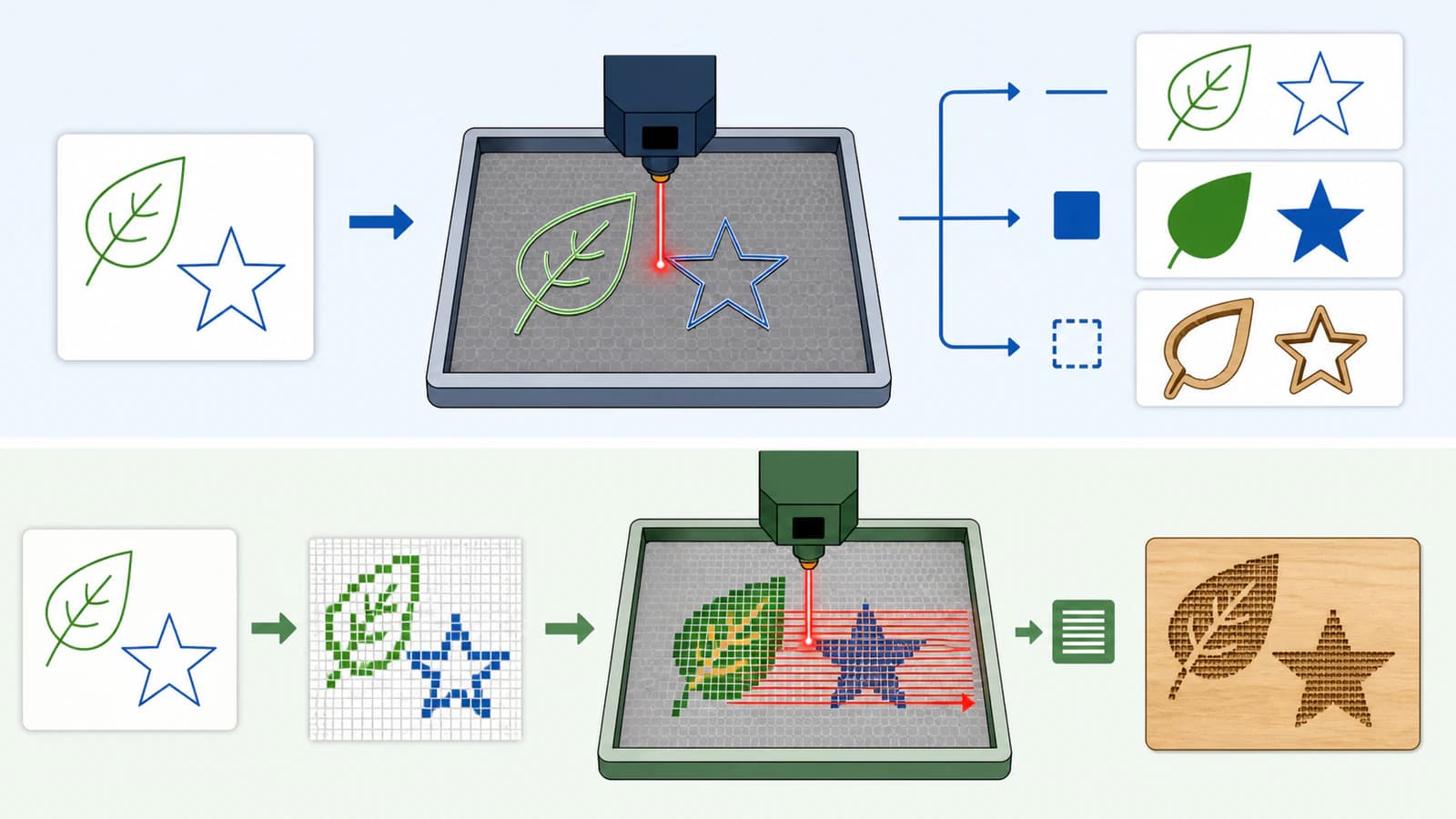
LaserPeckers aktuelle Anleitung zu Vektorgrafik-Importmethoden dokumentiert zwei SVG-Importmodi in LDS 3.X Beta:
| SVG-Importmodus | Was LDS erhält | In der Anleitung unterstützte Verarbeitung | Wann du ihn nutzt |
|---|---|---|---|
| Vector Format Import | Bearbeitbare Vektorobjekte | Line Engraving, Fill Engraving und Cut | Du brauchst Pfade, bearbeitbare Objekte oder Vektoroperationen |
| Image Format Import | Ein gerastertes Bild | Image Engraving | Die SVG wird falsch gerendert und Rastergravur ist eine akzeptable Ausweichlösung |
Die offizielle Einstellung findest du unter Main Menu, Settings, File, Vector Import Mode. Wähle vor dem Import je nach benötigtem Ergebnis Vector oder Image.
Bereite vor dem Import eine portable SVG vor
Eine SVG kann viel mehr als einfache Pfade enthalten. Filter, Masken, verknüpfte Bilder, bearbeitbare Schrift, Muster und verschachtelte Transformationen können im Ursprungsprogramm richtig aussehen, sich in einem anderen Importprogramm aber anders verhalten.
Behalte dein bearbeitbares Original unverändert. Erstelle eine separate LaserPecker-Übergabekopie und vereinfache nur, was der Auftrag nicht braucht:
- lösche ausgeblendete, gesperrte oder außerhalb der Zeichenfläche liegende Objekte;
- entferne versehentliche Hintergrundrechtecke und doppelte Pfade;
- wandle bearbeitbaren Text in Pfade um, damit das Design nicht von den Schriftarten eines anderen Computers abhängt;
- wandle vom Erscheinungsbild abhängige Konturen in Flächen um, wenn der exakte Umriss erhalten bleiben muss;
- ersetze Filter, Unschärfen und komplexe Masken durch einfachere Vektorformen oder ein bewusst eingesetztes Rasterelement;
- schließe Pfade, die als gefüllte Flächen oder Schnittkonturen dienen sollen;
- vereinfache offensichtlich überflüssige Knoten, ohne das Design zu verändern;
- speichere explizite Maße und notiere die gewünschte physische Größe.
Reduziere nicht alles nur für einen leichteren Import auf ein Bild. Das ganze Design in Pixel umzuwandeln gibt den Grund auf, aus dem du SVG gewählt hast.
Die W3C-Spezifikation für SVG-2-Pfade erklärt, warum Pfaddaten zentral für portable Vektorgeometrie sind: Pfade beschreiben Formen mit Befehlen und Koordinaten statt mit einem festen Pixelraster. Diese Geometrie kann ein vektorfähiger Importer bearbeitbar erhalten.
Importiere die SVG als Vektoren
1. Wähle Vector Import Mode
Öffne im von LaserPecker dokumentierten LDS-3.X-Beta-Workflow Main Menu, dann Settings und dann File. Setze Vector Import Mode auf Vector.
2. Importiere die Übergabekopie
LaserPeckers aktuelle Softwareseite nennt SVG zusammen mit Raster- und anderen Designformaten als von LDS unterstütztes Format. Importiere die bereinigte Übergabe-SVG, nicht das unveränderte Designoriginal.
3. Prüfe, ob Objekte bearbeitbar bleiben
Wähle die importierte Grafik aus. Entscheidend ist, ob die Formen als Vektorobjekte funktionieren, nicht ob die Zeichenfläche bloß richtig aussieht. Überprüfe, dass:
- getrennte beabsichtigte Objekte auswählbar sind;
- Löcher und Negativräume offen bleiben;
- Kurven nicht gezackt oder segmentiert wurden;
- keine beschnittene oder ausgeblendete Grafik wieder auftaucht;
- Breite und Höhe der gewünschten physischen Größe entsprechen;
- die Grafik innerhalb des aktiven Bearbeitungsbereichs bleibt.
4. Wähle die Operation nach Geometrie und Material
Laut offizieller Importanleitung können Vektorobjekte Line Engraving, Fill Engraving und Cut unterstützen. Diese Modi erfüllen unterschiedliche Aufgaben:
- Line Engraving folgt Vektorumrissen.
- Fill Engraving bearbeitet das Innere geschlossener Vektorformen.
- Cut folgt einer Kontur, die geeignetes Material durchtrennen soll.
Wähle die Operation nach dem Import. Die Füllungs- oder Konturgestaltung einer SVG sollte nicht als universelle Maschinenanweisung behandelt werden.
LaserPeckers Anleitung zu Gravurmodi ist die aktuelle Produktdokumentation zum Verhalten der Modi. Nutze das Maschinenhandbuch und LaserPeckers Materialhinweise für Einstellungen, Fokus, Belüftung, Beaufsichtigung und erlaubte Materialien. Dieser Artikel gibt keine Leistungs- oder Geschwindigkeitswerte vor.
Wann Image Format Import die richtige Ausweichlösung ist
LaserPecker empfiehlt ausdrücklich, den Bildmodus auszuprobieren, wenn eine SVG falsch oder anders als das Originaldesign dargestellt wird. In diesem Modus rendert LDS die Datei als Rasterbild und unterstützt Image Engraving.
Das kann sinnvoll sein für:
- schattierte oder texturierte Grafik zur Oberflächengravur;
- ein visuell freigegebenes Design, dessen Vektoreffekte den Import nicht überstehen;
- eine einmalige Rastergravur, für die Objektbearbeitung und Schnittkonturen unnötig sind.
Es ist die falsche Ausweichlösung, wenn der Auftrag einen Schnittpfad, separat bearbeitbare Objekte oder Vektoroperationen für Linien und Füllungen verlangt. Repariere oder rekonstruiere stattdessen die SVG.
Speichere vor dem Moduswechsel einen Screenshot oder Export des freigegebenen Erscheinungsbilds. Vergleiche den gerasterten Import mit dieser Referenz, damit die Ausweichlösung nicht unbemerkt feine Details verändert oder die Grafik beschneidet.
Baue eine PNG als SVG neu auf, wenn du Vektoroperationen brauchst
Wenn deine Quelle eine PNG oder JPG ist und der Auftrag Vektorobjekte benötigt, reicht das Ändern der Endung in .svg nicht aus. Die Grafik muss als Pfade rekonstruiert werden.
Die Anleitung zur SVG-Vorbereitung fürs Laserschneiden behandelt den vollständigen Ablauf aus Quellvorbereitung, Pfadprüfung, Import und Testschnitt.
PerfectVectors Bild-zu-SVG-Workflow fürs Laserschneiden baut unterstützte flächige Grafik als bearbeitbare Vektorformen neu auf. Vergleiche die Vorschau mit der Quelle, reduziere unerwünschte Farbfragmente und prüfe die heruntergeladene SVG, bevor du sie in LDS importierst. Das eignet sich am besten für Silhouetten, Logos, Liniengrafik, Abzeichen und Illustrationen mit wenigen Farben.
Nutze das Raster direkt für Fotografien, weiche Schattierung und texturreiche Bilder, die als Bildgravur gedacht sind. Automatische Vektorisierung macht aus Tonwertdetails Formen; sie erhält nicht die kontinuierliche Darstellung eines Fotos.
Behebe einen fehlerhaften LaserPecker-SVG-Import
| Symptom | Wahrscheinliche Ursache | Was du versuchen kannst |
|---|---|---|
| Formen fehlen | Beschneidung, Maske, Effekt, ausgeblendetes Objekt oder nicht unterstützte Struktur | Effekt in einer Übergabekopie durch einfache Pfade ersetzen |
| Schrift verändert sich | Abhängigkeit von bearbeitbarer Schrift | Text vor dem Export in Pfade umwandeln |
| Grafik wird unerwartet gefüllt | Offene Konturen oder Wechselwirkung der Füllregel | Beabsichtigte Flächen schließen und zusammengesetzte Pfade prüfen |
| Import ist langsam | Zu viele Objekte oder Knoten | Duplikate entfernen und nur überflüssige Punkte vereinfachen |
| Größe ist falsch | Fehlende oder anders interpretierte Dokumentmaße | Explizite Maße festlegen und Breite sowie Höhe nach dem Import prüfen |
| Design sieht nur im Image-Modus richtig aus | Vektor-Kompatibilitätsproblem | Image-Modus für Rastergravur nutzen oder SVG vereinfachen, wenn Vektoroperationen nötig sind |
| Eine Linie wird zweimal graviert | Eine dünne Kontur wurde zu zwei Umrissgrenzen | Bewussten Mittellinienpfad verwenden oder einen Pfad für die Operation neu zeichnen |
Diagnostiziere nicht allein anhand des Vorschaubilds. Zoome hinein, wähle die Objekte aus, prüfe die Platzierung in der Vorschau und mache einen kleinen repräsentativen Test auf demselben Material.
Eine kompakte Vorab-Checkliste
Bestätige vor dem Start:
- die SVG wurde im gewünschten Vector- oder Image-Modus importiert;
- Vektorobjekte bleiben bearbeitbar, wenn Vektoroperationen nötig sind;
- Text liegt als Pfade vor und kein verknüpftes Rasterbild fehlt;
- die physischen Maße stimmen;
- Liniengravur, Flächengravur, Schneiden oder Bildgravur ist bewusst zugewiesen;
- das Design passt in den aktiven Bereich und die Halterung;
- kleine Lücken und Details sind für Material und Maschine realistisch;
- das Material ist zugelassen und die erforderliche Einhausung, Belüftung, Beaufsichtigung und weitere Sicherheitsmaßnahmen sind vorhanden;
- ein Test auf repräsentativen Materialresten wurde durchgeführt.
FAQ
Kann LaserPecker Design Space SVG-Dateien importieren? Ja. LaserPeckers aktuelle Softwareseite nennt SVG als unterstütztes Format, und die Anleitung für LDS 3.X Beta dokumentiert sowohl Vektor- als auch Bildimportmodi für SVG.
Welchen LaserPecker-SVG-Importmodus sollte ich nutzen? Nutze Vector für bearbeitbare Objekte und Line Engraving, Fill Engraving oder Cut. Nutze Image, wenn die SVG falsch dargestellt wird und gerastertes Image Engraving ausreicht.
Warum wird meine SVG in LaserPecker als Bild importiert? Prüfe die Einstellung Vector Import Mode unter Main Menu, Settings, File. Ist Image gewählt, rendert LDS die SVG als Rasterbild.
Warum sieht meine LaserPecker-SVG nach dem Import anders aus? Komplexe Masken, Filter, Schriftarten, verschachtelte Transformationen und andere anwendungsspezifische Strukturen lassen sich möglicherweise nicht sauber übertragen. Erstelle eine Übergabekopie mit Schrift als Pfaden und einfacheren Pfaden und teste Vector erneut.
Kann ich eine im Image-Modus importierte SVG schneiden? Nicht mit dem Verhalten, das LaserPeckers aktuelle Importanleitung beschreibt. Image Format Import unterstützt Image Engraving, während Cut unter Vector Format Import aufgeführt ist.
Quellen
- LaserPecker Support — Vektorgrafik-Importmethoden — Aktuelles Vektor-gegen-Bild-Verhalten in LDS 3.X Beta, unterstützte Operationen, Ausweichhinweise und Einstellungsort.
- LaserPecker — Design-Space-Software — Aktuell akzeptierte Formate, Bearbeitungsfunktionen, Ebenenmodi, Vorschaufunktionen und Einordnung der Software.
- LaserPecker Support — Gravurmodi — Aktuelle Produktdokumentation zum Verhalten der Verarbeitungsmodi.
- W3C — SVG-2-Pfade — Normative Definition von SVG-Pfadgeometrie und Befehlen.
- PerfectVector — SVG fürs Laserschneiden — Aktueller Raster-zu-Vektor-Workflow, Vorschau, Ausgabe und Produktgrenze für laserbezogene SVG-Vorbereitung.
Wenn eine flächige PNG zu bearbeitbarer Lasergeometrie werden soll, rekonstruiere und prüfe die SVG-Pfade, importiere dann die bereinigte Übergabekopie im Vector-Modus und bestätige sie mit einem sicheren Materialtest.
Mehr aus dem Blog

SVG-Schnittfugenkompensation: Teile und Löcher bemaßen
Verstehe innere und äußere Schnittfugenversätze an einem idealisierten SVG-Abzeichen. Unterscheide Schnittbreite und Pfadversatz und vermeide doppelte Kompensation.

Bild zu SVG für xTool: Integrierte Nachzeichnung oder SVG?
Wähle zwischen xTool Creative Space Image Trace und sauberer SVG und prüfe nach dem Import Konturen, verstreute Flächen, Knoten, Maßstab und Laseroperationen.