
Acryl rückseitig gravieren: Prüfe die Motivrichtung
Prüfe die Ausrichtung rückseitiger Acrylgravuren mit einem asymmetrischen SVG. Trenne Vorderansicht und Produktionskopie und erkenne eine zusätzliche Spiegelung.
Auf dieser Seite
Wird Acryl von hinten graviert und von vorn gelesen, bereite die zur Gravur gerichtete Grafik in der vom Hersteller gewünschten Ausrichtung vor. Bewahre eine separate Ansicht der beabsichtigten Vorderseite. Ein Wort, Pfeil oder außermittiges Zeichen macht eine versehentliche zusätzliche Spiegelung leichter erkennbar als ein symmetrisches Ornament.
Die Betrachtungsseite ist ebenso wichtig wie das Wort „spiegeln“. Spiegelacryl ist ein Material mit reflektierender Rückseite; eine Grafik zu spiegeln ist eine geometrische Operation. Auch klares Acryl kann rückseitig graviert werden. Bestimme Material und Leseseite, bevor du die Datei änderst.
Beschrifte beide Ansichten vor der Änderung
Bewahre eine unveränderte Masterdatei der Vorderansicht. Erstelle eine separate Produktionskopie, wende die vereinbarte Spiegelung einmal an und vergleiche die erwartete Lesbarkeit von vorn mit dem Master. Kläre, ob der Hersteller oder der Maschinenworkflow spiegelt.
Lies zuerst Material- und Auftragsanweisungen
Ein Materiallieferant kann eine bestimmte Gravurseite vorgeben. MakerStocks Anleitung für silbernes Spiegelacryl beschreibt die Gravur der grauen Rückseite mit der reflektierenden Seite nach unten und einer gespiegelten Bilddatei. Das betrifft dieses Material und diese Bearbeitung, nicht jedes klare Plattenmaterial oder jeden Laser.
Ein Dienstleister kann die Umkehrung auch übernehmen. CutLaserCuts Seite zu silbernem Spiegelacryl erklärt, dass sein rückseitiger Rastergravurprozess die Grafik spiegelt, wenn der Kunde das nicht bereits getan hat. Frage, welche Ansicht in der eingereichten Datei gewünscht ist, und halte die Antwort in der Übergabe fest.
Bestimme vor dem Erstellen der Produktionskopie:
- das genaue Material und die zu gravierende Fläche;
- die Seite, von der das fertige Motiv gelesen werden soll;
- wer die Spiegelung anwendet;
- ob Gravur und Schnitt oder andere Arbeitsschritte dieselben Ausrichtungsreferenzen nutzen.
Dieser Artikel prüft digitale Ausrichtung. Beachte für Kompatibilität, Vorbereitung, Einstellungen und Betrieb die Anweisungen der Geräte- und Materiallieferanten. Das folgende Beispiel ist weder Maschinenvorschau noch Gravurergebnis.
Nutze ein asymmetrisches Zeichen zur Ausrichtungsprüfung
Wir erstellten ein kleines SVG, also Scalable Vector Graphics, mit einem F-förmigen Pfad, einem nach rechts gerichteten Pfeil und einem orangefarbenen Punkt. Die Zeichenfläche reicht von x = 0 bis x = 240. Der Punkt beginnt bei x = 32 nahe der linken Seite.
Eine horizontale Spiegelung innerhalb dieser Fläche bildet jede horizontale Koordinate auf 240 - x ab. Der Punkt wandert deshalb zu x = 208. Spiegelst du das Ergebnis an derselben Referenz erneut, kehrt er zu x = 32 zurück. Seine vertikale Koordinate bleibt unverändert.
Die SVG-Koordinatenspezifikation definiert den Rahmen für Koordinaten und Transformationen. Die konkreten Formen, Koordinaten und Prüfungen hier sind unser eigenes Beispiel.
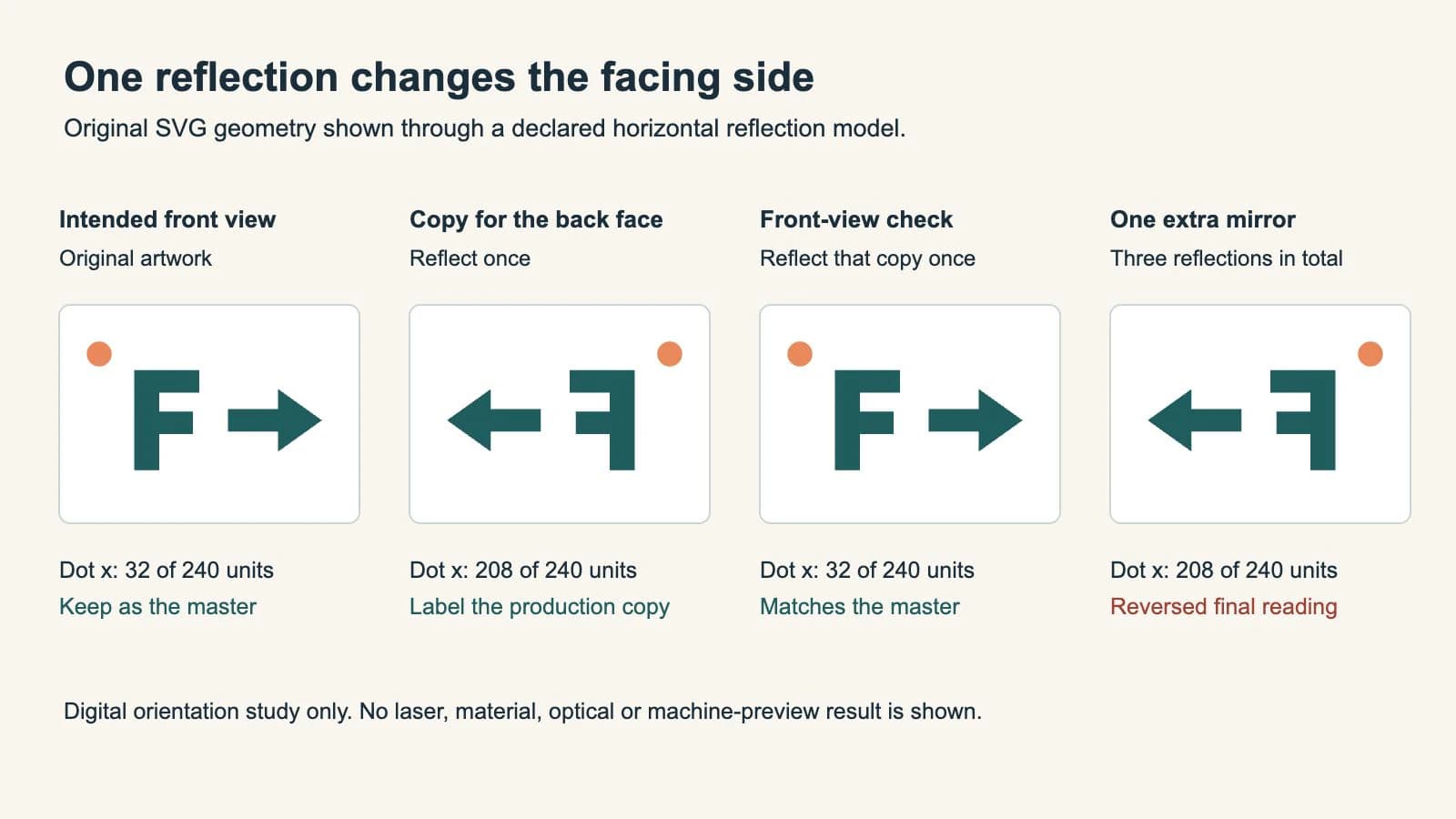
Jede gespeicherte Variante enthält drei Formen. Unsere Dateiprüfung kontrollierte deren Transformationen und die berechnete Punktposition; außerdem öffneten wir den Vergleich im Browser. Zwei Spiegelungen führen die Geometrie zur ursprünglichen Ausrichtung zurück. Dieses mathematische Ergebnis bestätigt keine Import- oder Spiegelungssteuerung einer bestimmten Maschine.
Erstelle die Produktionskopie und prüfe die Vorderansicht
Verwende diese Reihenfolge mit deiner Grafik und der vereinbarten Ausrichtung:
- Speichere die gewünschte Vorderansicht. Erhalte ursprünglichen Text, Pfeilrichtung und erkennbare Asymmetrie. Nutze einen Dateinamen wie
sign-front-view-master.svg. - Erstelle eine separate Produktionskopie. Benenne ihren Zweck, beispielsweise
sign-back-engraving-copy.svg. Notiere, ob sie schon eine Spiegelung enthält. - Wende die vereinbarte Transformation einmal an. Prüfe die gesamte Gravurgrafik einschließlich kleiner Wörter und Richtungsdetails. Verwende keinen unbeschrifteten Screenshot als Ausrichtungsreferenz.
- Vergleiche die erwartete Lesbarkeit von vorn. Spiegle die Produktionskopie im horizontalen Spiegelungsmodell dieses Beispiels einmal zur Kontrolle. Sie muss dem unveränderten Master entsprechen. Prüfe andernfalls Anzahl der Spiegelungen und Bezugsachse, bevor du Pfade bearbeitest.
Die Produktionstransformation des Beispiels lautet:
<g transform="translate(240 0) scale(-1 1)">
  <!-- The original F-shaped path, arrow and dot belong here. -->
</g>
Die 240 gehört zu einer bei x = 0 beginnenden, 240 Einheiten breiten Zeichenfläche. Sie ist kein allgemeiner Versatz für andere Dateien. Ein anderer Ursprung, eine Gruppentransformation oder eine andere Breite ändert die Referenz. Prüfe Fläche und Grafik gemeinsam; der Leitfaden zur SVG-Transformationsreihenfolge erklärt, warum eine andere Reihenfolge von Spiegelung und Verschiebung deren Wirkung ändert.
Halte Beschriftungen der Referenz außerhalb der Produktionsgrafik. Eine große Notiz „FRONT VIEW“ ist auf einem Referenzblatt nützlich, darf aber nicht versehentlich mitgraviert werden.
Erkenne eine zusätzliche Spiegelung vor der Übergabe
Eine im SVG gespeicherte Spiegelung kann mit einer zweiten im nachfolgenden Prozess zusammenkommen. In unserem Beispiel ist die Produktionskopie einmal umgekehrt. Wird sie vor der Gravur erneut umgekehrt, kommt beim Blick von der gegenüberliegenden Fläche eine dritte Umkehrung relativ zum Master hinzu. Das fertige Motiv ist wieder seitenverkehrt.
Mache den Zustand mit einer kleinen Übergabetabelle deutlich:
| Datei oder Referenz | Zweck | Aussage zur Ausrichtung |
|---|---|---|
| Master der Vorderansicht | Visuelle Freigabe | Zeigt die gewünschte Lesbarkeit von der fertigen Vorderseite |
| Produktionskopie | Vereinbarter Gravurprozess | Gibt an, ob die Grafik bereits gespiegelt ist |
| Vorderansichtsprüfung | Vergleich mit dem Master | Nennt das verwendete Modell der Seitenumkehr |
Wird auch eine asymmetrische Außenkontur geschnitten, spiegle nicht eine Grafikgruppe unabhängig und setze voraus, dass die Ausrichtung erhalten bleibt. Folge der gemeinsamen Referenz oder Vorlage des Herstellers für den gesamten Auftrag. Eine digitale Richtungsprüfung belegt keine physische Passgenauigkeit der Positionierung.
Für bedruckte Acrylanhänger mit unterschiedlichen Bildern auf beiden Seiten nutze den Leitfaden für Acryl-Schlüsselanhängergrafiken. Dieser Vorlagenworkflow hat eigene Vorgaben zu Vorderseite, Rückseite und weißer Tinte.
Wo PerfectVector hilft
Existiert dein flaches Emblem nur als PNG oder JPG und musst du Formen bearbeiten, kann PerfectVectors Laser-Grafikworkflow einen SVG-Kandidaten rekonstruieren. Vergleiche Schrift, Pfeilrichtung, Öffnungen und Silhouette mit der Quelle, bevor du die Produktionskopie erstellst. Nutze den vorhandenen Originalvektor, wenn du ihn hast.
Vektorisierung wählt keine Materialseite, wendet nicht die Ausrichtungsregel des Dienstleisters an und bestätigt keine Laserkompatibilität. Unser Beispiel begann als native SVG-Geometrie und wurde nicht mit PerfectVector konvertiert. Der Leitfaden von Bild zu SVG für Laser behandelt die vorherigen Entscheidungen zu Quelle und Bearbeitung.
FAQ
Soll ich jede Acrylgravurdatei spiegeln? Nein. Kläre Gravurseite, gewünschte Betrachtungsseite und Zuständigkeit für die Umkehrung. Folge den Anweisungen für genau dieses Material und diese Bearbeitung, statt alle Acrylaufträge gleichzusetzen.
Bedeutet Spiegelacryl, dass die Grafik schon gespiegelt ist? Nein. Spiegelacryl bezeichnet die reflektierende Rückseite des Materials. Eine Spiegelung der Grafik ist eine separate Datei- oder Workflowoperation.
Warum eine Referenz mit Buchstabe und Pfeil? Ihre Asymmetrie macht eine Umkehrung sichtbar. Eine symmetrische Form kann auch nach einer Spiegelung unverändert aussehen.
Beweist diese SVG-Prüfung die richtige Lesbarkeit der fertigen Gravur? Sie belegt die festgelegte digitale Spiegelungsfolge des Beispiels. Der tatsächliche Auftrag braucht weiterhin die Ausrichtungs- und Positionierungsprüfung des Herstellers sowie eine geeignete physische Probe.
Quellen
- MakerStock — Silbernes Spiegelacryl — Materialspezifische Anweisungen zur rückseitigen Gravur und Bildausrichtung.
- CutLaserCut — Silbernes Spiegelacryl — Dienstleisterworkflow, der Kundengrafiken bei Bedarf für rückseitige Rastergravur umkehrt.
- W3C — SVG-Koordinatensysteme, Transformationen und Einheiten — Koordinatenabbildung und Transformationen des eigenen digitalen Beispiels.
Du beginnst mit einem Rasteremblem? Bereite einen SVG-Kandidaten mit PerfectVector vor, prüfe Schrift und asymmetrische Details und kennzeichne die gewünschte Vorderansicht, bevor du die zur Gravur gerichtete Kopie erstellst.
Mehr aus dem Blog

Gestrichelte SVG-Linien fürs Lasern: Pfade prüfen
Untersuche gestrichelte SVG-Linien, die in der Laservorschau durchgezogen werden. Vergleiche Konturauftrag, separate Mittellinien und Strichumrisse vor der Dateivorbereitung.

LightBurn schneidet außen zuerst: Gruppen und Ebenen prüfen
Prüfe außen beginnende LightBurn-Schnitte mit einem einfachen SVG, geschlossenen Pfaden, Gruppen, Ebenen und der Vorschau, bevor du die Auftragsreihenfolge festlegst.



