
Bild zu SVG für WeCreat MakeIt: Saubere Pfade importieren
Bereite eine saubere SVG vor und importiere sie in WeCreat MakeIt. Prüfe Maßstab, Ebenen, Farben, Löcher und doppelte Pfade, bevor du Schneid- oder Gravuroperationen zuweist.
Auf dieser Seite
- Wähle SVG für Geometrie, nicht für jedes Bild
- Bereite Pfade anhand des Operationsplans vor
- Verwandle Text und Effekte in übertragbare Geometrie
- Erhalte Löcher mit zusammengesetzten Pfaden
- Lege vor dem Import eine bekannte physische Größe fest
- Ein zuverlässiger SVG-Arbeitsablauf für WeCreat MakeIt
- 1. Beginne mit einer geeigneten Grafikvorlage
- 2. Rekonstruiere die sichtbaren Formen
- 3. Organisiere nach Operation
- 4. Exportiere eine Ausgabe-SVG
- 5. Lade hoch und prüfe
- 6. Weise Bearbeitungsmodi zu
- 7. Prüfe den Auftragsumriss und teste
- Untersuche Importprobleme anhand des Symptoms
- FAQ
- Quellen
WeCreat MakeIt kann SVG-Dateien importieren. WeCreats offizieller Importleitfaden nennt SVG und DXF neben PNG, JPG, JPEG, GIF, WebP und BMP und verweist zum Hochladen auf die linke Werkzeugleiste. Entscheidend ist, was nach dem Import vorliegt: SVG und DXF können Pfade enthalten, Rasterformate enthalten Pixel. (WeCreat: Bilder importieren)
Bereite die SVG für einen zuverlässigen Laserauftrag als einfache, sichtbare Geometrie in der vorgesehenen Größe vor. Trenne Formen, die unterschiedliche Operationen brauchen, entferne doppelte Pfade, wandle wichtigen Text in Pfade um und prüfe Löcher, bevor du in MakeIt Engrave, Fill Engrave oder Cut zuweist.
Checkliste für einen sauberen Import
- Exportiere echte Pfade, kein in einen SVG-Container eingebettetes PNG.
- Bewahre Schnittkonturen, Liniengravur und Flächengravur in getrennten Gruppen auf.
- Wandle wichtigen Text in Pfade um, wenn das empfangende System die Schrift möglicherweise nicht hat.
- Schneide leere Leinwandbereiche weg und notiere eine bekannte physische Abmessung.
- Nutze Farben zur Ordnung und weise die Operation dann ausdrücklich in MakeIt zu.
- Prüfe den Auftragsumriss mit der Rahmenfunktion und teste den Auftrag vor der Produktion an geeignetem Restmaterial.
Wähle SVG für Geometrie, nicht für jedes Bild
WeCreats aktuelles Hilfezentrum beschreibt Bitmaps als Pixel und Vektoren als mathematische Pfade. Seine Beispiele ordnen Fotos den Bitmaps und Logos, Symbole und Illustrationen den Vektoren zu. Es erklärt außerdem, dass Vektoren beim Skalieren scharf bleiben, während Bitmaps verpixeln können. (WeCreat: Unterschiede zwischen Bitmap- und Vektormodus)
Das macht SVG zu einem guten Ausgangspunkt für:
- ein Logo oder Abzeichen mit flachen Farben;
- eine Schildkontur oder Ornament-Silhouette;
- Liniengrafik zum Ritzen;
- getrennte Formen für Schneid- und Gravuroperationen;
- Grafiken, deren Größe sich ohne weiche Pixelkanten ändern lassen muss.
Ein Foto, eine Holzmaserung oder ein weich schattiertes Porträt eignet sich meist besser für eine Bitmap-Gravur. Jeden Tonwert in Vektorformen umzuwandeln kann eine schwere Datei erzeugen, ohne das physische Ergebnis zu verbessern. Entscheide zuerst über die Laseroperation und wähle dann die Dateistruktur.
Bereite Pfade anhand des Operationsplans vor
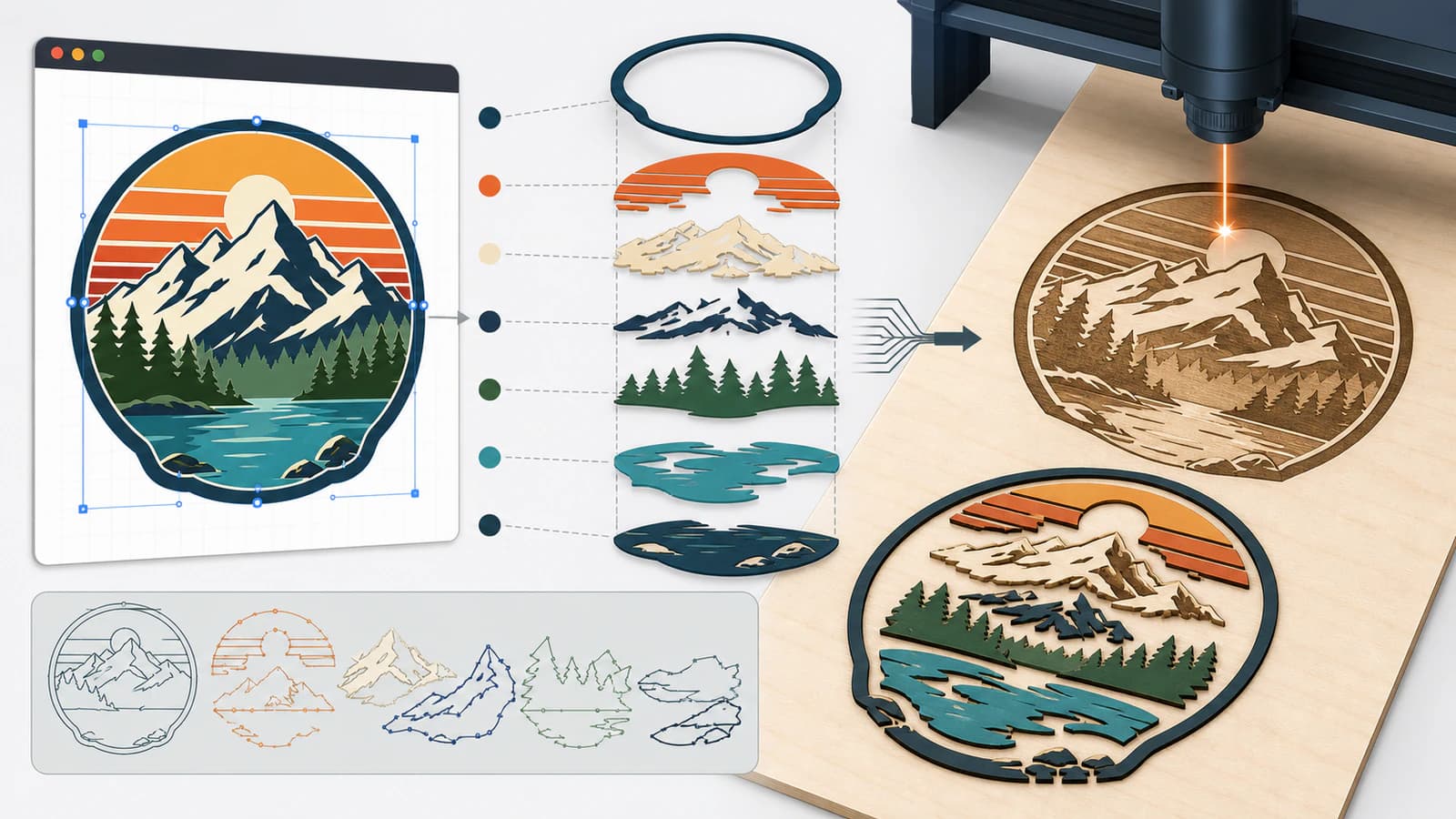
Schreibe vor dem Import eine kurze Operationsliste. Ein typisches mehrschichtiges Schild braucht vielleicht einen Außenkonturschnitt, eine innere Liniengravur und einen gefüllt gravierten Bereich. Das sind drei Teile der Auftragslogik, auch wenn die ursprüngliche Grafik sechs dekorative Farben verwendet.
WeCreat dokumentiert Ebenen nach Bearbeitungsmodus und erklärt, dass separate Ebenen eigene Werte für Geschwindigkeit, Leistung und weitere Parameter haben können. Außerdem führt es Engrave, Fill Engrave und Cut als unterschiedliche Modi auf. (WeCreat: Ebenenverwaltung; Bearbeitungsmodus)
Nutze Ausgangsfarben, um die Geometrie leicht zu erkennen, aber gehe nicht davon aus, dass Rot in jeder Anwendung Schneiden oder Blau Flächenbearbeitung bedeutet. Prüfe in MakeIt die ausgewählten Objekte und weise den Bearbeitungsmodus bewusst zu.
Verwandle Text und Effekte in übertragbare Geometrie
Eine SVG kann von einer Schrift, Schnittmaske, einem Filter, Mischmodus, Muster oder verknüpften Bild abhängen, das eine andere Anwendung anders interpretiert. Erstelle eine Ausgabekopie, statt die Ebenen deines bearbeitbaren Originals zusammenzufassen.
Für die Ausgabekopie:
- Wandle wesentlichen Text in Pfade um, wenn exakte Buchstabenformen wichtig sind.
- Wandle Konturen in Flächen um, wenn ihre sichtbare Stärke zu einer gefüllten Form werden muss.
- Vereinfache Schnittmasken und Darstellungseffekte nach Möglichkeit zu gewöhnlichen Pfaden.
- Entferne verborgene Objekte außerhalb der Zeichenfläche.
- Behalte nur die für den Laserauftrag benötigten Gruppen.
In Pfade umgewandelter Text lässt sich nicht mehr als Text bearbeiten; bewahre deshalb die Originaldatei auf. Die Konturumwandlung verändert außerdem einen einzelnen Mittellinienstrich zu einem geschlossenen Bereich mit zwei Grenzen. Das kann für eine Flächengravur richtig und für einliniges Ritzen falsch sein. Der Leitfaden zu einlinigen SVGs erklärt den Unterschied.
Erhalte Löcher mit zusammengesetzten Pfaden
Buchstaben wie A, B, D, O, P und R enthalten Innenräume. Ringformen, Rahmen und viele Abzeichen brauchen ebenfalls innere Löcher. Wenn ein Exporter Außen- und Innenkonturen als unabhängige gefüllte Objekte ausgibt, kann das Loch gefüllt erscheinen oder sich nach dem Import unvorhersehbar verhalten.
Nutze im Vektoreditor einen zusammengesetzten Pfad oder die passende boolesche Subtraktion und öffne die exportierte SVG erneut. Der visuelle Test ist einfach: Der Hintergrund sollte durch jedes beabsichtigte Loch sichtbar bleiben. Für den Strukturtest wählst du das Objekt aus und bestätigst, dass sich seine Konturen wie eine einzige Form verhalten.
Achte auf überlappende Kopien. Eine doppelte Schnittkontur kann am Bildschirm identisch aussehen und den Laser trotzdem anweisen, denselben Pfad zu wiederholen. Nutze die Konturansicht im Ausgangseditor, klicke verdächtige Kanten an und lösche versehentliche Duplikate vor dem Export. Der Leitfaden zur Fehlersuche bei Doppellinien behandelt die häufigsten Ursachen.
Lege vor dem Import eine bekannte physische Größe fest
WeCreats Importleitfaden erklärt, dass MakeIt zum Skalieren auffordern kann, wenn ein hochgeladenes Bild größer als die Leinwand ist. Eine Anpassung an die Leinwand verändert die Größe absichtlich. Das kann für eine dekorative Gravur praktisch sein, ersetzt aber keine gemessenen Abmessungen bei einem Teil, das zu etwas anderem passen muss.
Bereite die SVG vor mit:
- einer eng zugeschnittenen Zeichenfläche oder
viewBox; - ausdrücklicher Breite und Höhe, sofern dein Exportablauf sie unterstützt;
- einer notierten Referenzabmessung, etwa einem Außendurchmesser von 100 mm;
- keinem weit entfernten verborgenen Objekt, das die Begrenzungen vergrößert.
Miss das bekannte Merkmal nach dem Import in MakeIt. Wenn der Maßstab falsch ist, korrigiere ihn, bevor du duplizierst, ausrichtest oder endgültige Einstellungen zuweist. Der umfassendere SVG-Arbeitsablauf fürs Laserschneiden enthält eine Vorabprüfung von Maßstab und Operationszuweisung.
Ein zuverlässiger SVG-Arbeitsablauf für WeCreat MakeIt
1. Beginne mit einer geeigneten Grafikvorlage
Nutze für die Konvertierung ein kontrastreiches Bild. Entferne Papiertextur, Schatten und Kompressionsartefakte, die du nicht nachzeichnen möchtest. Wenn die Vorlage bereits als saubere Vektorgrafik vorliegt, überspringe die Rasterkonvertierung.
2. Rekonstruiere die sichtbaren Formen
Konvertiere das Rasterbild in Pfade und vergleiche dann Silhouette, Freiräume und Schrift mit der Vorlage. PerfectVectors SVG-Werkzeug fürs Laserschneiden kann eine Rastervorlage vor dem Import rekonstruieren. Prüfe das Ergebnis, statt Konvertierung als automatische Auftragseinrichtung zu behandeln.
3. Organisiere nach Operation
Erstelle separate Gruppen für Liniengravur, Flächengravur und Schneiden. Fasse dekorative Farben zusammen, wenn sie dieselbe Operation ausführen. Trenne Objekte nur, wenn sie tatsächlich unterschiedlich behandelt werden müssen.
4. Exportiere eine Ausgabe-SVG
Wandle erforderlichen Text in Pfade um, kläre wichtige Löcher, entferne verborgene Rasterbilder und Duplikate und bewahre das bearbeitbare Original separat auf.
5. Lade hoch und prüfe
Nutze MakeIts Upload-Bedienelement, beantworte eine mögliche Aufforderung zur Größenanpassung bewusst und prüfe die physischen Abmessungen. Bestätige, dass jede Gruppe getrennt und auswählbar geblieben ist.
6. Weise Bearbeitungsmodi zu
Ordne Objekten je nach Auftrag Engrave, Fill Engrave oder Cut zu. Lege Maschinenwerte anhand von WeCreats Hinweisen und Materialtests für dein genaues Gerät und Material fest.
7. Prüfe den Auftragsumriss und teste
Nutze die Positionierung und die Rahmenfunktion der Anwendung, beachte alle Sicherheitsanforderungen der Maschine und führe einen kleinen Test an geeignetem Restmaterial durch.
Untersuche Importprobleme anhand des Symptoms
| Symptom | Wahrscheinliche Ursache | Was du prüfen solltest |
|---|---|---|
| SVG sieht wie ein einziges flaches Bild aus | Eingebettetes Rasterbild oder nicht unterstützter Darstellungseffekt | Prüfe auf Bildelemente und exportiere gewöhnliche Pfade |
| Ein Loch ist gefüllt | Innen- und Außenkonturen verhalten sich nicht als eine Form | Rekonstruiere den zusammengesetzten Pfad oder die boolesche Subtraktion |
| Teile bewegen sich unabhängig | Gruppen oder zusammengesetzte Struktur gingen verloren | Gruppiere nach vorgesehener Operation in der Vorlage oder in MakeIt neu |
| Design ist zu groß oder klein | Leinwandanpassung, weite Begrenzungen oder Einheiteninterpretation | Schneide Begrenzungen zu und prüfe einen bekannten Messwert |
| Laser wiederholt eine Kante | Doppelter Pfad oder überlappende Formen | Nutze die Konturansicht und entferne wiederholte Geometrie |
| Dünne Linie wird zu zwei Schnitten | Eine Kontur wurde in eine Fläche umgewandelt oder an ihren Rändern nachgezeichnet | Nutze für einen einzigen Fahrweg eine echte Mittellinie |
| Farben passen nicht zum Auftrag | Darstellungsfarben wurden mit Operationszuweisungen verwechselt | Wähle jede Gruppe aus und weise den MakeIt-Modus ausdrücklich zu |
FAQ
Kann WeCreat MakeIt SVG-Dateien importieren? Ja. WeCreats offizielle Importdokumentation nennt SVG als eines der unterstützten MakeIt-Formate und verweist zum Hochladen auf die Werkzeugleiste.
Sollte ich SVG oder PNG in WeCreat MakeIt verwenden? Nutze SVG für pfadbasierte Logos, Symbole, Liniengrafiken und Schnittgeometrie. Nutze PNG oder ein anderes Bitmap-Format für Fotos und tonwertbasierte Gravur, wenn bearbeitbare Pfade nicht das Ziel sind.
Warum wird meine WeCreat-SVG in der falschen Größe importiert? Die Datei kann weite Begrenzungen oder fehlende physische Abmessungen haben oder an die Leinwand angepasst worden sein. Schneide die Zeichenfläche zu, bewahre einen bekannten Referenzmesswert auf und prüfe ihn unmittelbar nach dem Import.
Warum sind die Farben nach dem SVG-Import getrennt? SVG-Farben gehören oft zu separaten Objekten. Diese Trennung kann beim Zuweisen unterschiedlicher Operationen helfen. Gruppiere oder vereinige nur die Formen, die sich gemeinsam bewegen und bearbeiten lassen sollen.
Legen SVG-Farben automatisch Schneid- und Gravurmodi fest? Verlasse dich nicht allein auf die Farbe. WeCreat dokumentiert Ebenen und Bearbeitungsmodi als Steuerung für Engrave, Fill Engrave und Cut. Wähle die gewünschte Geometrie aus und prüfe den zugewiesenen Modus und seine Parameter.
Quellen
- WeCreat: Bilder importieren — Offizielle unterstützte Formate, Upload-Position und Aufforderung zur Leinwandanpassung.
- WeCreat: Unterschiede zwischen Bitmap- und Vektormodus — Aktuelle offizielle Unterscheidung zwischen Pixeln und pfadbasierten Grafiken.
- WeCreat: Ebenenverwaltung — Offizieller Zusammenhang zwischen Ebenen, Bearbeitungsmodi und separaten Parametern.
- WeCreat: Bearbeitungsmodus — Offizielle Definitionen von Engrave, Fill Engrave und Cut.
Beginnst du mit einem Rasterlogo oder einer Zeichnung? Erstelle eine saubere SVG fürs Laserschneiden und prüfe anschließend Pfade, Maßstab, Gruppierung und Bearbeitungsmodi in WeCreat MakeIt.
Mehr aus dem Blog
LaserPecker-SVG-Import: Grafik als Vektoren erhalten
Importiere SVGs als bearbeitbare Vektoren in LaserPecker Design Space, wähle Liniengravur, Flächengravur oder Schnitt und nutze Bilder nur bei Kompatibilitätsproblemen.
Kann LightBurn Bilder vektorisieren? Ja, mit Trace Image
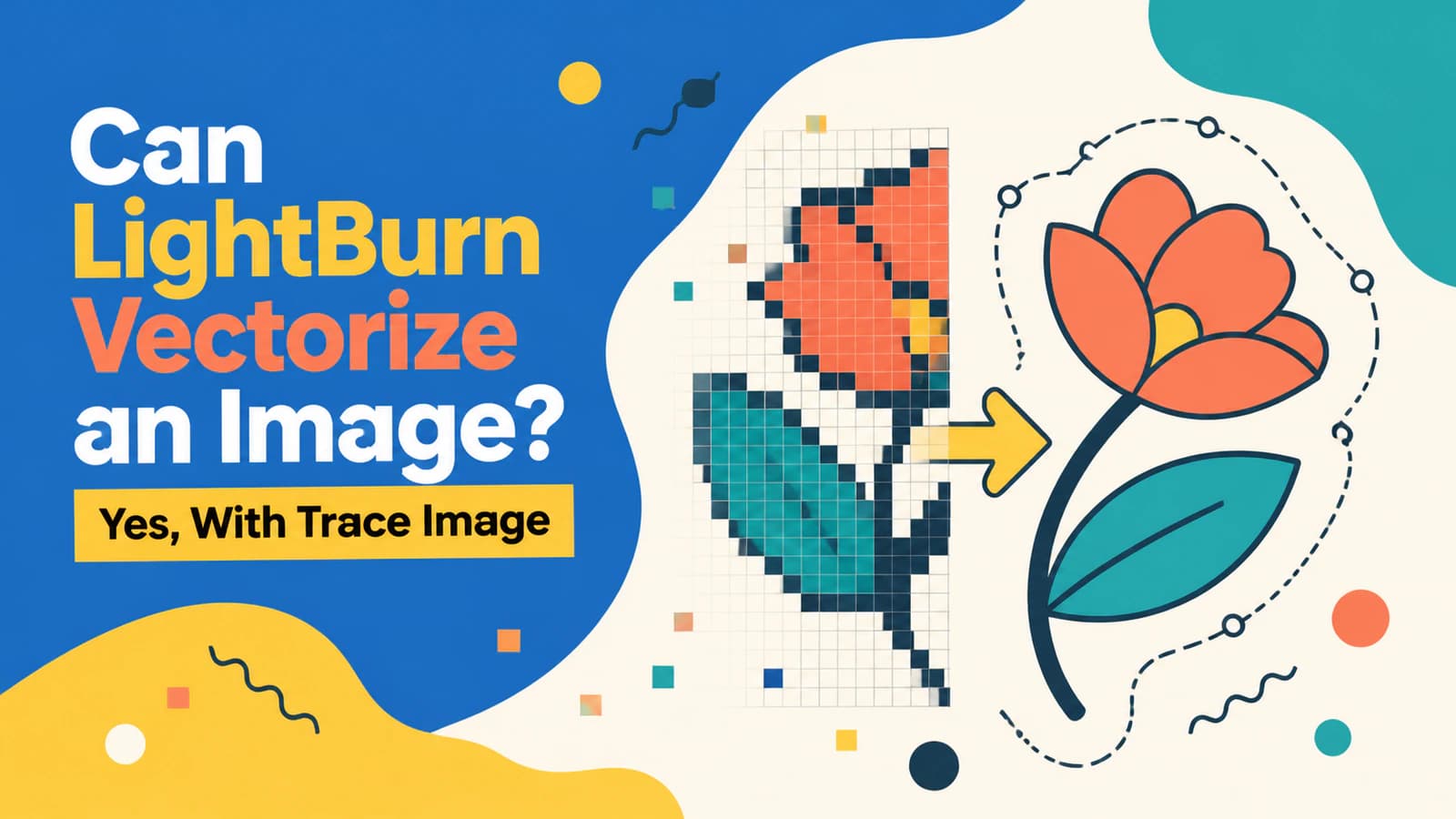
LightBurn wandelt Bitmaps mit Trace Image in Vektoren um. Lerne wichtige Regler, wann Rastergravur besser ist und was du vor einem Testschnitt prüfen solltest.