
PNG in Inkscape als DXF speichern und Maßstab prüfen
Zeichne ein PNG in Inkscape als Pfade nach, speichere eine DXF-Kopie und prüfe die realen Maße und geschlossenen Konturen an einem Beispiel mit Kerbe und Loch.
Auf dieser Seite
Um ein PNG in Inkscape in DXF umzuwandeln, erzeuge mit Pfad → Bitmap nachzeichnen bearbeitbare Umrisse. Schieb die Vektorisierung zur Kontrolle neben das PNG, gib die Größe in Millimetern oder Zoll an und exportiere per Datei → Kopie speichern. Öffne die DXF mit der passenden Einheit und miss ihren Umriss. Bei einem Loch müssen Außenkante und Loch jeweils eine geschlossene Kontur bilden. Inkscape-Anleitung zum Nachzeichnen · Inkscape-Exportanleitung
Motiv nachzeichnen und eine SVG als Vorlage speichern
Beginne mit einer klaren Silhouette, einem flächigen Logo oder einer Strichzeichnung. Besorge dir die endgültige Breite oder ein verlässliches Referenzmaß, bevor du skalierst. Ein Foto eines Bauteils kann einen groben Umriss liefern. Muss das Teil mit einem anderen Bauteil zusammenpassen, verwende gemessene Maße oder die Originalzeichnung.
- Öffne das PNG oder importiere es in ein neues Inkscape-Dokument. Liegt ein dunkles Motiv auf transparenten Pixeln, erstelle für die Nachzeichnung nach Helligkeit eine Kopie auf weißem Grund.
- Wähle das Bild aus und öffne Pfad → Bitmap nachzeichnen. Für dunkle Motive auf hellem Grund probiere zuerst Einzelner Scan → Helligkeitsschwelle. Passe den Schwellenwert an, bis die Vorschau die kleinste benötigte Öffnung zeigt und den Hintergrund weglässt. Wende die Nachzeichnung an. Inkscape-Anleitung zum Nachzeichnen
- Verschiebe den neuen Pfad kurz. Anfangs liegt er direkt auf der Bitmap. Untersuche ihn mit dem Knotenwerkzeug. Behalte den Pfad und entferne das Rasterbild aus dem Dokument für die DXF. Zoome an den Umriss und eingeschlossene Öffnungen heran.
- Stelle die Größe der ausgewählten Nachzeichnung ein. Wähle in der Werkzeugleiste des Auswahlwerkzeugs mm oder in, sperre das Seitenverhältnis und gib die vorgegebene Breite ein. Miss das ausgewählte Motiv. Die PNG-Zeichenfläche kann leere Ränder enthalten. Skalierst du die gesamte Zeichenfläche, fällt das Motiv möglicherweise zu klein aus.
- Speichere die bearbeitbare SVG. Heb sie gemeinsam mit dem Original-PNG auf. So kannst du Kanten oder Maßstab vor einem neuen DXF-Export korrigieren. Inkscape-Exportanleitung
Eine geschlossene Kontur kehrt zu ihrem Ausgangspunkt zurück. Eine gefüllte Form mit einem Loch braucht eine Außen- und eine Innenkontur. Soll eine gezeichnete Linie in einem einzigen Gravurdurchgang mittig abgefahren werden, verfolge die Mittellinie. Die Nachzeichnung nach Helligkeit folgt den Kanten der dunklen Fläche.
DXF mit der Einheit der Zielanwendung speichern
Wähle Datei → Kopie speichern und Desktop-Schneideplotter (AutoCAD DXF R14), sofern das Zielprogramm das Format akzeptiert. Verwende die DXF-Version, die der Betrieb oder das Programm vorgibt. Stell in den R14-Optionen die benötigte Koordinateneinheit ein. Soll sie ausdrücklich festgelegt werden, deaktiviere Dokumenteinheit als Basiseinheit verwenden und wähle die Basiseinheit. Inkscape-Exportanleitung · Inkscape-Optionen für den R14-Export
Eine leichte Polylinie ist ein DXF-Element, das mehrere Punkte zu einem Umriss verbindet. Schalte Linien als LWPOLYLINE ausgeben ein, sofern das Zielprogramm diesen Typ unterstützt. Der Exporter kann Bézier-Kurven auch durch Geraden ersetzen. Nutze diese Option, wenn die Zielanwendung gerade Segmente benötigt, und prüfe die Kurve vergrößert in der späteren Größe. Eine am Bildschirm rund wirkende Vorschau kann Facetten verbergen, die bei kleinen Details relevant sind. Inkscape-Optionen für den R14-Export · Autodesk-Referenz zu leichten Polylinien
Welche Maße wir beim DXF-Export und Reimport erhielten
Wir zeichneten einen schwarzen Anhänger mit einem Loch links oben, einer Kerbe rechts oben und einer abgeschrägten Ecke links unten. Das sichtbare Motiv maß 343 × 191 Pixel in einem PNG mit 400 × 280 Pixeln. Die gesamte Zeichenfläche platzierten wir auf einer Seite mit 100 × 70 mm. Das ergab vier Pixel je Millimeter.
In Inkscape 1.4.4 nutzten wir die integrierte Bitmap-Nachzeichnung über die Kommandozeile im Zweifarbenmodus mit Hintergrundentfernung. Die SVG enthielt einen Pfad mit zwei geschlossenen Teilpfaden. Wir exportierten ihn mit der R14-Erweiterung, wählten ausdrücklich Millimeter und aktivierten leichte Polylinien. Die DXF enthielt zwei geschlossene leichte Polylinien für Außenkante und Loch. Autodesk-Referenz zu leichten Polylinien
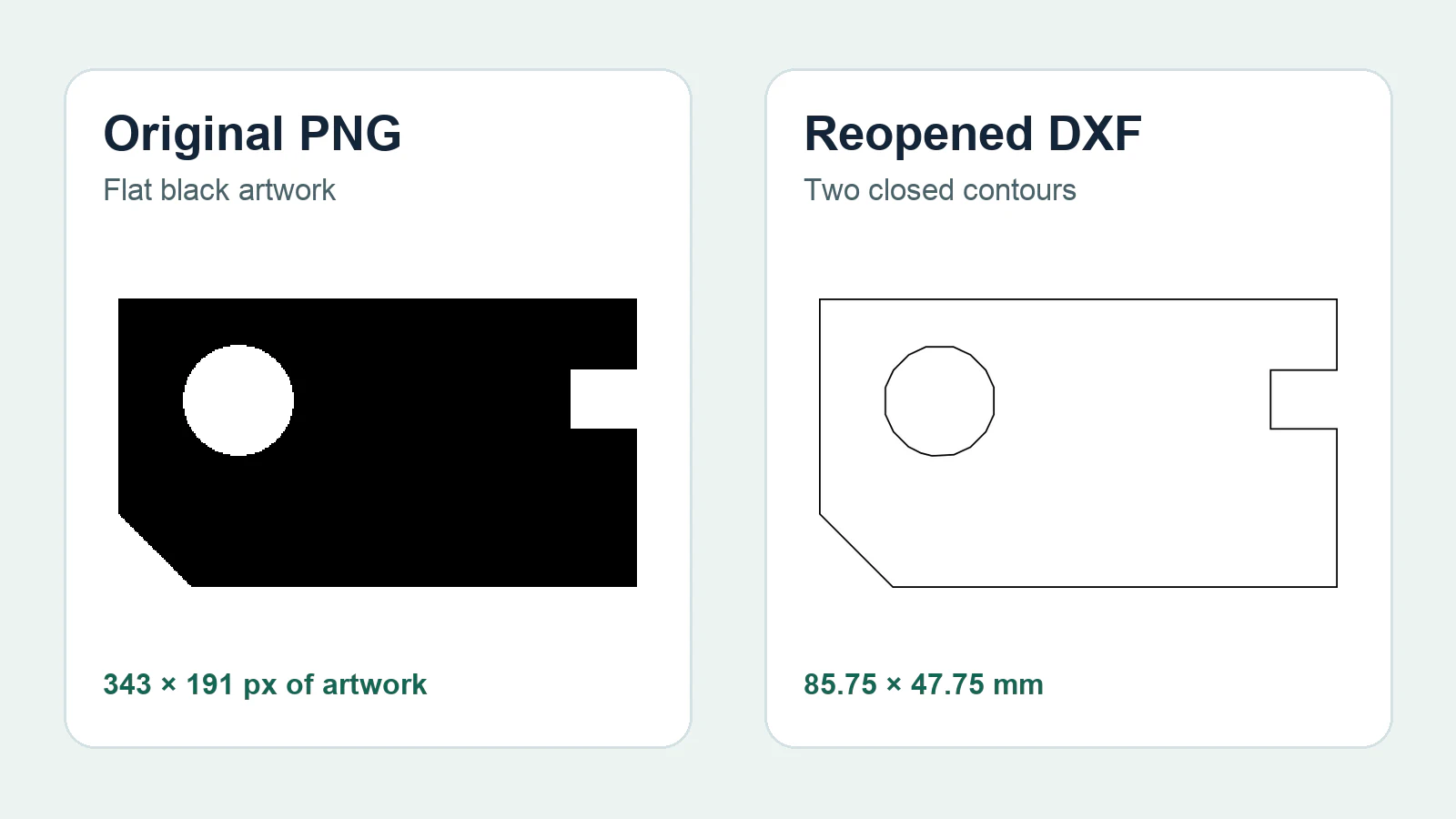
Nach dem Reimport mit Inkscapes DXF-Importer, manueller Skalierung von 1,0 und Millimetern maß der Umriss weiterhin 85,75 × 47,75 mm. Loch und Kerbe lagen auf den erwarteten Seiten. Das Loch war in dieser absichtlich geradlinigen Vektorisierung sichtbar facettiert. Kommt es auf Durchmesser oder Rundheit an, ersetze den Pfad durch einen bemaßten Kreis und prüfe, wie die Zielanwendung diesen importiert. Die Messungen gelten für diese Datei und den Export und Reimport in Inkscape. Prüfe vor der Fertigung in deiner eigenen Zielanwendung.
Die Exportdatei vor der Weitergabe prüfen
| Prüfschritt | Darauf achten |
|---|---|
| Größe | Miss in der Zielanwendung die Breite oder ein Referenzmerkmal. Bei einer Abweichung um etwa den Faktor 25,4 prüfe vor einer neuen Skalierung die Einstellung Millimeter oder Zoll. |
| Öffnungen | Lochkonturen und äußere Schnittkanten sind jeweils geschlossen, wenn der Auftrag es verlangt. |
| Ausrichtung | Eine außermittige Kerbe oder lesbare Buchstaben weisen in die erwartete Richtung. Bei Spiegelung prüfe die DXF-Achsen und Ansicht. |
| Zusätzliche Geometrie | Leere Ränder, Flecken oder Füllungen haben keine weiteren Konturen erzeugt. |
| Format | Die Zielanwendung akzeptiert die DXF-Version und die verwendeten Elementtypen. |
Die Importeinstellungen sind je nach Programm verschieden. LightBurn bietet zum Beispiel eine automatische Einheitenerkennung und eine Standardeinheit für den DXF-Import. Miss im Programm, das die Datei verarbeitet, und richte die Werkzeugwege dort ein. LightBurn-Einstellungen zum DXF-Import
PerfectVector kann ein PNG vektorisieren und in einer gewählten Breite als DXF R12 exportieren. Wenn bereits eine bearbeitbare Vektordatei vorliegt, verwende sie als Exportquelle. PerfectVector-Anleitung für Bild zu DXF
FAQ
Warum ist meine DXF leer, nachdem ich ein PNG in Inkscape gespeichert habe?
Der R14-Exporter erwartet unterstützte Vektorelemente wie Pfade. Wähle das PNG, führe Bitmap nachzeichnen aus und prüfe vor dem Speichern der DXF-Kopie, ob der Pfad bearbeitbare Knoten hat.
Wie behalte ich beim Inkscape-DXF-Export die tatsächliche Größe bei?
Stell die Breite der vektorisierten Grafik in Millimetern oder Zoll ein. Exportiere mit der erwarteten Einheit und miss nach dem Öffnen in der Zielanwendung dasselbe Merkmal.
Kann das Inkscape-DXF ein Loch aus einem PNG übernehmen?
Ja, wenn die Vektorisierung eine eigene geschlossene Kontur am Loch erzeugt und Exporter und Zielanwendung diese erhalten. Prüfe das Loch im importierten DXF, bevor du ihm einen Bearbeitungsschritt zuweist.
Quellen
- Inkscape-Handbuch für Einsteiger – Bilder nachzeichnen — Bitmap nachzeichnen, Helligkeitsschwelle und Position des entstandenen Pfads.
- Inkscape-Handbuch für Einsteiger – Andere Dateiformate exportieren — eine SVG-Vorlage speichern und eine DXF-Kopie exportieren.
- Inkscape – Optionen der R14-DXF-Erweiterung — unterstützte Elemente, Basiseinheiten, leichte Polylinien und Annäherung durch Geraden.
- Autodesk – LWPOLYLINE (DXF) — leichte Polylinie und Markierung als geschlossen.
- LightBurn – Einstellungen — Einheitenerkennung und Standardeinheit für den DXF-Import.
- PerfectVector – Konverter Bild zu DXF — Vorschau, physische Breite und direkter R12-Export.
Wenn du aus einem PNG eine DXF R12 brauchst, öffne das PNG in der PerfectVector-Vorschau. Prüfe Umriss und Öffnungen und kontrolliere die gespeicherte DXF anschließend in der vorgesehenen Größe im CAD- oder CAM-Programm.
Mehr aus dem Blog
SVG oder DXF zum Lasern? Geschlossene DXF aus Bildern
Wähle SVG oder DXF für deinen Laser. Vergleiche Kurven, Einheiten, Farbebenen und PerfectVectors direkten R12-DXF-Export und prüfe die importierte Geometrie.

Handschriftliches Rezeptfoto für Lasergravur aufbereiten
Bereinige das Rezeptfoto, zeichne die Schrift als gefüllte SVG-Formen nach und prüfe dünne Striche, Buchstabenöffnungen und Endgröße vor der Gravur.



