
Handschriftliches Rezeptfoto für Lasergravur aufbereiten
Bereinige das Rezeptfoto, zeichne die Schrift als gefüllte SVG-Formen nach und prüfe dünne Striche, Buchstabenöffnungen und Endgröße vor der Gravur.
Auf dieser Seite
- Das Rezept mit allen Zeichen fotografieren
- Eine Schwarzweißmaske zur Kontrolle verwenden
- Die saubere Maske vektorisieren und Füllung und Umriss vergleichen
- Die Datei in Gravurgröße prüfen
- Optionale Einrichtung in LightBurn
- FAQ
- Kann ich das Rezept direkt aus einem Foto gravieren?
- Warum sieht die Schrift in der Vorschau hohl aus?
- Wie erhalte ich einen kleinen Bruchstrich oder eine blasse Unterstreichung?
- Quellen
Schneide das Foto eines handschriftlichen Rezepts für die Lasergravur auf den Schriftzug zu. Bereinige den Papierhintergrund und prüfe, ob blasse Zeichen erhalten bleiben. Für flächige Buchstaben vektorisierst du die bereinigte Schrift als SVG und lässt sie in der vorgesehenen Breite darstellen. Kontrolliere die kleinste Buchstabenöffnung und das blasseste Zeichen. Möchtest du die Papierfarbe oder wechselnden Stiftdruck nachbilden, behalte eine bereinigte Bitmap. LightBurn-Anleitung zu Bearbeitungsmodi
Das Rezept mit allen Zeichen fotografieren
Leg die Karte flach hin, beleuchte sie seitlich mit diffusem Licht und halte die Kamera parallel zur Karte. Nimm alle vier Ecken ins Bild, damit du die Perspektive bei Bedarf korrigieren kannst. Heb das Originalfoto unbearbeitet auf. Schneide an einer Kopie Kartenrand, Tisch und eventuell unerwünschte handschriftliche Notizen ab.
Sieh dir vor dem nächsten Schritt die blasseste Stelle genau an. Der Schrägstrich in 1/2, der Punkt auf einem i und die kleine Öffnung in einem e können wichtiger sein als die Überschrift. Hat eine Spiegelung eine Ziffer überstrahlt oder ein Knick einen Strich verdeckt, mach ein neues Foto oder scanne die Karte. Tonwertkorrektur und Vektorisierung können einen verdeckten Bruch nicht rekonstruieren.
Eine Schwarzweißmaske zur Kontrolle verwenden
Ein Schwellenwert bildet einen Teil der Helligkeitswerte auf Weiß und den Rest auf Schwarz ab. Öffne die zugeschnittene Kopie im Bildeditor, wandle sie bei Bedarf in Graustufen um und verschiebe den Schwellenwert, bis die Schrift gut lesbar ist. In GIMP wählst du dafür Farben → Schwellwert. Sind einzelne Wörter viel blasser, kann ein separater Ausschnitt mit einem anderen Schwellenwert helfen. GIMP-Handbuch zum Schwellwert
| Beobachtung | Was du prüfen kannst |
|---|---|
| Ein Buchstabe verliert einen Teil seines Strichs | Lass im betroffenen Bereich hellere Striche zu. Vergleiche das ganze Wort mit dem Original. |
Die Öffnung in einem a oder o schließt sich | Wähle für das Wort einen strengeren Schwellenwert und prüfe die engste Öffnung erneut. |
| Graues Papier oder ein Knick wird schwarz | Bereinige diesen Teil des Hintergrunds in der Rasterkopie vor der Vektorisierung. |
| Satzzeichen und Flecken sehen gleich aus | Vergleiche das Rezept mit dem Original, bevor du Punkte oder Schrägstriche entfernst. |
Für einen digitalen Test simulierten wir das Foto eines eigens erstellten Rezepts für Zitronenkuchen in einer Handschrift-Schriftart. In der ersten Maske wurden Graustufenpixel unter 104 schwarz, in der zweiten solche unter 156. Im gleichen Ausschnitt der dünnen Unterstreichung blieben in der ersten Maske 3 dunkle Pixel, in der zweiten 924. Diese Zahlen gelten für das Testbild. Wähle den Schwellenwert für dein eigenes Rezept und prüfe besonders die Zeichen in Mengenangaben.
Die saubere Maske vektorisieren und Füllung und Umriss vergleichen
Vektorisiere die bereinigte Grafik als SVG, wenn du eine bearbeitbare Datei brauchst. Du kannst die bereinigte Handschrift für die Lasergravur vektorisieren oder ein lokales Werkzeug verwenden. Wir nutzten Potrace 1.16 mit der zweiten Maske. Die SVG enthielt 53 Pfade und kein eingebettetes Bild. Potrace liest Schwarzweiß-Rastergrafiken etwa im PGM-Format und gibt SVG aus. Potrace-Handbuch
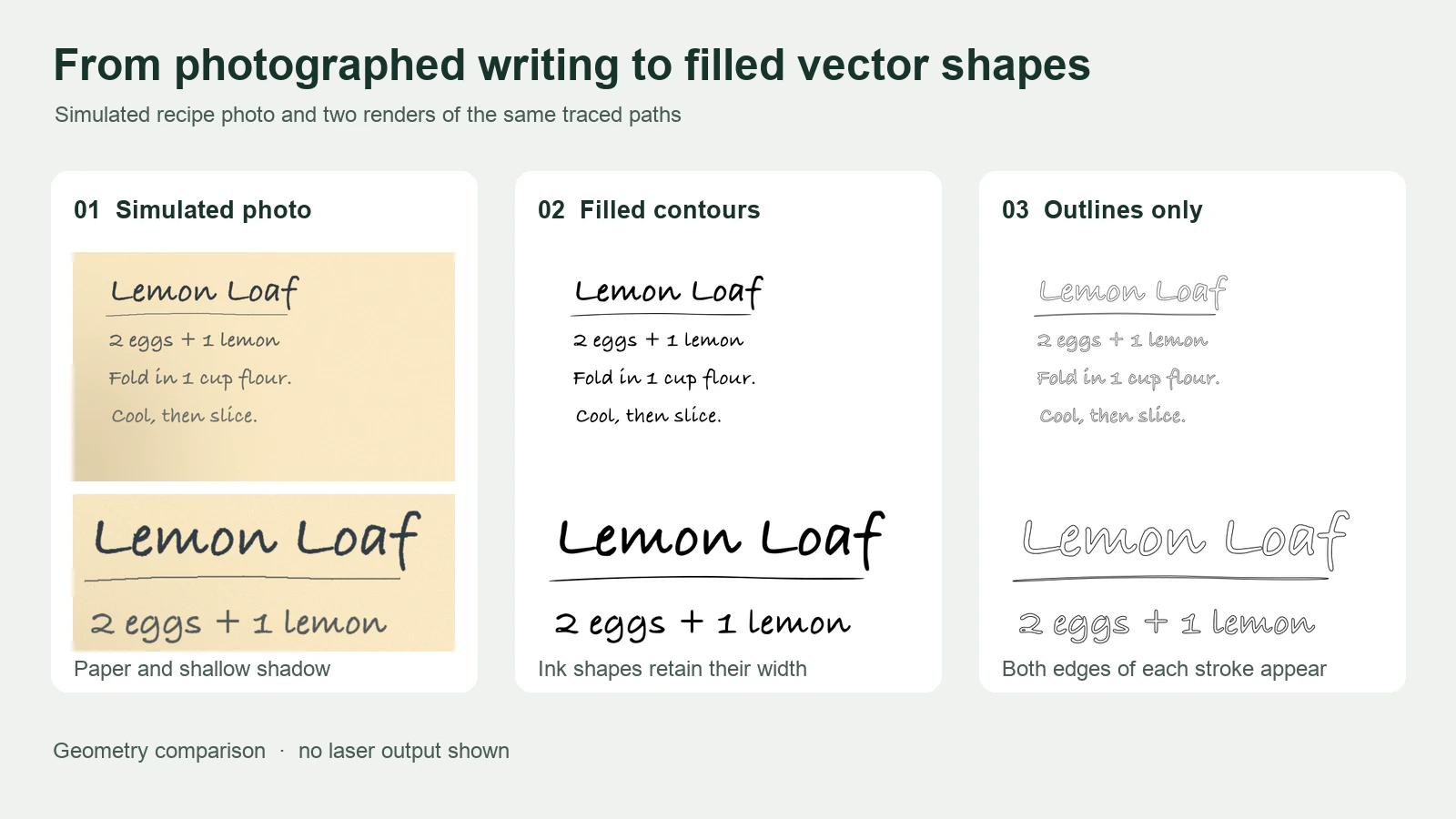
Die gefüllte Darstellung erhält die Strichbreite der Handschrift. Die Umrissansicht folgt beiden Kanten eines dicken Strichs. Bei einem Buchstaben fällt der Unterschied vielleicht kaum auf, bei einer ganzen Zeile schon. Möchtest du eine einzige geritzte Linie in der Mitte eines Strichs, nutze eine Nachzeichnung entlang der Mittellinie und achte in der Vorschau auf doppelte Bahnen.
Die Datei in Gravurgröße prüfen
- Skaliere die SVG proportional. Öffne sie im Vektoreditor und stell die tatsächliche Breite ein. Prüfe sowohl die Motivmaße als auch die Seitengröße.
- Zeige oder drucke einen Test der Füllung in der Zielbreite. Prüfe den Schrägstrich im Bruch, die engste Buchstabenöffnung und ein blass geschriebenes Wort. Die Abstände zwischen den Buchstaben müssen erkennbar bleiben.
- Vergleiche die Füllung mit der Umrissansicht. Zeigt ein dicker Strich in der Umrissansicht zwei dünne Linien, lass für flächige Schrift die gefüllte Form in der Grafikdatei.
Optionale Einrichtung in LightBurn
Wähle in LightBurn Datei → Importieren. Für flächige Schrift stellst du für geschlossene Formen den Modus Fill ein und prüfst die Vorschau in der Zielbreite. LightBurn füllt die Innenbereiche geschlossener Umrisse. Im Modus Line folgt es der Kontur. LightBurn-Dateiverwaltung LightBurn-Anleitung zur Vorschau
Das Beispiel prüft die Geometrie in einer digitalen Ansicht. Wenn du selbst gravierst, überprüfe die Lesbarkeit mit einem passenden Reststück. Vergibst du die Arbeit, schick das bereinigte Bild, auf Wunsch die SVG und die geplante tatsächliche Breite, damit der Betrieb den Auftrag prüfen kann.
FAQ
Kann ich das Rezept direkt aus einem Foto gravieren?
Ja, wenn deine Laser-Software Bildgravur unterstützt. Schneide die Bitmap zuerst zu und bereinige sie. Prüfe in der Bildvorschau, welche Papier- und Tintenbereiche markiert werden. Eine SVG ist sinnvoll, wenn du bearbeitbare Umrisse und flächige Schrift brauchst.
Warum sieht die Schrift in der Vorschau hohl aus?
Hat eine vektorisierte Form eine Innen- und eine Außenkante, folgt der Modus Line beiden Kanten. Lege die geschlossenen Schriftumrisse für eine flächige Gravur auf eine Ebene im Modus Fill und prüfe die Vorschau erneut.
Wie erhalte ich einen kleinen Bruchstrich oder eine blasse Unterstreichung?
Untersuche das Ausgangsbild in voller Auflösung. Wenn der Hauptschwellenwert den blassen Bereich auslässt, nutze dafür einen anderen Schwellenwert. Prüfe die endgültige SVG und mach einen Test in der vorgesehenen Gravurgröße.
Quellen
- LightBurn – Farben und Ebenen — Vektormodi Fill und Line sowie Rastermodus Image.
- GIMP – Schwellwert — Umwandlung von Graustufen in eine zweifarbige Maske.
- Potrace – Kommandozeilenhandbuch — unterstützte Bitmap-Eingaben und SVG-Ausgabe.
- LightBurn – Dateiverwaltung — SVG-Motive importieren.
- LightBurn – Vorschau — gefüllte Bereiche und Umrisse vor der Bearbeitung prüfen.
Wenn du ein sauberes Foto hast und den Schriftzug bearbeiten möchtest, vektorisiere ihn mit PerfectVector. Vergleiche blasse Zeichen mit der Vorlage und kontrolliere die Buchstabenöffnungen in der gerenderten SVG bei der vorgesehenen Breite.
Mehr aus dem Blog

PNG in Inkscape als DXF speichern und Maßstab prüfen
Zeichne ein PNG in Inkscape als Pfade nach, speichere eine DXF-Kopie und prüfe die realen Maße und geschlossenen Konturen an einem Beispiel mit Kerbe und Loch.
AxiDraw: Pfadreihenfolge vor dem Plotten prüfen
Vergleichen Sie die Offline-SVG-Vorschau von AxiDraw, um die Pfadreihenfolge, -umkehr und -bewegung zu überprüfen, wenn der Stift vom Papier abgehoben ist. Behalten Sie die Zeichnungsgeometrie bei und verstehen Sie, was in der gespeicherten SVG-Datei enthalten ist.



